
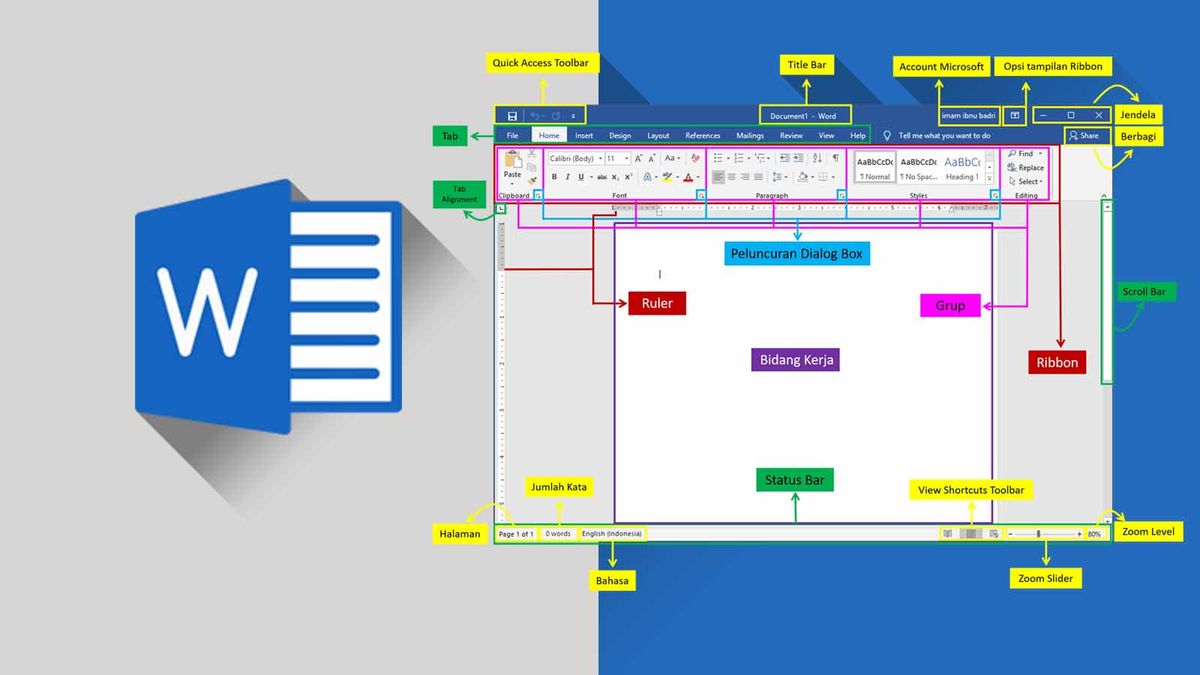
Menyatukan beberapa dokumen digital menjadi satu kesatuan sering kali menjadi tantangan teknis yang menjengkelkan bagi banyak orang. Judul artikel ini menjanjikan solusi nyata bagi Anda yang ingin mengetahui cara menggabungkan file word tanpa merusak susunan tata letak yang sudah dibuat. Melalui teknik yang tepat, Anda tidak perlu lagi melakukan proses salin dan tempel secara manual yang melelahkan.
Masalah penataan ini biasanya dihadapi oleh mahasiswa yang sedang menyusun makalah atau skripsi, serta para pekerja yang harus menyusun laporan, proposal, dan dokumen kerja. Ketika file-file yang tercecer harus disatukan menjadi satu dokumen utuh, metode konvensional sering kali menjadi bumerang. Menyalin dan menempel teks secara manual dapat membuat format dokumen berantakan, jarak antarparagraf tidak rapi, penomoran halaman rusak, hingga heading berubah.
Proses manual tersebut juga memakan banyak waktu jika jumlah file mencapai belasan. Untungnya, Microsoft Word menyediakan fitur internal yang dirancang khusus untuk mengatasi masalah ini secara otomatis dan efisien.
Pertanyaan seperti "kenapa format word berantakan saat copy paste?" sering kali menjadi keluhan utama di kalangan pengguna yang sedang dikejar tenggat waktu. Masalah ini terjadi karena setiap file dokumen memiliki instruksi pemformatan bawaan yang berbeda, mulai dari gaya penataan paragraf hingga pengaturan margin halaman.
Ketika Anda memaksa teks dari satu file masuk ke file lain dengan cara biasa, Microsoft Word mencoba mengadaptasi gaya dokumen tujuan. Proses adaptasi otomatis inilah yang sering kali merusak susunan dokumen asli Anda. Heading yang semula rapi bisa berubah ukuran, dan spasi antar-kalimat bisa mendadak longgar atau terlalu rapat.
Selain itu, menjaga keutuhan header dan footer sangat penting untuk profesionalisme dan keterbacaan dokumen. Header yang konsisten berfungsi untuk melacak posisi dokumen, memastikan penomoran halaman yang akurat, memperkuat identitas dokumen seperti logo atau nama proyek, serta menghindari kesalahan navigasi bagi pembaca.
Metode Cepat Menggabungkan Dokumen Lewat Fitur Text from File
Berdasarkan informasi dari laman resmi Microsoft, terdapat fitur bawaan bernama Object yang dapat menyisipkan teks dari dokumen lain secara instan. Metode penggabungan objek "Text from File" langsung di Microsoft Word ini hanya dapat digunakan bagi pengguna Word 2007 dan versi yang lebih baru. Dari pengalaman saya menangani dokumen laporan tahunan yang tebal, fitur ini adalah penyelamat utama dari stres akibat tata letak yang rusak.
Sebelum memulai proses penggabungan dokumen, Anda perlu memastikan beberapa prasyarat sederhana agar hasil akhir langsung rapi sempurna. Berikut adalah hal-hal yang harus Anda siapkan:
- Pastikan semua file Word yang akan digabungkan berada dalam satu folder yang sama agar mudah dicari.
- Urutkan nama file dengan penomoran yang jelas, misalnya "Bab 1", "Bab 2", dan seterusnya.
- Buka dokumen utama yang akan dijadikan sebagai wadah penampung seluruh file.
Setelah prasyarat di atas terpenuhi, Anda bisa langsung mengeksekusi langkah-langkah sistematis di bawah ini untuk menggabungkan file Word Anda:
- Buka dokumen utama Microsoft Word Anda, lalu arahkan kursor mouse ke bagian paling akhir dari dokumen tersebut.
- Klik tab Insert yang terletak pada menu bar di bagian atas layar.
- Cari grup menu Text, lalu klik tanda panah kecil di sebelah tombol Object.
- Pilih opsi Text from File dari menu drop-down yang muncul.
- Jendela penjelajah file akan terbuka; silakan cari folder tempat Anda menyimpan dokumen-dokumen yang ingin disatukan.
- Pilih semua file yang ingin digabungkan secara berurutan dengan menekan tombol Ctrl sambil mengklik file-file tersebut.
- Klik tombol Insert untuk menyelesaikan proses.
Rahasia Menjaga Nomor Halaman Berbeda Tetap Aman
Sering kali, setelah dokumen disatukan, masalah baru muncul pada sistem penomoran halaman. Pertanyaan emosional seperti "cara membuat halaman berbeda dalam satu file word gimana?" biasanya muncul ketika nomor halaman romawi di bagian pengantar berubah menjadi angka biasa mengikuti bab utama.
Kesalahan umum yang saya lihat adalah pengguna langsung menggabungkan file tanpa memisahkan bagian dokumen terlebih dahulu. Solusi mutlak untuk masalah ini adalah memanfaatkan fitur Section Breaks (Pemisah Bagian). Fitur Microsoft Word ini berfungsi untuk membagi dokumen menjadi bagian-bagian yang dapat diformat secara independen, seperti header, footer, orientasi kertas, hingga jumlah kolom yang berbeda.
Langkah Menerapkan Section Breaks
Untuk memisahkan halaman agar format penomoran tidak saling merusak, ikuti prosedur berikut sebelum atau sesudah menyisipkan teks:
- Tempatkan kursor di awal halaman atau teks yang ingin Anda bedakan format halapannya.
- Klik tab Layout atau Page Layout pada menu bar utama.
- Klik menu drop-down Breaks, lalu pilih opsi Next Page di bawah kategori Section Breaks.
- Double-click pada area header atau footer di halaman baru tersebut untuk membuka pengaturan.
- Matikan opsi Link to Previous di tab Header & Footer agar format halaman ini terputus dari bagian sebelumnya.
Mengatur Format Nomor Halaman
Setelah bagian dokumen berhasil dipisahkan secara sistem, Anda kini bebas mengatur jenis penomoran. Anda bisa menggunakan angka romawi (i, ii, iii) untuk kata pengantar dan angka arab (1, 2, 3) untuk bab skripsi utama tanpa takut formatnya saling mengacaukan.
Cukup masuk ke menu Insert, pilih Page Number, lalu klik Format Page Numbers. Pada jendela yang muncul, Anda bisa menentukan jenis angka dan memilih opsi Start at untuk memulai penomoran kembali dari angka satu pada bagian baru tersebut.
Alternatif Menggunakan Alat Pengolah Dokumen Daring
Jika karena satu dan lain hal Anda tidak memiliki akses ke aplikasi desktop Microsoft Word, menggunakan layanan pihak ketiga bisa menjadi jalan keluar alternatif. Di internet, terdapat berbagai platform yang menyediakan aplikasi buat gabungin file word online secara gratis tanpa perlu mengunduh perangkat lunak tambahan.
Sebagai contoh, layanan dari Smallpdf memiliki lebih dari 20 alat PDF lainnya untuk mengubah dan menggabungkan berbagai tipe dokumen. Proses daring ini biasanya melibatkan konversi sementara ke format PDF sebelum disatukan kembali, atau langsung menggabungkan format dokumen asli melalui sistem komputasi awan mereka.
| Fitur dan Karakteristik | Metode Text from File | Metode Online Platform |
|---|---|---|
| Kebutuhan Koneksi Internet | Offline sepenuhnya | Online wajib |
| Keamanan Data Sensitif | Sangat aman di lokal | Tergantung kebijakan server |
| Batasan Ukuran File | Tanpa batasan spesifik | Terbatas kuota gratis |
| Kemudahan Akses Alat | Bawaan Microsoft Word | Melalui peramban web |
Meskipun metode daring ini menawarkan kepraktisan yang tinggi karena bisa diakses dari perangkat apa saja termasuk ponsel pintar, Anda harus tetap berhati-hati. Untuk dokumen yang bersifat rahasia, sangat sensitif, atau berisi data pribadi yang krusial, metode internal Microsoft Word offline tetap menjadi pilihan terbaik demi menjaga keamanan informasi Anda.
Langkah Pencegahan Sebelum Menggabungkan File
Dalam kasus yang sering saya temui di lapangan, kegagalan dalam penggabungan dokumen sering kali disebabkan oleh kelalaian kecil sebelum proses eksekusi dilakukan. Melakukan persiapan matang akan menghemat waktu Anda dari proses perbaikan tata letak pasca-penggabungan yang melelahkan.
Satu tindakan preventif yang wajib Anda lakukan adalah membuat salinan cadangan (backup) dari semua file asli Anda sebelum disatukan. Simpan file cadangan tersebut di folder terpisah atau di penyimpanan awan. Jika terjadi kesalahan sistem atau mati listrik mendadak saat proses penggabungan sedang berlangsung, dokumen asli Anda tetap aman dan tidak rusak.
Selain itu, pastikan semua jenis font atau gaya tulisan yang digunakan pada masing-masing file sudah seragam. Perbedaan sekecil apa pun pada pengaturan jenis font bawaan antar-file dapat memicu pergeseran baris kalimat yang signifikan saat semua dokumen ditarik masuk ke dalam satu file utama.
Memahami fungsi internal seperti Text from File dan Section Breaks adalah kunci utama untuk menyelesaikan pekerjaan administrasi ini secara profesional. Dengan menguasai teknik pemisahan bagian dokumen, Anda dapat memastikan seluruh struktur dokumen tetap konsisten dan rapi dari halaman pertama hingga halaman terakhir.


