
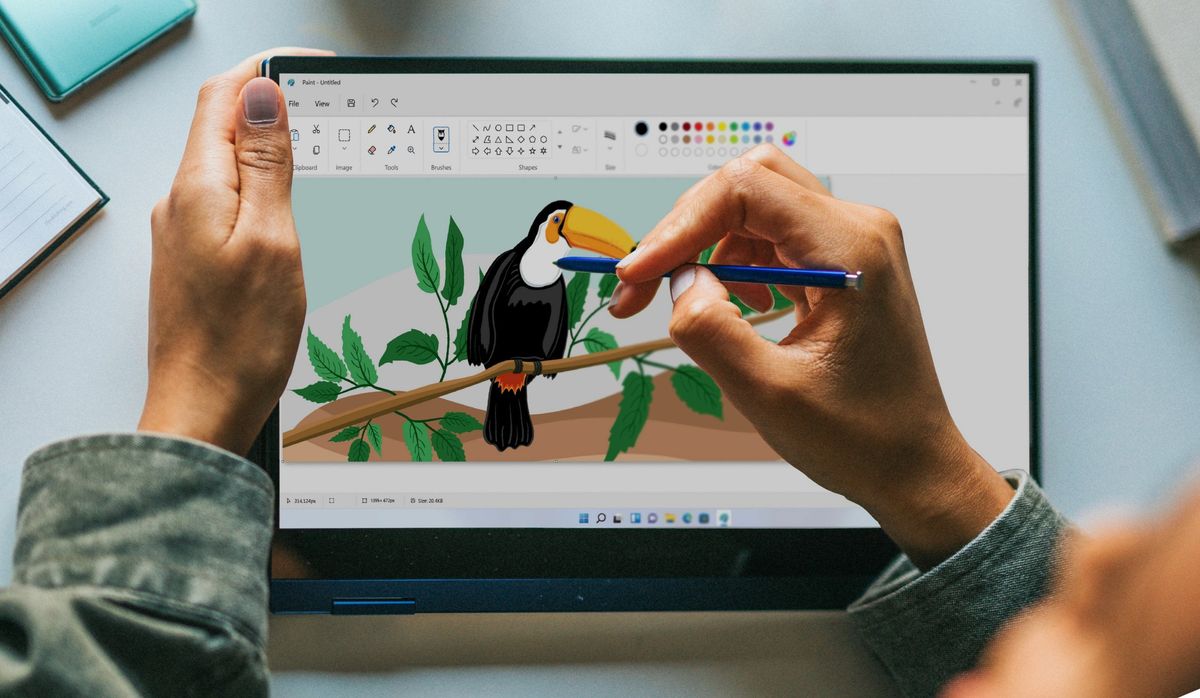
Panduan cara menggabungkan foto dengan Paint ini memberikan solusi instan bagi Anda yang ingin menyatukan beberapa gambar tanpa harus memasang aplikasi penyuntingan yang rumit. Metode ini sangat berguna untuk membuat kolase sederhana, membandingkan dua produk, atau menyusun dokumentasi visual kerja secara cepat. Meskipun Microsoft Paint dikenal sebagai aplikasi bawaan yang sederhana, teknik penataan yang tepat akan menghasilkan gambar gabungan yang presisi dan terlihat profesional.
Langkah pertama yang krusial sebelum menggabungkan file adalah mengatur ukuran area kerja atau kanvas agar muat menampung seluruh objek gambar.
Buka aplikasi Paint melalui menu Start, lalu perhatikan dimensi awal piksel yang tertera pada bagian bawah jendela aplikasi Anda. Dari pengalaman saya menangani berbagai tugas grafis kilat, kesalahan umum yang sering terjadi adalah langsung menempelkan gambar kedua tanpa memperluas kanvas terlebih dahulu.
Hal tersebut akan membuat gambar kedua menutupi gambar pertama secara otomatis, sehingga merusak susunan foto yang ingin dibuat.
Menentukan Orientasi Gabungan Gambar
Anda perlu memutuskan apakah foto-foto tersebut akan dijajarkan secara horizontal ke samping atau ditumpuk secara vertikal ke bawah.
Arahkan kursor mouse ke titik kotak kecil di pojok kanan atau bawah kanvas putih untuk menariknya secara manual sesuai kebutuhan.
Gunakan fitur penggaris atau gridline jika Anda membutuhkan akurasi tingkat tinggi agar batas tepi gambar terlihat simetris.
Cara Memasukkan dan Menyusun Banyak Foto Sekaligus
Gunakan opsi menu impor yang tersedia untuk memasukkan file foto pertama ke dalam lembar kerja Paint yang sudah siap.
Klik panah kecil di bawah tombol Paste, lalu pilih opsi Paste From untuk mencari file foto yang tersimpan di komputer Anda.
Setelah gambar pertama muncul, segera geser posisi gambar tersebut ke ujung kiri atau ujung atas kanvas sebelum Anda melepas klik.
Mengatur Posisi Foto Kedua agar Presisi
Lakukan kembali prosedur Paste From untuk mengambil foto kedua yang ingin disandingkan dengan objek foto pertama.
Geser foto kedua tersebut dengan hati-hati ke samping atau ke bawah foto pertama hingga batas garisnya saling berhimpitan secara pas.
Pastikan Anda tidak mengeklik area kosong di luar gambar sebelum posisinya benar-benar pas agar objek foto tidak terkunci permanen.
Alternatif Penggabungan Bentuk Grafis dengan Ekosistem Microsoft
Dalam kasus yang sering saya temui, pengguna terkadang membutuhkan bentuk visual kustom yang lebih kompleks daripada sekadar menggabungkan dua foto biasa. Jika Paint terasa terlalu terbatas untuk modifikasi bentuk geometris, Anda dapat memanfaatkan fitur canggih yang tersedia di aplikasi PowerPoint. Fitur penggabungan bentuk atau Merge Shapes dapat digunakan untuk membuat gambar kustom jika bentuk yang diinginkan tidak tersedia di bentuk bawaan bawaan.
Sebagai contoh, sampel bentuk yang digunakan untuk menggambarkan efek penggabungan adalah dua lingkaran yang sedikit tumpang tindih untuk menciptakan objek baru.
Memahami Opsi Menu Penggabungan Bentuk
Ketika mengombinasikan beberapa objek geometris, sistem menyediakan beberapa logika pemotongan objek yang sangat fleksibel. Terdapat 5 menu opsi gabungan bentuk yang disebutkan, yaitu: Union, Berpotongan, Fragmen, Kurangi, dan Menggabungkan. Opsi Union akan menyatukan seluruh area, sedangkan opsi Berpotongan hanya mempertahankan area yang saling tumpang tindih dari kedua objek tersebut.
Bentuk kustom yang telah dibuat melalui metode ini dapat disimpan dan digunakan kembali di program Office lainnya secara praktis.
| Nama Software | Versi Rilis |
|---|---|
| PowerPoint untuk Microsoft 365 | – |
| PowerPoint untuk Microsoft 365 untuk Mac | – |
| PowerPoint 2024 | – |
| PowerPoint 2024 untuk Mac | – |
| PowerPoint 2021 | – |
| PowerPoint 2021 untuk Mac | – |
| PowerPoint 2019 | – |
| PowerPoint 2016 | – |
Solusi Masalah Teknis Saat Menggabungkan Objek
Banyak pengguna pemula yang merasa bingung ketika tombol perintah editing tidak aktif atau tidak bisa diklik saat proses kerja. Pertanyaan dari forum komunitas seperti "kenapa tombol gabungkan bentuk ppt abu abu" sering kali muncul akibat kesalahan urutan seleksi objek.
Pilih bentuk yang ingin digabungkan dengan cara menekan dan menahan tombol Ctrl saat memilih setiap bentuk secara bergantian di layar. Tombol Gabungkan Bentuk akan berwarna abu-abu jika tidak ada bentuk yang dipilih atau Anda hanya memilih satu objek saja.
Memanipulasi Sudut Gambar dengan Fitur Edit Titik
Untuk menghasilkan lekukan gambar yang lebih dinamis, Anda bisa memanfaatkan fitur modifikasi titik sudut yang mendalam.
Urutan pemilihan bentuk saat ingin menggabungkan dapat memengaruhi opsi hasil pencetakan visual yang diperlihatkan pada lembar kerja Anda.
Jika tidak puas dengan hasilnya, disarankan untuk membatalkan pilihan dan mengulang prosedur dengan memilih bentuk yang berbeda terlebih dahulu.
Fitur edit titik akan lebih mudah digunakan jika bentuk tersebut tidak memiliki isian warna (fill) atau gaya (style) apa pun. Isian warna atau efek disarankan untuk ditambahkan setelah proses pengeditan selesai.
Menyimpan Hasil Penggabungan Foto dengan Kualitas Tinggi
Setelah seluruh posisi foto dirasa sudah sejajar dan rapi, langkah terakhir adalah memotong sisa kanvas kosong yang tidak terpakai. Gunakan alat Crop untuk membuang area putih di sekitar foto agar ukuran file akhir menjadi lebih ringkas dan pas. Klik menu File, pilih Save As, kemudian pilih format PNG untuk menjaga ketajaman warna atau format JPEG untuk ukuran file yang lebih ringan.
Proses kompresi bawaan Windows akan menjaga detail foto tetap optimal sepanjang resolusi awal gambar yang Anda gunakan memiliki kualitas yang baik.







