
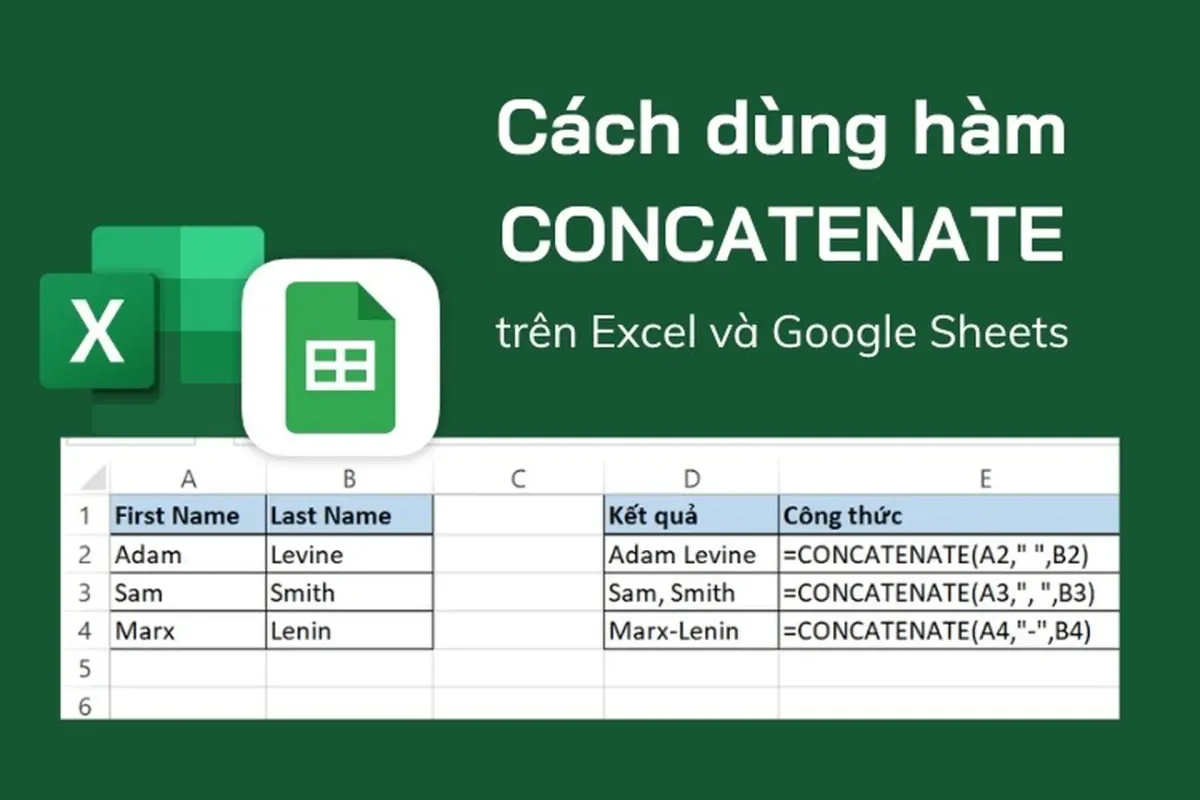
Cara menggabungkan teks Excel dengan rumus CONCATENATE menjadi solusi terbaik saat Anda harus menyatukan data yang terpisah di berbagai kolom. Masalah data nama depan dan nama belakang yang terpisah sering kali membuat pekerjaan entri data menjadi lambat.
Melalui artikel ini, Anda akan mempelajari cara membuat rumus CONCATENATE secara bertahap, lengkap dengan contoh studi kasus yang konkret. Penerapan fungsi ini sangat luas, mulai dari merapikan baris alamat hingga menyusun laporan ringkas yang dinamis.
Fungsi CONCATENATE adalah rumus bawaan Microsoft Excel yang dirancang khusus untuk menggabungkan hingga maksimum 255 item atau argumen teks ke dalam satu sel tunggal. Kemampuan ini sangat krusial ketika Anda menangani ribuan baris data yang tersebar.
Dari pengalaman saya menangani basis data skala besar, pengguna sering kali lupa bahwa fungsi ini memiliki batasan kapasitas karakter. Total batasan hasil maksimal dari penggabungan ini adalah hingga 8.192 karakter, sebuah angka yang sangat cukup untuk menyusun dokumen teks panjang dalam satu sel.
Sifat Output dari Rumus CONCATENATE
Satu hal penting yang wajib dipahami oleh setiap praktisi data adalah sifat output atau nilai yang dihasilkan oleh fungsi CONCATENATE. Output dari rumus ini akan selalu berupa teks atau data string, bahkan jika nilai-nilai sel yang Anda gabungkan awalnya berbentuk angka atau data numerik.
Karakteristik teks ini membuat hasil penggabungan tidak bisa langsung digunakan dalam operasi matematika biasa seperti penjumlahan. Jika Anda menggabungkan angka kode area dan nomor telepon, Excel akan memperlakukan hasilnya murni sebagai teks informasi.
Ketersediaan Versi dan Kompatibilitas
Meskipun fungsi CONCATENATE telah digantikan oleh fungsi CONCAT pada Excel 2016, Excel Mobile, dan Excel untuk web, Anda tidak perlu khawatir kehilangan akses. Fungsi klasik ini tetap dipertahankan demi menjaga kompatibilitas jangka panjang.
Rumus ini masih tersedia hampir di semua versi Microsoft Office Excel mulai dari Excel 2007, 2010, 2013, Excel Online, versi mobile, hingga Google Sheets. Hal ini memastikan lembar kerja lama Anda tetap berfungsi normal saat dibuka di perangkat modern saat ini.
Langkah demi Langkah Membuat Rumus CONCATENATE
Membuat rumus ini sebenarnya sangat logis jika Anda memahami struktur penulisan atau sintaksis dasarnya. Sintaksis standar dari rumus ini adalah =CONCATENATE(teks1, [teks2], ...) di mana teks dapat berupa referensi sel atau teks manual.
Berikut adalah urutan langkah yang jelas dan dapat langsung Anda eksekusi di lembar kerja Anda sendiri:
- Aktifkan sel kosong tempat Anda ingin menampilkan hasil penggabungan data teks.
- Ketik tanda sama dengan diikuti nama fungsi, yaitu
=CONCATENATE(untuk memulai instruksi formula. - Klik sel pertama yang ingin digabungkan, atau ketik teks manual di dalam tanda kutip dua.
- Masukkan tanda baca pemisah, seperti koma atau titik koma, sesuai dengan pengaturan regional komputer Anda.
- Pilih sel berikutnya atau masukkan spasi manual dengan mengetik tanda kutip, spasi, dan tanda kutip kembali.
- Tutup rumus dengan tanda kurung tutup
)lalu tekan tombol Enter pada papan ketik Anda.
Kesalahan umum yang saya lihat adalah pengguna sering melewatkan tanda kutip saat memasukkan teks manual atau spasi di dalam rumus. Tanpa tanda kutip dua, Excel akan menampilkan pesan eror karena menganggap teks tersebut sebagai nama rumus lain.
Implementasi Nyata Berdasarkan Contoh Dataset
Untuk memberikan gambaran yang lebih nyata, mari kita gunakan contoh dataset yang spesifik. Bayangkan Anda memiliki lembar kerja dengan penempatan data pada sel-sel berikut ini.
- Sel A2 berisi teks "brook trout", sel A3 berisi "spesies", dan sel A4 berisi angka "32".
- Sel B2 berisi nama "Andreas" dan sel B3 berisi teks "Fourth".
- Sel C2 berisi nama "Hauser" dan sel C3 berisi teks "Pine".
Menggabungkan Nama dan Alamat
Dalam kasus yang sering saya temui, penggabungan nama depan dan nama belakang adalah menu wajib sehari-hari. Berdasarkan dataset di atas, Anda dapat menuliskan rumus khusus untuk menghasilkan nama lengkap yang rapi.
Ketika Anda mengetikkan rumus =CONCATENATE(B2, " ", C2), maka Excel akan menghasilkan teks "Andreas Hauser". Penambahan argumen spasi di tengah sangat penting agar kedua kata tersebut tidak menempel erat.
Format penulisan juga bisa dibalik sesuai kebutuhan administrasi Anda. Rumus =CONCATENATE(C2, ", ", B2) akan menghasilkan teks "Andreas Hauser" jika merujuk pada ketentuan output dataset dokumentasi resmi, yang menyatukan elemen teks dengan variasi penempatan tanda baca teks.
Menyusun Kalimat Informasi yang Dinamis
CONCATENATE juga sangat andal untuk membuat kalimat laporan otomatis yang datanya mengambil dari beberapa sel sekaligus. Kita bisa menggabungkan teks narasi buatan sendiri dengan data variabel dari sel aktif.
Contoh penerapannya adalah dengan menuliskan rumus =CONCATENATE("Stream population for ", A2, " ", A3, " is ", A4, "/mile."). Rumus panjang ini akan menghasilkan kalimat tulisan "populasi arus deras untuk spesies trout brook adalah 32/mil.".
Metode ini membuat laporan Anda menjadi dinamis. Jika angka pada sel A4 berubah menjadi angka lain, maka kalimat kesimpulan yang dihasilkan oleh rumus secara otomatis ikut memperbarui diri tanpa perlu ditulis ulang.
Alternatif Penggabungan Teks di Excel
Selain menggunakan fungsi teks formal, Microsoft Excel juga menyediakan simbol operator khusus yang memiliki fungsi identik. Operator ampersand atau simbol dan (&) sering menjadi pilihan cepat para profesional.
Sebagai contoh, rumus =CONCATENATE(B3, " & ", C3) akan menghasilkan teks "Fourth & Pine". Jika Anda menggunakan operator alternatif, penulisan rumusnya menjadi =B3 & " & " & C3 yang menghasilkan teks sama persis, yaitu "Fourth & Pine".
Berikut adalah perbandingan ringkas mengenai karakteristik opsi penggabungan teks yang tersedia untuk membantu Anda memilih metode terbaik saat bekerja.
| Metode Fungsi | Batas Argumen | Ketersediaan Versi | Kelebihan Utama |
|---|---|---|---|
| CONCATENATE | 255 item | Excel 2007 sampai 2026 | Kompatibilitas lama sangat aman |
| Operator Ampersand | Tidak terbatas | Semua Versi Excel | Penulisan rumus lebih cepat |
| CONCAT | 255 item | Excel 2016 ke atas | Mendukung rentang sel luas |
Dalam memilih metode, pertimbangkan audiens yang akan membuka file Anda. Jika rekan kerja Anda masih menggunakan komputer kantor dengan versi Microsoft Office lawas, menggunakan rumus klasik CONCATENATE adalah pilihan paling aman agar formula tidak rusak.
Menguasai fungsi penggabungan teks ini akan memotong waktu kerja manual Anda secara signifikan. Mulailah dengan struktur data yang konsisten pada lembar kerja agar hasil formula akhir Anda selalu rapi dan bebas dari kesalahan format.







