
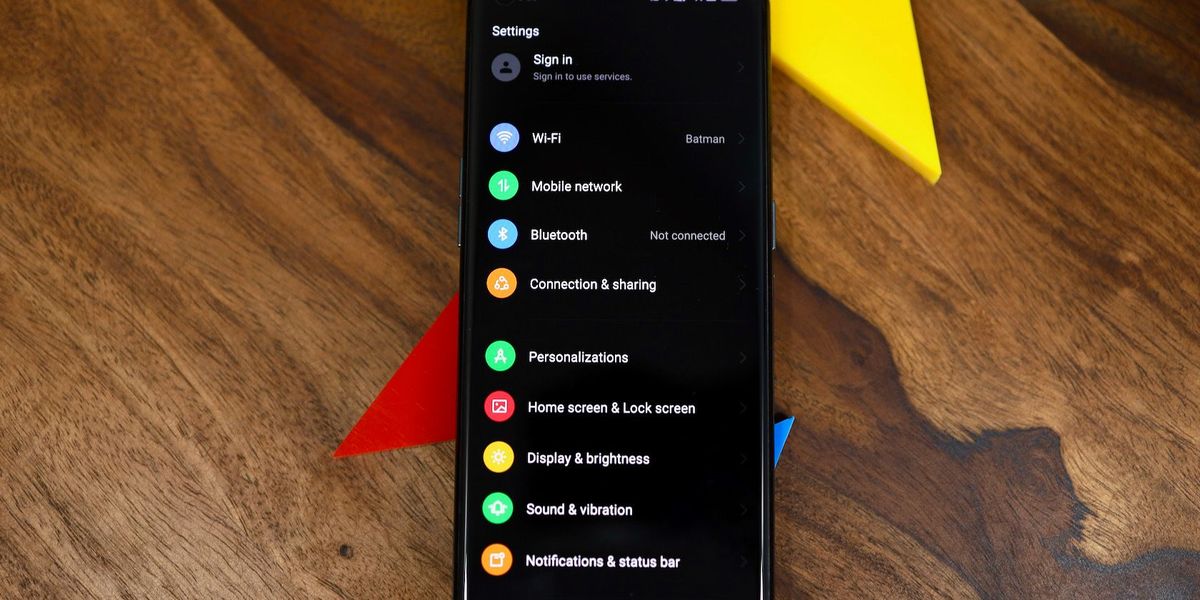
Kebutuhan untuk memisahkan urusan personal dan profesional membuat banyak orang mencari cara menggandakan wa di hp oppo mereka. Memiliki dua akun dalam satu perangkat kini bukan lagi sekadar tren, melainkan sebuah kebutuhan produktivitas yang nyata. Bagi pemilik OPPO A71, mengelola dua akun aplikasi pesan instan kini jauh lebih mudah berkat optimasi sistem operasi bawaan.
Tanpa perlu mengunduh software pihak ketiga yang sering kali membebani RAM, Anda bisa langsung memanfaatkan ekosistem bawaan ColorOS. Sebagai praktisi yang sering mengonfigurasi perangkat Android, saya melihat banyak pengguna yang belum memaksimalkan fitur bawaan ini. Padalog, memanfaatkan fitur resmi jauh lebih aman bagi privasi data Anda dibandingkan menggunakan aplikasi modifikasi.
WhatsApp merupakan salah satu aplikasi pesan instan populer di dunia dan Indonesia, sehingga intensitas penggunaannya sangat tinggi. Ketika urusan pekerjaan dan keluarga bercampur dalam satu nomor, fokus Anda tentu akan mudah terpecah.
Dengan mengaktifkan aplikasi klon, Anda bisa menetapkan satu aplikasi khusus untuk berinteraksi dengan rekan bisnis atau konsumen. Di sisi lain, aplikasi utama tetap bersih dan hanya digunakan untuk berkomunikasi dengan keluarga atau kerabat terdekat. Langkah ini terbukti meningkatkan efisiensi waktu manajemen komunikasi secara signifikan. Anda tidak perlu lagi keluar-masuk akun secara manual yang sangat merepotkan dan membuang waktu produktif.
Memisahkan ruang obrolan kerja dan pribadi adalah langkah awal menjaga keseimbangan hidup di era digital yang serba cepat ini.
Mengenal Fitur Ekosistem ColorOS untuk Menggandakan Aplikasi
Sistem operasi ColorOS milik OPPO menyediakan solusi bawaan yang sangat stabil untuk memenuhi kebutuhan multi-akun ini. Bergantung pada versi sistem yang berjalan pada perangkat Anda, nama fitur ini bisa sedikit bervariasi namun fungsinya tetap sama.
Fitur Clone Apps
Smartphone OPPO memiliki fitur bawaan bernama Clone Apps yang dapat digunakan untuk menggandakan aplikasi tertentu seperti Facebook. Fitur ini dirancang khusus untuk menduplikasi sistem aplikasi agar dapat berjalan secara mandiri.
Aplikasi hasil klon akan memiliki ruang penyimpanan data yang terpisah dari aplikasi master. Hal ini memastikan bahwa data login, riwayat chat, dan media tidak akan saling bercampur atau menyebabkan eror sistem.
Fitur Clone Phone
Berbeda dengan penggandaan aplikasi harian, terdapat juga fitur bernama Clone Phone yang merupakan fitur bawaan pada sistem operasi ColorOS milik OPPO. Fitur ini lebih berfokus pada migrasi data total saat Anda beralih perangkat.
Meskipun namanya mirip, jangan sampai tertukar antara fungsi duplikasi aplikasi harian dengan fungsi migrasi perangkat baru. Keduanya memiliki peran yang sangat spesifik dalam ekosistem ColorOS untuk kenyamanan manajemen data Anda.
Langkah Demi Langkah Mengaktifkan Clone Apps di OPPO A71
Untuk mulai membuat aplikasi ganda, Anda hanya perlu mengikuti prosedur resmi melalui menu pengaturan sistem. Pastikan daya baterai perangkat Anda cukup sebelum memulai proses kloning ini.
Berdasarkan pengalaman saya mendampingi pengguna, kesalahan umum yang sering terjadi adalah kepanikan saat aplikasi tidak langsung muncul. Sistem biasanya membutuhkan waktu beberapa detik untuk membuat ruang penyimpanan virtual baru.
Berikut adalah urutan langkah yang jelas dan dapat langsung Anda eksekusi di perangkat Anda:
- Buka menu Pengaturan atau Settings di HP OPPO A71 Anda.
- Gulir layar ke bawah hingga Anda menemukan opsi bernama Clone Apps atau Kloning Aplikasi.
- Ketuk menu tersebut untuk melihat daftar aplikasi yang mendukung fitur penggandaan.
- Pilih aplikasi yang ingin digandakan, misalnya WhatsApp atau Facebook.
- Geser ke kanan pada tombol aktifkan atau ketuk opsi Aktifkan Kloning Aplikasi.
- Tunggu proses pembuatan aplikasi kedua selesai dalam beberapa saat.
- Selesai, ikon aplikasi kedua dengan penanda khusus akan muncul di layar beranda Anda.
Batasan Data dan Kapabilitas Fitur Migrasi OPPO
Saat Anda memutuskan untuk melakukan pindah data ke hp oppo baru menggunakan utilitas sistem, penting untuk memahami batasan komparatif antar platform. Sistem ColorOS menerapkan protokol yang berbeda tergantung dari mana sumber data tersebut berasal.
Banyak pengguna yang kecewa karena mengira semua data bisa berpindah secara instan dari perangkat non-Android. Melalui pemetaan terstruktur, Anda bisa melihat jenis file apa saja yang diizinkan untuk bermigrasi secara penuh.
Berikut adalah rincian kapabilitas transfer data menggunakan fitur bawaan ekosistem OPPO berdasarkan sistem operasi asal perangkat Anda:
| Jenis Data | Dari Android ke OPPO | Dari iPhone ke OPPO | Dari OnePlus/realme/OPPO |
|---|---|---|---|
| Kontak | Tersedia | Tersedia | Tersedia |
| SMS & Panggilan | Tersedia | – | Tersedia |
| Foto & Video | Tersedia | Tersedia | Tersedia |
| Audio & Dokumen | Tersedia | – | Tersedia |
| Aplikasi | Tersedia | – | Tersedia |
| Data Aplikasi | – | – | Tersedia |
| Kalender & Catatan | Tersedia | Tersedia | Tersedia |
| Alarm & Wallpaper | Tersedia | – | Tersedia |
Melihat tabel di atas, migrasi sesama ekosistem BBK Electronics memberikan fleksibilitas tertinggi karena mencakup data aplikasi secara utuh. Sementara untuk pengguna iOS, perbedaan arsitektur sistem operasi membuat pemindahan data aplikasi tidak bisa ikut dialihkan secara langsung.
Solusi Alternatif Menggunakan Fitur Bawaan Aplikasi
Jika Anda menghadapi situasi di mana sistem operasi belum diperbarui, atau kapasitas RAM sedang penuh, jangan berkecil hati. Beberapa aplikasi besar kini sudah mengintegrasikan fitur multi-akun secara native di dalam sistem mereka sendiri.
Sebagai contoh, aplikasi pesan instan populer sekarang sudah mengizinkan pengguna menambahkan nomor kedua langsung dari menu profil utama. Ini merupakan jalan keluar terbaik untuk menghemat ruang penyimpanan eksternal ponsel Anda.
Langkah alternatif ini sangat stabil karena dikembangkan langsung oleh penyedia layanan aplikasi tersebut. Anda tidak perlu mengkhawatirkan masalah kompatibilitas sistem atau bug peluncur aplikasi pihak ketiga yang sering menguras baterai.
Tips Memastikan Kloning Aplikasi Berjalan Lancar
Agar aplikasi hasil duplikasi tidak mengalami kendala keluar sendiri atau crash, pastikan memori internal perangkat Anda memiliki ruang kosong yang memadai. Proses enkripsi database kedua membutuhkan ruang penyimpanan mandiri yang cukup besar.
Lakukan pembersihan berkas sampah secara berkala melalui manajer telepon bawaan untuk menjaga performa multitasking tetap optimal. Hindari memaksa menjalankan terlalu banyak aplikasi ganda secara bersamaan jika spesifikasi perangkat Anda terbatas.
Selalu gunakan pembaruan perangkat lunak resmi untuk memastikan modul keamanan sistem tetap terjaga dengan baik. Kloning aplikasi yang berjalan di atas sistem operasi yang diperbarui akan meminimalkan risiko kebocoran data pribadi Anda.
Strategi Keamanan Akun Ganda pada Satu Perangkat
Mengelola dua akun dalam satu ponsel pintar menuntut kedisiplinan ekstra terkait keamanan digital dan manajemen notifikasi. Pastikan Anda mengaktifkan fitur verifikasi dua langkah pada setiap akun yang berhasil digandakan.
Langkah perlindungan ini sangat krusial untuk mencegah akses tidak sah jika perangkat Anda tidak sengaja tertinggal atau dipinjam orang lain. Pisahkan juga nada dering notifikasi antara akun utama dan akun klon agar Anda bisa mengidentifikasi prioritas panggilan secara instan.
Penerapan proteksi berlapis ini memberikan rasa aman yang optimal dalam aktivitas komunikasi harian Anda. Pengaturan yang rapi dan terstruktur akan membuat pengalaman menggunakan ekosistem digital menjadi jauh lebih nyaman dan terkendali tanpa hambatan teknis.







