
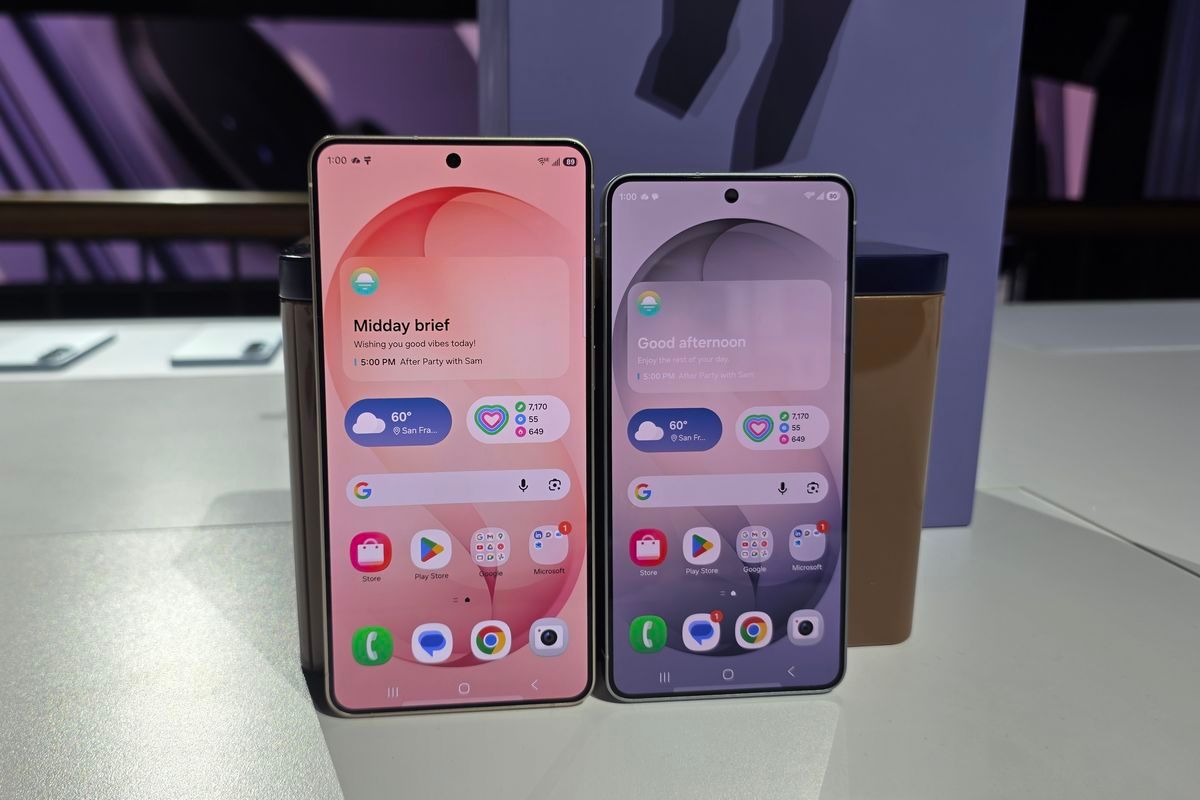
Mengetahui cara mengganti akun Google di HP Samsung menjadi solusi krusial ketika Anda ingin beralih perangkat atau memisahkan email pekerjaan dengan urusan pribadi. Langkah pengelolaan ini memastikan semua data penting seperti kontak, kalender, hingga dokumen di Google Drive tetap tersinkronisasi dengan sempurna.
Proses pergantian akun pada ekosistem Samsung One UI sebenarnya sangat sistematis, namun memerlukan ketelitian agar Anda tidak kehilangan akses data. Banyak pengguna merasa bingung karena opsi pengelolaan akun terkadang letaknya tersembunyi di dalam menu pengaturan yang berlapis.
Sebelum Anda menghapus atau menambahkan profil baru, ada beberapa hal mendasar yang wajib dipersiapkan terlebih dahulu. Memastikan hal-hal ini akan mencegah kendala sinkronisasi atau kegagalan login di tengah jalan.
- Pastikan Anda mengingat kata sandi (password) dari akun Google yang lama maupun akun baru yang akan dimasukkan.
- Koneksi internet harus dalam kondisi stabil, baik menggunakan Wi-Fi maupun data seluler, untuk proses verifikasi keamanan Google.
- Lakukan sinkronisasi akhir pada akun lama agar data kontak dan kalender terbaru Anda sudah aman tersimpan di cloud.
Dari pengalaman saya menangani perangkat Android, kelalaian mencatat password akun baru sering kali menjadi hambatan utama yang membuat pengguna terjebak pada layar verifikasi dua langkah.
Langkah Demi Langkah Menghapus Akun Google Lama
Untuk mengganti akun, langkah pertama yang lazim dilakukan adalah melepaskan atau menghapus akun lama dari perangkat Samsung Anda. Perlu dicatat bahwa tindakan ini hanya menghapus akun dari HP, bukan menghapus akun Google Anda secara permanen dari server.
- Buka menu Pengaturan atau Settings di HP Samsung Anda yang berikon roda gigi.
- Gulir layar ke bawah, lalu cari dan pilih menu Akun dan Pencadangan (Accounts and Backup).
- Ketuk pada opsi Kelola Akun (Manage Accounts) yang berada di bagian paling atas.
- Pilih akun Google (alamat Gmail) lama yang ingin Anda keluarkan dari perangkat tersebut.
- Ketuk tombol Hapus Akun (Remove Account), lalu konfirmasikan tindakan Anda saat muncul jendela peringatan.
Kesalahan umum yang saya lihat adalah pengguna panik ketika melihat peringatan bahwa semua pesan dan kontak akan terhapus. Peringatan tersebut hanya berarti data lokal di HP akan dibersihkan, namun data Anda tetap aman di server Google dan bisa diakses kembali kapan saja.
Cara Menambahkan Akun Google Baru di HP Samsung
Setelah akun lama berhasil dibersihkan atau jika Anda hanya ingin menambah akun sekunder, langkah berikutnya adalah memasukkan kredensial akun Google yang baru ke dalam sistem One UI.
- Tetap berada di dalam menu Kelola Akun pada aplikasi Pengaturan Samsung Anda.
- Gulir ke bagian bawah daftar akun yang aktif, lalu ketuk opsi Tambah Akun (Add Account).
- Pilih logo atau opsi Google dari daftar penyedia layanan yang tersedia.
- Sistem akan melakukan verifikasi biometrik (sidik jari atau PIN) demi keamanan sebelum membuka halaman login.
- Masukkan alamat Gmail baru Anda, ketuk berikutnya, lalu masukkan kata sandi yang sesuai.
- Ikuti petunjuk di layar, termasuk verifikasi dua langkah jika Anda mengaktifkannya, lalu setujui persyaratan layanan Google.
Pastikan Anda mengaktifkan fitur pencadangan otomatis segera setelah akun baru berhasil masuk agar semua aktivitas perangkat langsung terlindungi di bawah profil baru tersebut.
Memastikan Sinkronisasi Data Berjalan Otomatis
Menambahkan akun saja tidak cukup jika Anda tidak memeriksa setelan sinkronisasinya secara detail. Mengaktifkan fitur sinkronisasi memastikan data krusial seperti kontak telepon langsung berpindah ke profil baru Anda.
Masuk kembali ke menu akun baru Anda di dalam pengaturan, lalu pilih opsi Sinkronkan Akun. Di sana, Anda akan melihat berbagai modul seperti Kontak, Kalender, Drive, dan Gmail. Geser semua tombol sakelar ke posisi aktif guna memastikan ekosistem Google bekerja di latar belakang tanpa henti.
Hubungan Ekosistem Samsung One UI dan Layanan Google
Sebagai pengguna Samsung, Anda tentu menyadari bahwa integrasi antara Google dan Samsung kini semakin erat dari tahun ke tahun. Kebijakan ini diambil demi memberikan kenyamanan ekstra bagi para pengguna Android dalam mengelola komunikasi dan data harian mereka.
Sebagai contoh nyata, Samsung mulai mendorong migrasi ke Google Messages di AS sejak dua tahun lalu, tepatnya saat merilis Galaxy Z Fold 6 dan Galaxy Z Flip 6 yang sudah menggunakan Google Messages sebagai aplikasi bawaan. Langkah ini kemudian berlanjut dengan pengumuman resmi akhir layanan Samsung Messages pada bulan April, yang diikuti dengan penghentian total aplikasi Samsung Messages mulai Juli.
Bagi pengguna yang terdampak perubahan ini, memahami cara memindahkan sms ke google messages samsung menjadi sangat penting agar riwayat percakapan tidak hilang. Dinamika ini menunjukkan bahwa akun Google memegang peranan yang semakin sentral pada HP Samsung Anda.
Masa Dukungan Sistem Operasi dan Fitur Masa Depan
Kebutuhan untuk mengganti atau mengelola akun Google ini juga akan terus relevan seiring panjangnya umur pakai ponsel Samsung modern saat ini. Berdasarkan kebijakan terbaru, masa dukungan software Samsung Galaxy seri flagship dan Google Pixel terbaru kini mencapai hingga sekitar 7 tahun.
Sementara itu, untuk segmen kelas menengah seperti masa dukungan software Samsung Galaxy seri A, umumnya memperoleh pembaruan hingga 4 tahun. Durasi ini terhitung lebih panjang jika dibandingkan dengan masa dukungan software Xiaomi, Motorola, dan beberapa merek lainnya yang rata-rata memberikan dukungan sekitar 3 tahun, tergantung tipe perangkat.
Tabel berikut memberikan gambaran perbandingan masa dukungan pembaruan software antar berbagai merek di pasar saat ini:
| Merek Smartphone | Seri Perangkat | Masa Dukungan (Tahun) |
|---|---|---|
| Samsung | Flagship (S & Foldable) | 7 |
| Pixel Terbaru | 7 | |
| Samsung | Seri A | 4 |
| Xiaomi | Semua Seri (Rata-rata) | 3 |
| Motorola | Semua Seri (Rata-rata) | 3 |
Dengan dukungan jangka panjang tersebut, Samsung terus menggelontorkan inovasi terbaru. Misalnya, tepat pada Kamis, 2 Juli 2026, Samsung meresmikan peluncuran resmi pembaruan sistem fitur Quick Share ke AirDrop iPhone. Integrasi Quick Share dengan AirDrop pada Google Pixel 10 sendiri sebenarnya sudah diumumkan perdana sejak November 2025, disusul peluncuran perdana fitur AirDrop pada Samsung di Korea Selatan pada 23 Maret 2026.
Tidak hanya itu, fase uji coba sistem operasi terbaru juga terus berjalan. Samsung telah merilis Android 17 versi Beta pertama pada bulan Mei 2026 yang lalu. Saat ini, estimasi durasi uji coba One UI 9.0 Beta untuk lini Galaxy S26 series diperkirakan bakal berjalan hingga sebulan ke depan sejak rilis berita ini. Sedangkan untuk estimasi waktu perilisan One UI 9.0 versi final diprediksi bersamaan dengan peluncuran Galaxy Z Fold 8 dan Flip 8, yang dirumorkan meluncur akhir Juli 2026 mendatang.
Menjaga akun Google Anda tetap aktif dan dikelola dengan benar di perangkat Samsung merupakan kunci utama untuk menikmati seluruh fasilitas pembaruan sistem operasi serta integrasi fitur mutakhir tersebut tanpa kendala teknis.







