
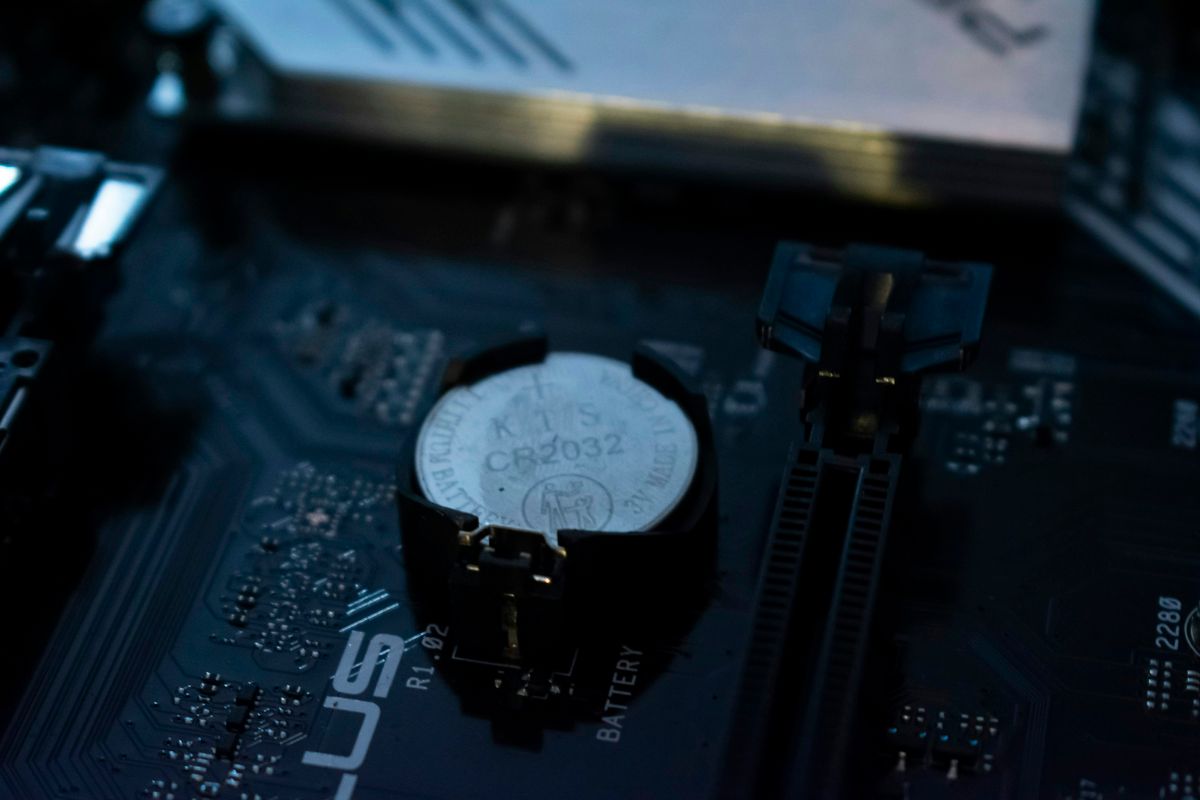
Menghadapi masalah pengaturan waktu yang kacau setiap kali menyalakan perangkat tentu sangat mengganggu aktivitas kerja Anda. Masalah ini menjadi alasan utama kenapa jam komputer berubah sendiri terus meskipun Anda sudah berulang kali mencocokkannya secara manual. Kondisi menjengkelkan tersebut merupakan indikasi paling valid bahwa baterai penahan memori BIOS pada perangkat Anda sudah melemah atau mati total.
Komponen kecil ini memegang peran krusial dalam menjaga konfigurasi sistem tetap tersimpan dengan aman. Melalui artikel komprehensif ini, Anda akan dipandu untuk memahami cara mengatasi masalah tersebut secara mandiri dan aman. Seluruh langkah instruksional di bawah ini dirancang agar dapat dieksekusi dengan baik oleh pengguna rumahan sekalipun.
Baterai Complementary Metal-Oxide-Semiconductor atau yang biasa disingkat CMOS merupakan sel daya kecil yang terpasang langsung pada papan induk. Tugas utamanya adalah mengalirkan daya konstan ke chip BIOS saat perangkat dalam posisi mati total tanpa aliran listrik.
Masa aktif komponen penyimpan daya ini tentu tidak bertahan selamanya di dalam perangkat Anda. Jangka waktu masa aktif baterai CMOS secara keseluruhan pada setiap jenisnya adalah 5 tahun sebelum mati dan tidak berfungsi kembali.
Indikasi Utama Daya Melemah
Mengenali ciri ciri baterai cmos habis sejak dini dapat menyelamatkan Anda dari kepanikan akibat kegagalan sistem booting. Selain waktu yang tidak sinkron, komputer biasanya akan tertahan di halaman hitam sebelum masuk ke sistem operasi.
Kondisi ini memaksa Anda menekan tombol tertentu untuk melanjutkan proses masuk ke Windows. Sistem kehilangan panduan dasar untuk membaca konfigurasi hardware yang terpasang akibat hilangnya daya konstan pada chip memori.
Pesan Error yang Sering Muncul
Saat menyalakan perangkat, BIOS yang kehilangan memori akan langsung menampilkan pesan peringatan teks di layar monitor Anda. Masalah ini menuntut solusi tulisan system date and time not set agar laptop bisa masuk ke sistem operasi secara normal.
Dari pengalaman saya menangani berbagai jenis laptop lama, kegagalan membaca jam ini juga sering memicu kegagalan koneksi internet SSL. Peramban web akan menolak membuka situs karena sertifikat keamanan dianggap kedaluwarsa akibat penanggalan sistem kembali ke tahun rilis pabrik.
Persiapan Alat dan Pembelian Komponen Pengganti
Sebelum memulai proses pembongkaran, Anda harus menyiapkan seluruh peralatan kerja dan suku cadang yang sesuai terlebih dahulu. Persiapan yang matang akan mencegah kerusakan fisik pada casing maupun komponen sensitif di dalam laptop.
Pastikan area kerja Anda bersih, kering, dan bebas dari aliran listrik statis yang berbahaya. Menggunakan meja kayu atau matras karet sangat disarankan untuk menjaga keamanan sirkuit elektronik selama proses pengerjaan berlangsung.
Spesifikasi Suku Cadang yang Tepat
Komponen pengganti yang Anda beli harus memiliki spesifikasi yang identik dengan bawaan pabrikan agar dapat terpasang sempurna. Berdasarkan standar teknis perangkat komputer modern, tipe yang digunakan umumnya seragam di berbagai platform.
Baterai CMOS pada NUC menggunakan jenis baterai sel koin model CR2032 yang juga menjadi standar global untuk sebagian besar tipe laptop Toshiba. Desain lingkaran pipih ini memiliki tegangan standar sebesar 3 Volt yang stabil.
Estimasi Biaya dan Lokasi Pembelian
Menemukan suku cadang ini sangat mudah karena dijual bebas di berbagai pusat penyedia perlengkapan elektronik maupun komputer terdekat dari rumah Anda. Biaya yang dikeluarkan untuk perbaikan mandiri ini juga sangat ramah di kantong.
Harga baterai CMOS di toko komputer terdekat berkisar Rp25.000 per kemasan dengan isi 5 pcs. Anda disarankan membeli satu kemasan utuh sebagai cadangan jika sewaktu-waktu membutuhkan penggantian untuk perangkat komputer desktop lainnya.
Membeli komponen berkualitas dari produsen ternama sangat penting untuk memastikan stabilitas tegangan dan mencegah kebocoran cairan kimia di dalam sirkuit laptop.
Panduan Langkah demi Langkah Membongkar Laptop Toshiba
Proses pembongkaran memerlukan ketelitian tinggi karena setiap seri laptop Toshiba memiliki tata letak sekrup yang berbeda. Ikuti urutan di bawah ini secara perlahan dan jangan pernah memaksa menarik komponen jika terasa tertahan. Sebelum menyentuh komponen internal, pastikan Anda telah melepaskan kabel charger dari stopkontak. Langkah krusial ini wajib dilakukan demi menghindari risiko hubungan arus pendek yang dapat mematikan total papan induk laptop Anda.
Berikut adalah urutan langkah membongkar dan mengganti komponen baterai memori pada laptop Anda:
- Matikan laptop secara total melalui menu Shut Down pada sistem operasi, lalu cabut kabel adaptor pengisi daya yang terhubung ke perangkat.
- Lepaskan baterai utama laptop dengan menggeser pengunci ke arah luar, lalu angkat baterai dari kompartemennya demi keamanan sirkuit.
- Gunakan obeng plus berukuran kecil untuk melepaskan seluruh sekrup yang mengunci casing bagian bawah laptop secara perlahan.
- Simpan semua sekrup di dalam wadah kecil agar tidak tercecer, karena ukuran sekrup casing seringkali berbeda satu sama lain.
- Gunakan alat pencongkel plastik tipis untuk membuka klem pengunci di sekeliling casing bawah hingga penutup terlepas sepenuhnya.
- Cari posisi baterai sel koin CR2032 pada motherboard, yang biasanya terletak di dekat slot RAM atau di bawah modul Wi-Fi.
- Lepaskan baterai lama dari dudukan klip plastik dengan menekan pengait kecil menggunakan obeng minus secara hati-hati.
- Pasang baterai baru dengan posisi kutub positif menghadap ke atas, lalu tekan hingga terdengar bunyi klik dari pengunci plastik.
- Pasang kembali penutup casing bawah laptop, kencangkan seluruh sekrup, lalu masukkan kembali baterai utama ke tempat semula.
Tindakan Pencegahan dan Kesalahan Umum dalam Perbaikan
Dalam kasus yang sering saya temui di lapangan, banyak pengguna pemula merusak dudukan plastik karena mencongkel terlalu keras. Klip pengunci pada motherboard sangat rapah dan mudah patah jika terkena tekanan alat logam yang berlebihan.
Kesalahan umum yang saya lihat adalah memasang baterai dalam posisi terbalik yang dapat menyebabkan korsleting ringan pada chip BIOS. Selalu perhatikan tanda positif dan negatif yang tertera pada permukaan logam baterai sebelum Anda menekannya masuk.
Beberapa seri laptop menggunakan kabel konektor tambahan yang dibungkus isolasi kuning untuk menghubungkan baterai ke motherboard. Jika laptop Anda memakai model tersebut, cabut ujung kabel konektor putih dari soketnya secara perlahan tanpa menarik kabelnya.
Konfigurasi Ulang BIOS Setelah Penggantian Komponen
Setelah seluruh komponen terpasang dan casing ditutup rapat, langkah terakhir yang wajib dilakukan adalah mengatur ulang konfigurasi sistem. Penggantian baterai otomatis akan mengembalikan seluruh pengaturan BIOS ke kondisi awal pabrikan.
Hubungkan kembali adaptor daya lalu nyalakan laptop Anda dengan menekan tombol power seperti biasa. Jangan panik jika proses booting pertama memakan waktu sedikit lebih lama dari biasanya karena sistem sedang membaca ulang hardware.
Masuk ke Menu Pengaturan Sistem
Saat logo pertama kali muncul di layar, segera tekan tombol akses BIOS berulang kali secara cepat. Untuk sebagian besar perangkat portabel besutan Toshiba, tombol standar yang digunakan untuk masuk ke menu ini adalah F2 atau F12.
Jika Anda terlambat menekan tombol, sistem akan kembali menampilkan pesan kesalahan penanggalan dan gagal masuk ke Windows. Nyalakan ulang perangkat Anda dan ulangi proses penekanan tombol fungsi tersebut dengan lebih cepat.
Mengatur Jam dan Mengunci Konfigurasi
Di dalam menu BIOS, gunakan tombol arah pada keyboard untuk menggeser kursor ke tab pengaturan waktu atau "Main Menu". Ubah nilai jam, menit, tanggal, bulan, dan tahun sesuai dengan kondisi waktu terkini saat Anda melakukan perbaikan.
Setelah seluruh parameter waktu disesuaikan, geser kursor ke tab "Exit" lalu pilih opsi "Save Changes and Exit". Sistem akan menyimpan konfigurasi baru tersebut ke dalam chip memori dan melakukan restart secara otomatis ke dalam Windows. Langkah pengujian akhir dapat dilakukan dengan mematikan laptop selama beberapa menit lalu mencabut kabel charger dari perangkat.
Nyalakan kembali laptop setelah jeda waktu tersebut untuk memastikan bahwa jam sistem tidak lagi kembali ke pengaturan masa lalu. Pengecekan berkala terhadap kondisi kesehatan baterai cadangan ini akan menjaga laptop Anda tetap responsif saat dinyalakan. Melakukan penggantian mandiri tidak hanya menghemat biaya jasa teknisi tetapi juga meningkatkan pemahaman Anda mengenai perawatan hardware perangkat digital sehari-hari.







