
Menghadapi ratusan file yang memiliki format salah tentu membuat pusing jika harus memperbaikinya satu per satu. Banyak pengguna komputer bingung ketika harus mencari tahu "cara ubah format file sekaligus" demi menghemat waktu kerja mereka sehari-hari.
Masalah ini sering muncul saat Anda mengunduh dokumen atau aset gambar dalam jumlah besar yang ekstensinya tidak sesuai dengan standar aplikasi pembaca. Melakukan perubahan secara manual jelas bukan pilihan yang bijak karena akan membuang energi secara sia-sia.
Kabar baiknya, sistem operasi seperti Windows menyediakan fitur bawaan yang sangat ampuh untuk menyelesaikan tugas ini dalam hitungan detik. Tanpa perlu mengunduh perangkat lunak pihak ketiga yang belum tentu aman, Anda bisa memanfaatkan baris perintah sederhana.
Sebelum masuk ke tutorial utama, Anda harus memastikan bahwa sistem operasi Anda sudah diatur untuk memunculkan format di belakang nama file. Secara bawaan, Windows sering kali menyembunyikan informasi ini untuk alasan estetika antarmuka.
Banyak pengguna yang gagal melakukan modifikasi karena mereka belum memahami "cara menampilkan ekstensi file di windows 10" dengan benar. Jika bagian ini dilewati, Anda hanya akan mengubah nama dokumen, bukan format sistemnya yang sesungguhnya.
Berdasarkan pengalaman saya mendampingi pengguna awam, ketidaktahuan ini sering memicu eror di mana file justru menjadi rusak atau tidak bisa dikenali oleh sistem operasi. Berikut adalah langkah untuk memunculkannya:
- Buka File Explorer dengan menekan kombinasi tombol Windows + E pada papan ketik Anda.
- Klik pada menu View yang terletak di bagian bilah atas jendela File Explorer.
- Cari opsi File name extensions, kemudian beri tanda centang pada kotak yang tersedia di sampingnya.
Setelah Anda mengaktifkan fitur ini, setiap file akan memperlihatkan format aslinya di belakang titik, seperti dokumen proposal yang berubah tampilan menjadi proposal.docx atau gambar produk menjadi produk.png.
Cara Mengganti Ekstensi File Lewat CMD Secara Massal
Metode paling cepat dan efisien untuk memanipulasi banyak dokumen sekaligus adalah dengan memanfaatkan fitur Command Prompt atau CMD. Teknik ini sangat disukai oleh para profesional karena tidak membutuhkan instalasi aplikasi tambahan yang memberatkan memori komputer.
Menggunakan perintah berbasis teks mungkin terasa mengintimidasi bagi sebagian orang, namun cara ini sebenarnya sangat logis dan mudah diikuti. Kuncinya adalah memastikan Anda sudah berada di direktori atau folder yang tepat sebelum mengeksekusi perintah teks tersebut.
Dalam kasus yang sering saya temui, kesalahan pengetikan spasi atau tanda bintang menjadi penyebab utama kegagalan proses konversi massal ini. Ikuti panduan berurutan berikut untuk hasil yang akurat:
- Satukan semua file yang ingin Anda ubah formatnya ke dalam satu folder khusus agar tidak bercampur dengan data penting lainnya.
- Klik pada bilah alamat (address bar) di bagian atas folder tersebut, ketik "cmd", lalu tekan tombol Enter.
- Jendela hitam Command Prompt akan terbuka dan secara otomatis langsung mengarah ke folder tempat file Anda berada.
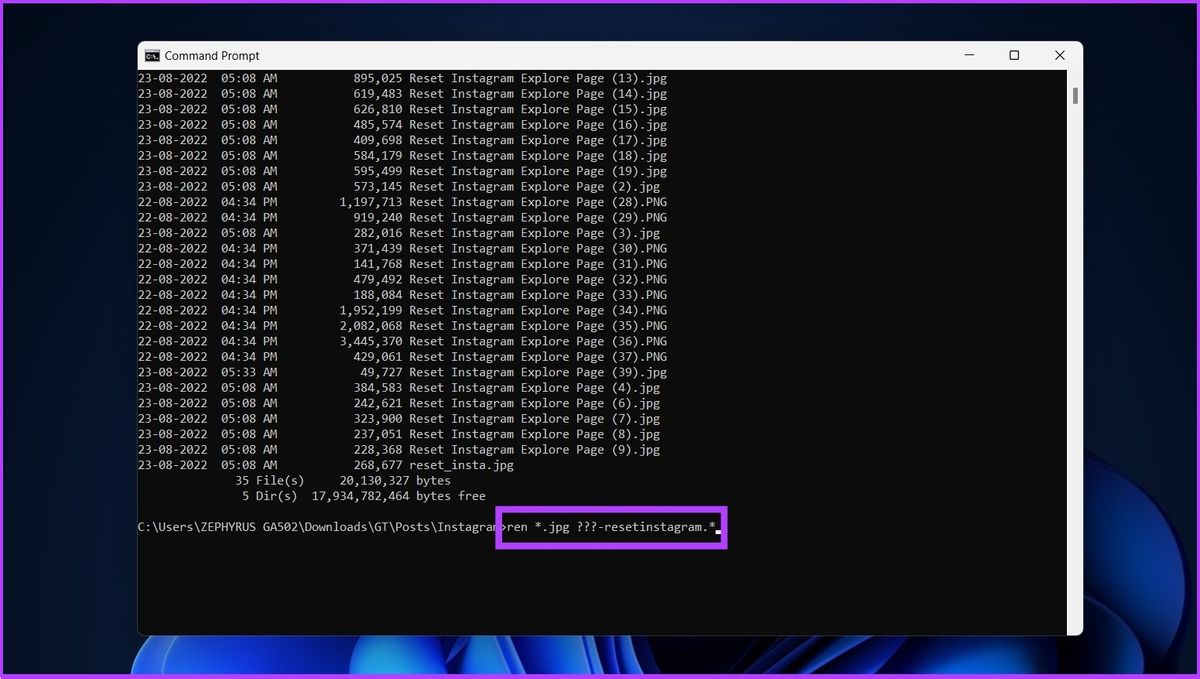
- Ketik perintah utama:
ren .png .jpg(sebagai contoh jika ingin "merubah format png ke jpg banyak"). - Tekan Enter, dan dalam sekejap seluruh berkas di dalam folder tersebut akan berganti format secara serentak.
Satu hal yang perlu diingat adalah perintah 'ren' merupakan singkatan dari rename, sedangkan tanda bintang (*) berfungsi sebagai instruksi untuk memilih seluruh file tanpa terkecuali di dalam folder tersebut.
Melalui metode ini, Anda tidak perlu lagi membuka aplikasi edit foto satu per satu hanya untuk mengganti format wadah eksternal dari gambar-gambar tersebut. Pekerjaan yang tadinya membutuhkan waktu berjam-jam kini selesai dalam satu kali ketukan jari.
Mengenal Variasai Ekstensi yang Sering Digunakan
Setiap jenis file memiliki struktur data yang berbeda-beda tergantung pada fungsi utamanya untuk sistem maupun pengguna. Mengenal ekosistem format ini akan membantu Anda menghindari kesalahan fatal saat melakukan konversi massal.
Sebagai contoh, dokumen perkantoran memiliki struktur yang sangat berbeda dengan aset visual atau program aplikasi. Mengubah format secara paksa ke jenis yang tidak berkerabat bisa menyebabkan berkas tersebut corrupt atau rusak total.
Berikut adalah tabel referensi format populer yang sering dijumpai dalam aktivitas komputasi sehari-hari berdasarkan dokumentasi teknis:
| Kategori File | Contoh Ekstensi 1 | Contoh Ekstensi 2 | Contoh Ekstensi 3 |
|---|---|---|---|
| Gambar Visual | .jpg | .png | .jfif |
| Dokumen Kantor | .docx | .xlsx | |
| Aplikasi Sistem | .exe | .bat | – |
| Multimedia Audio Video | .MP4 | .MOV | .MP3 |
Melihat tabel di atas, Anda harus bijak dalam menentukan konversi berkas. Mengubah berkas .jpg menjadi .png umumnya aman karena keduanya merupakan rumpun gambar, namun mengubah .docx menjadi .mp4 tentu akan membuat file tersebut menjadi rusak.
Alasan Utama Kenapa File Tidak Bisa Dibuka Setelah Konversi
Banyak pengguna mengeluh dan bertanya mengenai "kenapa file tidak bisa dibuka setelah diganti ekstensi" secara massal. Fenomena ini sebenarnya sangat wajar karena mengubah ekstensi lewat CMD hanya mengganti label luarnya saja, bukan struktur enkripsi di dalamnya.
Misalnya, jika Anda memiliki file gambar berkode asli dokumen teks, lalu Anda memaksa mengganti ujungnya menjadi .jpg, aplikasi peninjau foto akan menolak membukanya. Sistem mendeteksi adanya ketidakcocokan antara label luar dengan isi struktur data di dalam berkas.
Kesalahan umum yang saya lihat adalah pengguna sering mengira trik CMD ini bisa digunakan sebagai "cara cepat mengubah banyak file pdf ke excel sekaligus" secara instan. Padahal, untuk kasus konversi lintas jenis dokumen seperti PDF ke spreadsheet, Anda membutuhkan proses ekstraksi data yang lebih kompleks.
Untuk kebutuhan komparasi dokumen yang rumit tersebut, Anda disarankan menggunakan layanan khusus seperti Smallpdf. Platform pengolah dokumen tersebut menyediakan alat konversi yang mampu membaca isi data secara cerdas, bukan sekadar mengubah nama format luar saja.
Layanan Smallpdf Pro sendiri menyediakan fasilitas uji coba gratis selama 7 hari bagi pengguna yang ingin menguji keandalan fiturnya. Dari segi keamanan data, layanan ini tergolong sangat aman karena sudah diaudit secara tahunan untuk sertifikasi ISO/IEC 27001.
Selain itu, platform tersebut juga patuh pada standar peraturan GDPR dan eIDAS untuk memastikan privasi dokumen Anda tetap terlindungi. Seluruh komunikasi jaringan di situs mereka dilindungi oleh protokol HTTPS dengan sistem enkripsi TLS canggih demi mencegah kebocoran data sensitif ke pihak luar.
Alternatif Menggunakan Aplikasi Rename File Massal
Jika Anda merasa kurang nyaman menggunakan baris perintah Command Prompt, menggunakan bantuan alat pihak ketiga bisa menjadi jalan keluar yang solutif. Ada banyak perangkat lunak gratis yang dirancang khusus untuk manajemen nama dokumen secara besar-besaran.
Keunggulan utama dari perangkat lunak khusus ini adalah tersedianya antarmuka visual yang ramah pengguna. Anda bisa melihat pratampilan (preview) perubahan nama atau format sebelum benar-benar menerapkannya ke hard disk komputer.
Aplikasi seperti Bulk Rename Utility atau Advanced Renamer menyediakan fitur filter yang sangat detail. Anda bisa memilih untuk mengganti ekstensi pada file dengan kriteria nama tertentu saja atau menambahkan penomoran otomatis di belakangnya secara rapi.
Bagi pengguna yang sering mengelola dokumen lewat perangkat ekendali jarak jauh, perintah terminal dasar juga berlaku di sistem operasi lain. Sebagai contoh, saat mengelola server berbasis Linux, perintah akses VPS Ubuntu biasanya dimulai dengan mengetikkan ssh [email protected] -p 22 sebelum Anda bisa memanipulasi file di dalamnya melalui perintah mv atau rename.
Menguasai teknik pengelolaan berkas secara massal ini akan meningkatkan efisiensi kerja Anda secara signifikan, terutama saat mengorganisasi data proyek yang besar. Pilihlah metode yang paling sesuai dengan tingkat kenyamanan dan kebutuhan sistem komputasi yang Anda gunakan saat ini.


