
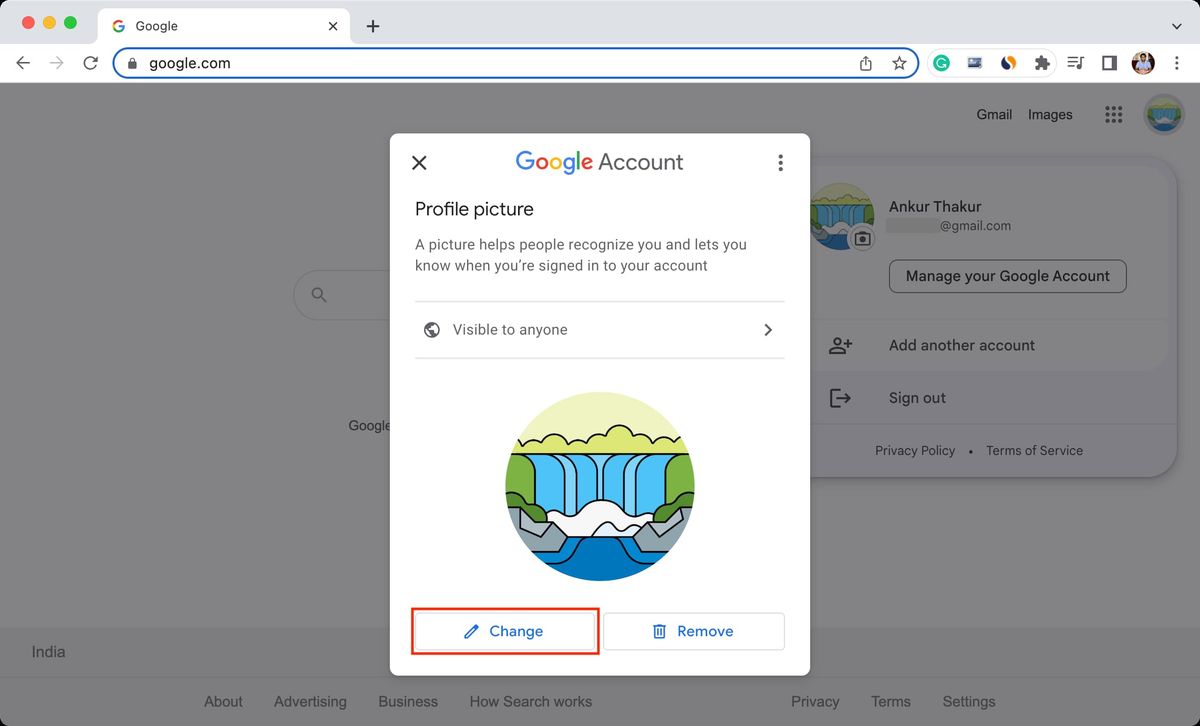
Cara mengganti foto di Google Account menjadi solusi instan bagi Anda yang ingin memperbarui identitas digital di berbagai layanan ekosistem Google secara sekaligus. Foto profil yang diperbarui akan langsung sinkron ke Gmail, Google Meet, hingga Google Drive. Banyak pengguna merasa bosan dengan tampilan avatar default berupa huruf inisial nama mereka.
Mengubah foto ini juga mempermudah rekan kerja atau keluarga mengenali akun Anda saat berinteraksi di ruang digital. Dalam kasus yang sering saya temui, banyak orang bingung mengapa foto mereka tidak berubah di Google Meet setelah menggantinya di Gmail. Padahal, semua layanan tersebut menginduk pada satu pengaturan pusat yang sama.
Sebelum masuk ke langkah teknis, ada beberapa hal penting yang perlu Anda siapkan agar proses pengunggahan berjalan lancar tanpa kendala sistem. Mempersiapkan file dengan benar akan mencegah gambar terlihat pecah atau terpotong secara tidak proporsional.
Sistem Google mendistribusikan foto profil ini ke berbagai platform dengan resolusi yang dinamis. Dari pengalaman saya menangani optimasi akun digital, memastikan kesiapan file adalah kunci utama kerapian visual.
- Siapkan file gambar dengan format populer seperti JPG, JPEG, atau PNG.
- Pastikan posisi wajah atau objek utama berada tepat di tengah karena frame foto berbentuk lingkaran.
- Gunakan koneksi internet yang stabil agar proses sinkronisasi server tidak terputus di tengah jalan.
Cara Mengganti Foto di Google Account Lewat HP Android
Mengubah foto profil langsung dari smartphone merupakan metode yang paling praktis dan banyak dilakukan oleh pengguna saat ini. Anda tidak perlu membuka laptop karena menu pengaturan sudah terintegrasi di dalam sistem operasi Android.
Kesalahan umum yang saya lihat adalah pengguna mencoba mencari menu ini di aplikasi pihak ketiga yang tidak sinkron. Ikuti panduan runut berikut untuk hasil yang pasti berhasil.
- Buka menu Pengaturan atau Settings di HP Android Anda.
- Gulir ke bawah, lalu ketuk pada pilihan Google untuk masuk ke pengaturan perangkat.
- Ketuk tombol Kelola Akun Google Anda yang berada di bawah nama dan email Anda.
- Pilih tab Info Pribadi yang terletak di bagian atas layar.
- Pada bagian "Info dasar", ketuk ikon kamera atau foto profil Anda saat ini.
- Ketuk opsi Tetapkan Foto Profil, lalu pilih opsi untuk mengambil foto baru atau memilih dari galeri.
- Sesuaikan posisi gambar di dalam bingkai kotak, kemudian ketuk Terima atau Simpan.
Panduan Mengubah Foto Profil Google via Laptop dan PC
Bagi Anda yang lebih banyak beraktivitas di depan komputer, mengubah foto melalui browser web jauh lebih efisien. Metode ini memberikan keleluasaan lebih dalam memilih file gambar beresolusi tinggi yang tersimpan di harddisk.
Prosedur lewat komputer desktop memberikan tampilan pratinjau yang lebih luas. Hal ini memudahkan Anda memotong atau melakukan cropping gambar secara presisi.
- Buka browser internet seperti Google Chrome di laptop Anda.
- Akses situs resmi pengaman akun di alamat myaccount.google.com.
- Lakukan login menggunakan email dan kata sandi akun Google Anda jika belum masuk.
- Klik menu Info Pribadi yang tertera pada bilah navigasi di sebelah kiri layar.
- Temukan opsi "Foto" di bagian Info Dasar, lalu klik foto profil atau ikon kamera tersebut.
- Klik tombol Ubah atau Tambahkan foto profil pada jendela pop-up yang muncul.
- Unggah foto dari penyimpanan komputer Anda, atur posisinya, lalu klik Simpan sebagai foto profil.
Dampak Perubahan Foto pada Layanan Ekosistem Google
Setelah Anda berhasil menerapkan cara mengganti foto di Google Account, perubahan tersebut tidak hanya menetap di satu aplikasi saja. Server Google akan mendistribusikan identitas visual baru ini ke seluruh platform yang terhubung.
Berdasarkan informasi dari platform teknologi seperti Gadgetren, pembaruan foto profil ini secara otomatis mengubah tampilan visual Anda saat menggunakan aplikasi komunikasi video terpopuler mereka. Layanan komunikasi bisnis maupun personal akan langsung mengenali wajah baru Anda.
Proses sinkronisasi gambar profil baru biasanya memerlukan waktu beberapa menit hingga beberapa jam untuk muncul sepenuhnya di seluruh perangkat penerima email Anda.
Berikut adalah tabel ringkasan mengenai estimasi durasi dan dampak pembaruan foto profil pada beberapa platform utama Google setelah Anda melakukan penggantian.
| Nama Layanan Google | Jenis Dampak Visual | Estimasi Waktu Sinkronisasi |
|---|---|---|
| Gmail | Foto pengirim email | 5 Menit |
| Google Meet | Avatar ruang rapat | Instan |
| Google Drive | Ikon kolaborator dokumen | 10 Menit |
| Google Maps | Ikon kontributor ulasan | 24 Jam |
Solusi Jika Foto Profil Google Tidak Kunjung Berubah
Terkadang ada situasi di mana foto profil lama masih muncul meskipun Anda sudah mengikuti instruksi penggantian dengan benar. Masalah ini umumnya bukan disebabkan oleh kerusakan akun, melainkan akibat dari sistem penyimpanan lokal.
Aplikasi di HP atau browser sering kali menyimpan data lama agar loading terasa lebih cepat bagi pengguna. Untuk mengatasi masalah menyebalkan ini, Anda bisa menerapkan trik teknis berikut.
- Lakukan pembersihan cache pada aplikasi Gmail atau Google Chrome yang Anda gunakan.
- Lakukan log out atau keluar dari akun Google terlebih dahulu, kemudian lakukan log in kembali.
- Periksa apakah ukuran file foto terlalu besar, disarankan menggunakan resolusi standar di bawah 5 MB.
Melakukan pembaruan berkala pada elemen visual akun digital membantu menjaga profesionalisme saat berkomunikasi dengan rekan kerja atau klien. Pastikan foto yang Anda pilih memiliki pencahayaan yang baik agar wajah terlihat jelas di berbagai platform pendukung kerja.







