
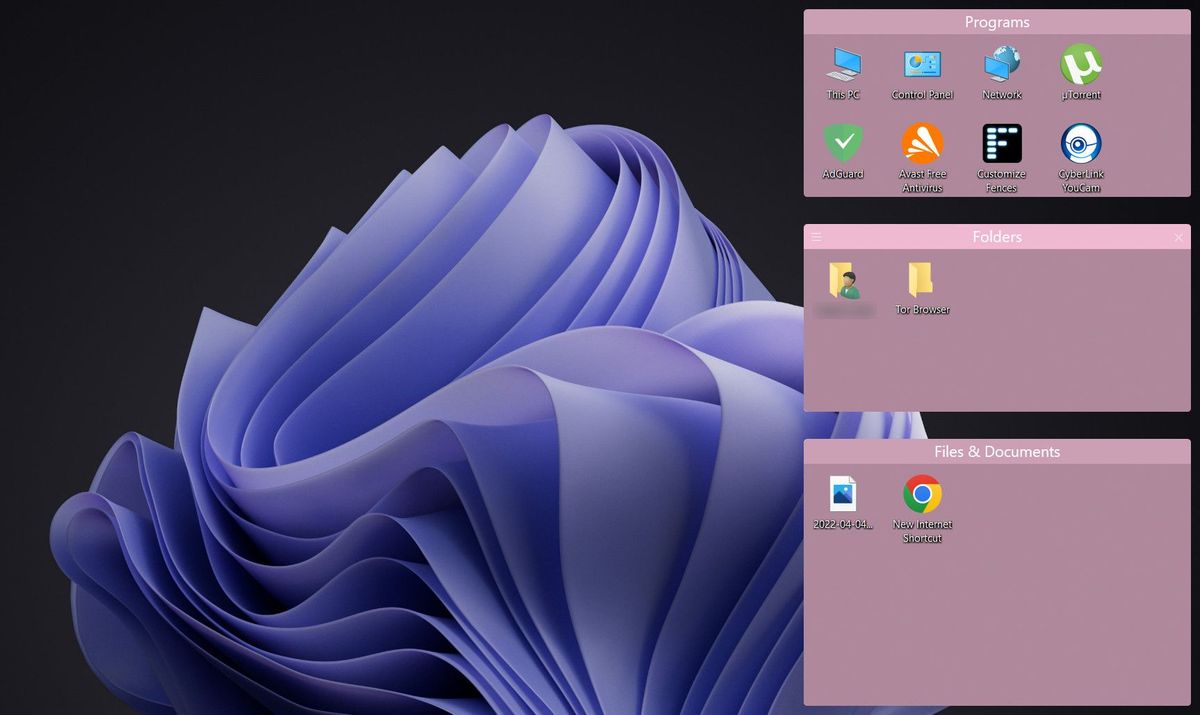
Melihat tampilan desktop yang itu-itu saja setiap hari sering kali membuat jenuh saat bekerja atau belajar. Untungnya, sistem operasi ini memberikan kebebasan bagi kita untuk melakukan personalisasi, termasuk menerapkan cara mengganti icon aplikasi di windows 10 agar terlihat lebih estetik.
Sebagai seseorang yang menghabiskan belasan jam di depan layar, saya selalu merasa kustomisasi visual adalah aspek penting. Tampilan visual yang rapi dan sesuai selera personal terbukti mampu meningkatkan mood serta produktivitas secara signifikan lho.
Meskipun Microsoft sudah menghentikan dukungan resmi gratisnya, Windows 10 masih menjadi andalan jutaan pengguna di seluruh dunia. Oleh karena itu, memodifikasi aspek kosmetik seperti ikon folder dan pintasan aplikasi tetap menjadi trik relevan yang banyak dicari hingga saat ini.
Sebelum melangkah lebih jauh ke tutorialnya, saya ingin meluruskan satu hal penting yang sering salah dipahami. Sistem operasi Windows sebenarnya memiliki aturan tersendiri mengenai elemen mana saja yang boleh diubah bentuk ikonnya secara langsung.
Berdasarkan dokumentasi resmi, pengguna Windows hanya dapat mengubah ikon untuk kategori ikon sistem, folder biasa, dan pintasan (shortcut) yang ada pada desktop. Jadi, Anda tidak bisa sembarangan mengubah file mentah atau aplikasi sistem yang tertanam di akar direktori tanpa bantuan aplikasi pihak ketiga.
Format file gambar biasa seperti PNG atau JPG tidak bisa digunakan langsung sebagai ikon Windows. File gambar tersebut harus diubah terlebih dahulu ke format khusus yaitu .ico.
Keterbatasan ini sering kali membuat pengguna pemula bingung ketika gambar yang mereka unduh dari internet menolak untuk diterapkan. Namun jangan khawatir, karena langkah untuk mengonversi gambar biasa menjadi file ikon sebenarnya sangat mudah dilakukan.
Langkah Mengubah Gambar Biasa Menjadi Format Ikon
Bagi Anda yang bertanya-tanya mengenai "bagaimana cara mengubah gambar folder windows 10" atau ikon aplikasi menggunakan gambar kustom sendiri, kuncinya ada pada ekstensi file. Windows memerlukan file khusus berkode .ico agar sistem bisa membaca resolusi gambar tersebut dengan tepat di berbagai skala desktop.
Berdasarkan data yang dilansir oleh Sadikun Group, artikel panduan mengenai kustomisasi ini setidaknya telah mencatat total kunjungan untuk artikel 3 adalah sebanyak 1.655 kunjungan. Ini membuktikan bahwa panduan teknis mengenai "cara membuat file .ico untuk icon windows" memang sangat diminati oleh netizen.
Untuk membuatnya, Anda bisa memanfaatkan situs konversi gambar daring gratis yang banyak tersedia di internet. Cukup unggah foto berformat persegi (rasio 1:1), pilih format output menjadi .ico, lalu unduh hasilnya ke penyimpanan laptop Anda.
Cara Mengganti Ikon Pintasan Aplikasi di Desktop
Metode pertama ini berfokus pada pintasan atau shortcut aplikasi yang biasanya memenuhi layar utama Anda. Cara ini merupakan opsi paling aman karena tidak mengubah file eksekusi (.exe) asli dari aplikasi tersebut.
Pertama, klik kanan pada ikon aplikasi yang ingin diganti di desktop, lalu pilih opsi Properties di bagian paling bawah. Jendela baru akan terbuka, dan Anda harus memastikan bahwa Anda berada di tab bertuliskan Shortcut.
Di dalam tab tersebut, klik tombol Change Icon yang terletak di bagian bawah tengah. Anda akan disuguhkan beberapa pilihan ikon bawaan Windows, namun jika ingin memakai file .ico milik sendiri, klik Browse dan cari file yang sudah Anda siapkan tadi.
Setelah memilih file yang diinginkan, klik OK lalu tekan tombol Apply. Anda mungkin akan dimintai izin administrator; cukup klik Continue dan ikon aplikasi Anda akan langsung berubah seketika.
Mengubah Tampilan Folder Biar Tidak Monoton
Selain pintasan aplikasi, folder proyek atau folder pribadi Anda juga bisa diubah agar terlihat berbeda dari folder kuning standar Windows. Prosesnya mirip, namun letak menunya sedikit berbeda dari cara sebelumnya.
Klik kanan pada folder yang ingin Anda modifikasi, lalu pilih menu Properties. Pada jendela yang muncul, alihkan perhatian Anda ke tab paling kanan yang bernama Customize.
Di bagian paling bawah tab tersebut, Anda akan menemukan tombol bertuliskan Change Icon. Klik tombol itu, lalu pilih dari daftar ikon yang disediakan oleh sistem atau klik Browse untuk memasukkan file ikon kustom Anda sendiri.
Kelebihan dari mengubah ikon folder ini adalah Anda bisa menandai folder penting dengan warna atau simbol yang mencolok. Ini sangat membantu mempercepat navigasi mata ketika mencari berkas di tengah ratusan folder lainnya.
Menyesuaikan Ikon Sistem Utama Windows 10
Windows 10 memiliki jajaran ikon utama yang secara default penting dipasang di area desktop Anda. Menurut panduan Microsoft, ikon default penting pada Windows meliputi: PC ini (This PC), Keranjang Sampah (Recycle Bin), Jaringan (Network), dan Files pengguna (User Folder).
Secara default, Windows menyertakan ikon **Keranjang Sampah** (Recycle Bin) di desktop sejak awal instalasi. Namun, terkadang ikon-ikon penting lainnya tersembunyi atau bahkan tidak sengaja terhapus oleh pengguna.
Bagi Anda yang kebingungan karena masalah seperti "kenapa icon desktop hilang semua" atau ingin tahu cara "memunculkan recycle bin yang hilang di pc", jalurnya ada di menu pengaturan personalisasi. Di bawah ini adalah tabel ringkasan fungsi dari keempat ikon sistem utama tersebut.
| Nama Ikon Sistem | Fungsi Utama Elemen Desktop |
|---|---|
| PC Ini (This PC) | Mengakses seluruh kandar penyimpanan lokal |
| Keranjang Sampah (Recycle Bin) | Menampung sementara file yang telah dihapus |
| Jaringan (Network) | Melihat perangkat yang terhubung satu LAN |
| Files Pengguna (User Folder) | Pintu pintas ke dokumen dan unduhan personal |
Untuk memunculkan atau mengganti ikon sistem ini, klik kanan pada area kosong di desktop dan pilih Personalize. Setelah jendela pengaturan terbuka, masuk ke menu Themes di bilah sebelah kiri, lalu geser layar ke bawah hingga menemukan opsi Desktop icon settings.
Di jendela baru tersebut, Anda tinggal memberikan tanda centang pada ikon sistem yang ingin dimunculkan. Jika ingin mengganti bentuk visualnya, klik pada nama ikon di dalam kotak (misalnya Recycle Bin), lalu klik tombol Change Icon untuk memilih desain baru.
Konsekuensi Menggunakan Windows 10 di Masa Kini
Melakukan kustomisasi tampilan memang menyenangkan, namun sebagai pengguna yang kritis, kita juga harus sadar akan posisi sistem operasi ini sekarang. Aspek keamanan dan stabilitas sistem jauh lebih penting daripada sekadar estetika visual desktop.
Fakta penting yang wajib diingat adalah dukungan untuk sistem operasi Windows 10 telah berakhir pada tanggal 14 Oktober 2025. Microsoft telah mengambil langkah tegas terkait masa depan sistem operasi legendaris yang rilis satu dekade lalu ini.
Setelah 14 Oktober 2025, Microsoft menghentikan penyediaan pembaruan perangkat lunak gratis dari Windows Update, bantuan teknis, dan perbaikan keamanan untuk Windows 10. Artinya, komputer Anda kini lebih rentan terhadap celah keamanan baru jika tetap dipaksakan terhubung ke internet tanpa proteksi ekstra.
Bagi beberapa orang, beralih ke sistem operasi yang lebih baru seperti Windows 11 menjadi pilihan rasional demi keamanan data. Proses kustomisasi di sistem operasi baru tersebut juga tidak kalah menarik, termasuk adanya cara memunculkan this pc di windows 11 yang metodenya hampir mirip dengan versi pendahulunya.
Mengubah estetika visual lewat cara ganti ikon laptop memang terbukti ampuh mengusir rasa jenuh saat menatap layar berjam-jam. Namun, mengingat status Windows 10 yang sudah pensiun dari segi pembaruan keamanan, saya sangat menyarankan Anda untuk membatasi eksperimen menggunakan aplikasi modifikasi pihak ketiga yang terlalu ekstrem. Manfaatkan saja fitur bawaan Windows yang sudah terbukti aman dan tidak membebani kinerja sistem komputer Anda.







