
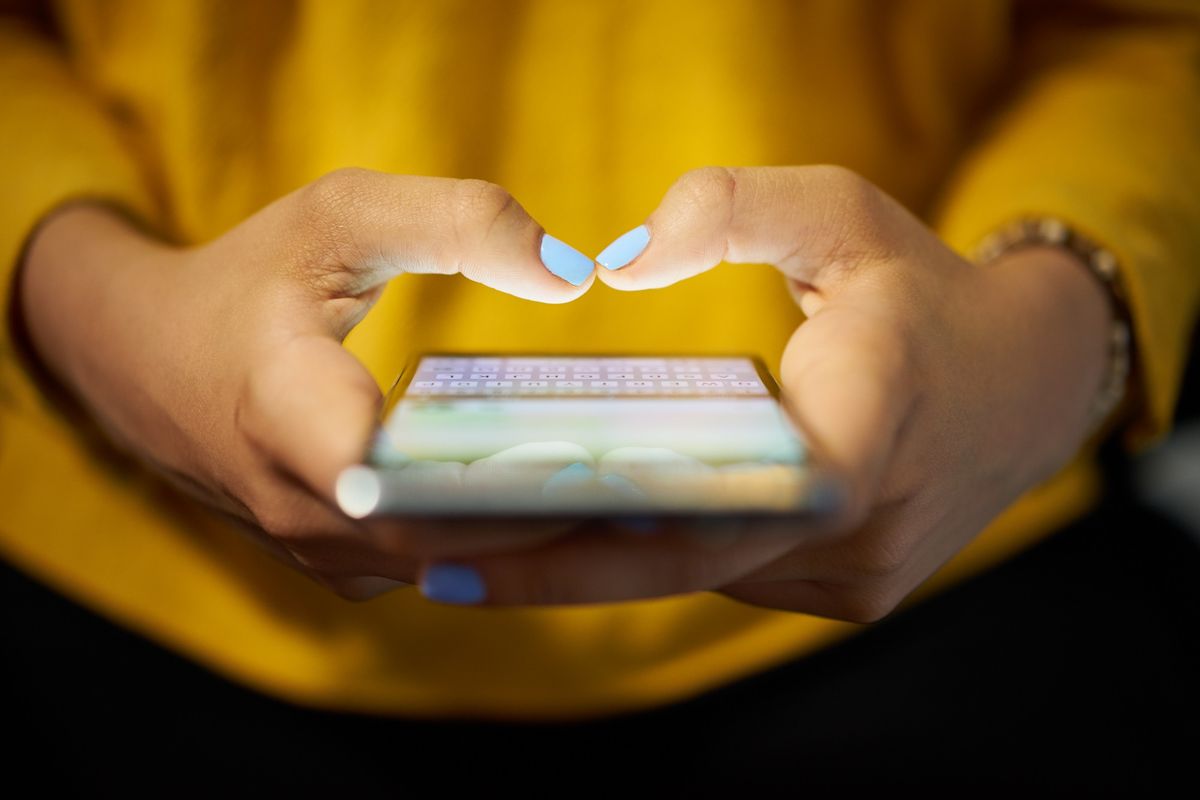
Cara mengganti keyboard dengan foto sendiri kini menjadi solusi terbaik bagi pengguna yang bosan dengan tampilan visual papan ketik bawaan yang monoton. Langkah personalisasi ini tidak hanya membuat ponsel terlihat lebih estetik, tetapi juga memberikan pengalaman mengetik yang jauh lebih personal. Melalui pengaturan yang tepat, Anda bisa menyisipkan foto keluarga, pemandangan, atau gambar favorit langsung di bawah tombol ketik.
Metode untuk mengubah latar belakang ini sangat bervariasi, mulai dari memanfaatkan fitur bawaan sistem operasi hingga menggunakan aplikasi pihak ketiga. Bagi pengguna Android, fleksibilitas ini sangat terbuka lebar karena ekosistemnya mendukung modifikasi visual yang mendalam. Mari kita bedah langkah demi langkah untuk menerapkan foto kustom pada papan ketik Anda dengan aman dan rapi.
Mengubah aspek visual pada perangkat genggam terbukti meningkatkan kenyamanan pengguna secara signifikan saat mengoperasikan ponsel dalam durasi lama. Keyboard merupakan elemen antarmuka yang paling sering berinteraksi dengan mata dan jari Anda setiap harinya. Tampilan yang segar dapat mengurangi kejenuhan visual saat menyelesaikan pekerjaan atau sekadar bertukar pesan.
Dari pengalaman saya menangani preferensi visual pengguna gadget, mayoritas orang merasa lebih terhubung dengan perangkat mereka setelah memasang elemen personal. Foto kustom bertindak sebagai elemen penyemangat kecil yang muncul setiap kali Anda membuka kolom obrolan. Selain aspek estetika, penyesuaian ini juga membantu memperjelas visibilitas tombol jika dikombinasikan dengan tingkat kecerahan yang pas.
Persiapan Sebelum Mengganti Foto Latar Keyboard
Sebelum masuk ke langkah teknis, ada beberapa aspek penting yang harus Anda siapkan agar proses pemasangan berjalan mulus tanpa kendala sistem. Mempersiapkan aset gambar dan memastikan kesiapan sistem operasi akan menghindarkan Anda dari masalah salah potong gambar atau aplikasi macet.
Pastikan Anda telah memilih gambar dengan resolusi yang cukup tinggi agar tidak terlihat pecah saat diregangkan pada area papan ketik. Perhatikan juga komposisi warna foto; hindari gambar yang terlalu ramai atau memiliki warna yang sama dengan teks tombol agar huruf tetap terbaca dengan jelas.
Daftar Prasyarat Sistem dan File Gambar
- File foto pribadi tersimpan di galeri lokal ponsel dengan format JPEG atau PNG.
- Sistem operasi Android versi yang memadai untuk mendukung fitur tema kustom secara stabil.
- Aplikasi papan ketik utama sudah diperbarui ke versi paling baru melalui toko aplikasi resmi.
- Ruang penyimpanan internal yang cukup untuk memproses penyimpanan cache tema baru.
Cara Mengganti Latar Keyboard Menggunakan Gboard
Gboard atau Google Keyboard merupakan aplikasi papan ketik default pada mayoritas ponsel cerdas modern saat ini. Berdasarkan dokumentasi resmi support.google.com, beberapa langkah pengaturan Gboard hanya berfungsi pada Android 7.0 dan yang lebih baru. Jika perangkat Anda memenuhi kriteria tersebut, proses integrasi foto kustom dapat dilakukan secara langsung tanpa memerlukan aplikasi modifikasi tambahan.
Keunggulan utama menggunakan Gboard adalah optimalisasi sistem yang sangat stabil dan integrasi yang mulus dengan ekosistem Google. Pengaturan tema pada aplikasi ini juga menyediakan fitur penyesuaian transparansi yang sangat krusial untuk menjaga keterbacaan huruf.
Kesalahan umum yang saya lihat adalah pengguna sering kali mengabaikan pengaturan batas tombol (key borders) setelah memasang foto pribadi. Hal ini membuat tombol huruf menyatu secara visual dengan latar belakang, sehingga menurunkan kecepatan mengetik Anda secara drastis.
Langkah demi Langkah Memasang Foto di Gboard
- Buka aplikasi apa saja yang memicu munculnya papan ketik, seperti aplikasi pesan singkat atau catatan.
- Ketuk ikon roda gigi atau Setelan yang berada di bagian atas baris tombol Gboard Anda.
- Pilih opsi Tema dari daftar menu pengaturan yang tersedia untuk masuk ke galeri visual.
- Pada bagian Tema Saya, ketuk tombol dengan tanda plus (+) untuk mengambil berkas dari galeri.
- Cari dan pilih foto sendiri yang ingin dijadikan latar belakang dari folder penyimpanan ponsel Anda.
- Geser dan sesuaikan posisi kotak potong (crop) agar bagian foto yang krusial berada di area tengah.
- Ketuk Berikutnya, lalu sesuaikan tingkat kecerahan latar belakang agar teks huruf tetap terlihat kontras.
- Ketuk Selesai, kemudian aktifkan atau nonaktifkan Batas Tombol sesuai selera Anda sebelum mengetuk Terapkan.
Menggunakan Microsoft SwiftKey untuk Foto Kustom
Pilihan papan ketik bawaan lain yang sangat populer dan kaya fitur adalah Microsoft SwiftKey Keyboard. Aplikasi ini terkenal dengan algoritma prediksi teksnya yang cerdas serta opsi kustomisasi tema yang sangat fleksibel untuk pengguna personal. Berdasarkan panduan resmi dari support.microsoft.com, SwiftKey memfasilitasi pembuatan tema kustom menggunakan foto apa saja yang tersimpan di perangkat.
Dalam kasus yang sering saya temui, pengguna SwiftKey menyukai fitur ini karena aplikasi mengizinkan pengaturan ukuran foto yang lebih presisi. Anda dapat mengatur orientasi gambar agar tetap terlihat proporsional baik dalam mode potret maupun lanskap.
Prosedur Pembuatan Tema Foto di SwiftKey
- Tampilkan papan ketik SwiftKey di layar, lalu ketuk ikon menu titik tiga atau ikon gir di bilah alat.
- Pilih menu Tema, kemudian beralihlah ke tab Kustom yang berada di bagian atas layar pengaturan.
- Ketuk tombol Mulai atau Buat Tema Baru untuk menginisiasi proses perancangan visual keyboard.
- Ketuk opsi Tambahkan Gambar dan sistem akan mengarahkan Anda ke galeri foto lokal.
- Pilih foto yang Anda kehendaki, sesuaikan bagian gambar yang ingin ditampilkan, lalu ketuk Selesai.
- Atur tingkat kegelapan latar belakang (background obscurity) untuk menyeimbangkan visual foto dan teks tombol.
- Simpan pengaturan tersebut, dan tema kustom baru Anda akan langsung diterapkan sebagai latar utama.
Alternatif Aplikasi Pihak Ketiga dan Fitur-Fiturnya
Jika Anda menginginkan variasi visual yang lebih meriah dengan tambahan elemen dekoratif, aplikasi pihak ketiga di Google Play Store bisa menjadi opsi menarik. Beberapa aplikasi legendaris seperti Go Keyboard tercatat pernah menjadi aplikasi terbaik Google Play pada tahun 2017 dan telah diunduh oleh lebih dari 200 juta pengguna dengan menyediakan lebih dari 1.000 pilihan tema gratis berdasarkan data historisnya.
Selain itu, terdapat juga aplikasi seperti My Photo Keyboard Terbaru yang menawarkan ekosistem modifikasi yang sangat masif bagi pengguna yang gemar mengulik tampilan visual ponsel mereka hingga ke detail terkecil. Aplikasi jenis ini memberikan kendali penuh atas bentuk tombol dan jenis huruf.
Berikut adalah rincian spesifikasi fitur teknis yang ditawarkan oleh aplikasi My Photo Keyboard Terbaru untuk mendukung personalisasi teks dan visual Anda secara mendalam:
| Kategori Fitur | Kapasitas dan Dukungan Teknis |
|---|---|
| Gaya Font Unik | Lebih dari 75 gaya |
| Emoji & Stiker | Lebih dari 1.500 item |
| Kamus Kata | Lebih dari 10.000 kata |
| Dukungan Bahasa | Lebih dari 51 bahasa |
| Ikon Tombol | Lebih dari 100 ikon |
Peringatan Keamanan dan Kenyamanan Pengguna
Meskipun aplikasi pihak ketiga menawarkan fitur personalisasi yang sangat melimpah, Anda wajib tetap waspada terhadap faktor keamanan data dan kenyamanan penggunaan. Keyboard adalah aplikasi yang merekam semua ketukan jari Anda, termasuk data sensitif seperti nomor kartu kredit dan kata sandi akun penting.
Pihak pengembang My Photo Keyboard Terbaru mengklaim bahwa aplikasi mereka menjamin 100% privasi dan keamanan dengan tidak mengumpulkan informasi pribadi seperti foto, kata sandi, atau percakapan pengguna. Namun, kenyamanan di lapangan sering kali terganggu oleh faktor lain seperti kehadiran iklan yang agresif.
Masalah penempatan iklan ini sering memicu keluhan serius dari para pengguna aktif di platform penyedia aplikasi. Gangguan visual di area mengetik berpotensi menurunkan produktivitas Anda secara drastis.
"Perkenalkan nama ku Fitri . Saya hanya mau bilang tolong hapus iklannya . Masak pas kita nulis harus ada iklannya di atas keyboard . Kayak mau gak selera ngetik kan…" — Fitri (Pengguna My Photo Keyboard)
Kritik serupa juga dilayangkan oleh pengguna lain yang merasakan hal yang sama terkait degradasi kenyamanan aplikasi akibat monetisasi yang berlebihan. Hal ini menjadi pertimbangan penting sebelum Anda memutuskan memasang aplikasi pihak ketiga.
"Maaf,saya sngat kecewa dgn aplikasi ini… tpi smakin canggih mlah smakin tdak brmutu dngn adanya iklan yg muncul di atas keyboard,itu sangat tramat mengganggu sekali…" — Pengguna Anonim (Pengguna My Photo Keyboard)
Tips Memilih Foto Terbaik untuk Latar Belakang Keyboard
Keberhasilan pembuatan tema keyboard kustom sangat bergantung pada kecerdasan Anda dalam memilih gambar yang tepat. Foto yang terlihat bagus di galeri belum tentu nyaman saat diletakkan di bawah hamparan huruf papan ketik. Perlu trik khusus agar fungsi utama keyboard sebagai alat input teks tidak terganggu oleh estetika visual gambar.
Pilihlah foto yang memiliki komposisi warna cenderung seragam atau tidak terlalu kontras antara objek satu dengan lainnya. Foto pemandangan dengan langit luas, tekstur minimalis, atau gambar dengan efek bokeh (latar belakang buram) adalah opsi terbaik untuk ruang ketik. Jika foto pilihan Anda terlalu terang, manfaatkan fitur transparansi atau pasang lapisan warna gelap (overlay) di atas gambar untuk meredam kecerahan visualnya.
Langkah paling aman untuk menjaga produktivitas harian Anda adalah mengutamakan penggunaan fitur bawaan seperti Gboard atau SwiftKey yang bersih dari gangguan iklan pihak ketiga. Dengan memanfaatkan sistem internal ponsel, privasi data ketikan Anda jauh lebih terjamin sekaligus terhindar dari penurunan performa perangkat akibat konsumsi memori latar belakang yang berlebihan oleh aplikasi kustomisasi eksternal.







