
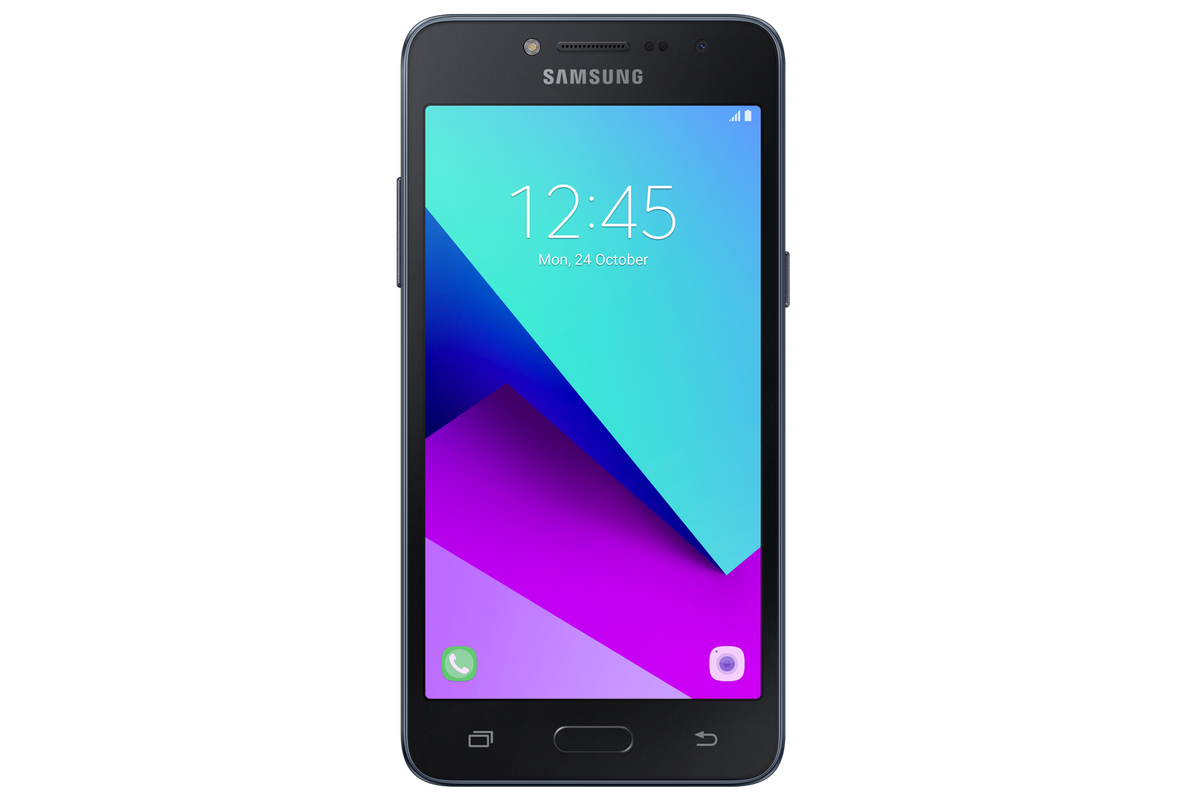
Mengetik pesan sering kali terganggu ketika keyboard hp samsung milik Anda mendadak lemot atau bahkan berhenti berfungsi sama sekali. Pemilik Samsung Galaxy J2 Prime dengan nomor model SM-G532G/DS sering kali menghadapi kendala ruang penyimpanan yang penuh, sehingga berdampak langsung pada performa papan ketik bawaan. Mengatasi kendala pengetikan ini sebenarnya cukup sederhana jika Anda memahami langkah penggantian aplikasi papan ketik yang tepat.
Artikel ini akan memandu Anda melakukan penyesuaian sistem input agar aktivitas mengetik kembali normal dan responsif. Sebelum masuk ke langkah inti, Anda perlu memastikan sistem ponsel berada dalam kondisi prima agar proses pembaruan berjalan mulus. Dilansir dari Samsung, pengguna sangat disarankan untuk memperbarui perangkat lunak perangkat seluler dan aplikasi terkait ke versi terbaru melalui menu Pengaturan, lalu pilih Pembaruan perangkat lunak, dan klik Unduh dan instal.
Meskipun Samsung Galaxy J2 Prime memiliki keterbatasan ruang penyimpanan internal, menjaga aplikasi sistem tetap diperbarui akan meminimalisir kegagalan proses pemasangan. Pastikan memori internal Anda memiliki sisa ruang yang cukup sebelum mengunduh aplikasi papan ketik alternatif dari toko aplikasi resmi.
Cara Mengganti Keyboard Default ke Gboard di Samsung J2 Prime
Pilihan alternatif terbaik untuk menggantikan papan ketik bawaan adalah dengan melakukan setting gboard android. Aplikasi besutan Google ini terkenal ringan dan memiliki akurasi prediksi kata yang sangat baik untuk ponsel dengan spesifikasi RAM terbatas.
Metode ini memerlukan perhatian khusus pada detail pengaturan sistem agar aplikasi baru dapat berjalan menggantikan papan ketik lama secara permanen. Ikuti urutan instruksi di bawah ini untuk mengaktifkannya:
- Unduh aplikasi Gboard secara resmi melalui Google Play Store di ponsel Anda.
- Buka menu Pengaturan atau Settings yang ada di beranda Samsung Galaxy J2 Prime Anda.
- Gulir layar ke bawah lalu pilih menu Manajemen Umum (General Management).
- Ketuk pada opsi Bahasa dan Input (Language and Input).
- Pilih Keyboard Default, lalu ubah pilihan dari Keyboard Samsung menjadi Gboard.
Dari pengalaman saya menangani ponsel seri ini, beberapa pengguna sering kali mendapati Gboard tidak langsung muncul setelah diinstal. Jika hal itu terjadi, Anda harus mengetuk opsi "Keyboard di Layar" terlebih dahulu, lalu aktifkan sakelar biru di samping nama Gboard agar sistem memberikan izin akses sepenuhnya.
Mengoptimalkan Fitur Canggih Setelah Berhasil Mengganti Papan Ketik
Setelah berhasil beralih ke papan ketik yang baru, Anda kini bisa memanfaatkan berbagai fitur tersembunyi yang memudahkan pengetikan harian. Salah satu fitur yang sering dicari oleh pengguna adalah kemampuan memulihkan teks yang tidak sengaja terhapus saat membuat pesan panjang.
Berdasarkan dokumentasi resmi Samsung, terdapat trik cerdas untuk melakukan cara undo ketikan di hp samsung dengan memanfaatkan gestur jari. Anda cukup mengusap ke kiri pada area keyboard dengan dua jari untuk melakukan Batal (Undo), atau usap ke kanan pada papan ketik dengan dua jari jika ingin melakukan Ulangi (Redo).
Menjawab Rasa Penasaran Mengenai Respon Getar yang Hilang
Banyak pengguna mengeluh di forum teknologi dengan pertanyaan seperti "kenapa keyboard hp tidak mau bergetar" setelah mereka melakukan modifikasi tema atau pergantian aplikasi. Masalah ini umumnya bukan disebabkan oleh kerusakan komponen getar (vibrator), melainkan karena fitur tersebut dinonaktifkan secara otomatis oleh sistem demi menghemat daya baterai.
Untuk mengatasinya, Anda harus melakukan cara mengaktifkan getar keyboard android secara manual lewat pengaturan internal aplikasi. Masuk ke Pengaturan Gboard, pilih menu Preferensi, lalu aktifkan opsi "Info via sentuhan saat tombol ditekan" agar ponsel kembali memunculkan getaran halus di setiap ketukan.
Mengaktifkan Fitur Terjemahan Langsung Saat Mengetik
Bagi Anda yang sering berkomunikasi dengan kerabat luar negeri, pertanyaan tentang "bagaimana cara menerjemahkan lewat keyboard samsung" kini sudah ada jawabannya. Menggunakan Google Keyboard memberikan Anda akses langsung ke Google Translate tanpa perlu repot keluar-masuk aplikasi chat.
Fitur ini terletak pada baris menu bagian atas Gboard yang ditandai dengan ikon huruf G atau simbol terjemahan dokumen. Cukup ketuk ikon tersebut, pilih bahasa tujuan, dan sistem akan langsung menerjemahkan kata demi kata yang Anda ketikkan secara langsung (real-time).
Perbandingan Fitur Keyboard Bawaan dan Gboard Alternatif
Untuk memberikan gambaran yang lebih jelas mengenai kelebihan sistem input baru ini, Anda bisa melihat perbandingannya pada aspek-aspek krusial berikut. Data ini dikompilasi berdasarkan spesifikasi resmi dan kebutuhan sistem dari Google.
| Fitur Utama | Keyboard Bawaan Samsung | Gboard Google |
|---|---|---|
| Kebutuhan OS Minimal | Android 6.0 | Android 7.0 atau lebih baru |
| Fitur Undo-Redo Gestur | Mendukung 2 Jari | Tidak Mendukung |
| Terjemahan Langsung | Perlu Menu Tambahan | Integrasi Langsung |
| Konsumsi Memori RAM | Sedang | Rendah |
Meskipun Google menjelaskan bahwa Android 7.0 atau yang lebih baru diperlukan agar beberapa langkah pengaturan Gboard dapat berfungsi maksimal, pengguna SM-G532G/DS tetap bisa menikmati fungsi pengetikan dasar dengan sangat lancar. Pengurangan beban RAM ini membuat ponsel tidak mudah panas saat digunakan mengetik dalam durasi yang lama.
Solusi Mengatasi Error Jika Keyboard Baru Berhenti Berfungsi
Kasus yang sering saya temui pada perangkat lawas adalah munculnya pesan error "Sayangnya Aplikasi Telah Berhenti" setelah mengganti ke papan ketik pihak ketiga. Hal ini biasanya terjadi akibat penumpukan berkas sampah atau konflik data cache dari aplikasi papan ketik yang lama.
Langkah pertolongan pertama yang paling efektif adalah dengan membersihkan data aplikasi secara menyeluruh melalui manajemen aplikasi di pengaturan. Buka Pengaturan, pilih Aplikasi, cari Gboard atau Keyboard Samsung, lalu ketuk Penyimpanan dan pilih Hapus Memori (Clear Cache) serta Hapus Data.
Langkah pembersihan data ini dijamin aman dan tidak akan menghapus foto atau file pribadi yang tersimpan di memori telepon Anda. Setelah data dibersihkan, lakukan restart pada ponsel Samsung Galaxy J2 Prime Anda agar sistem kembali segar dan siap memuat ulang konfigurasi papan ketik yang baru dengan sempurna.







