
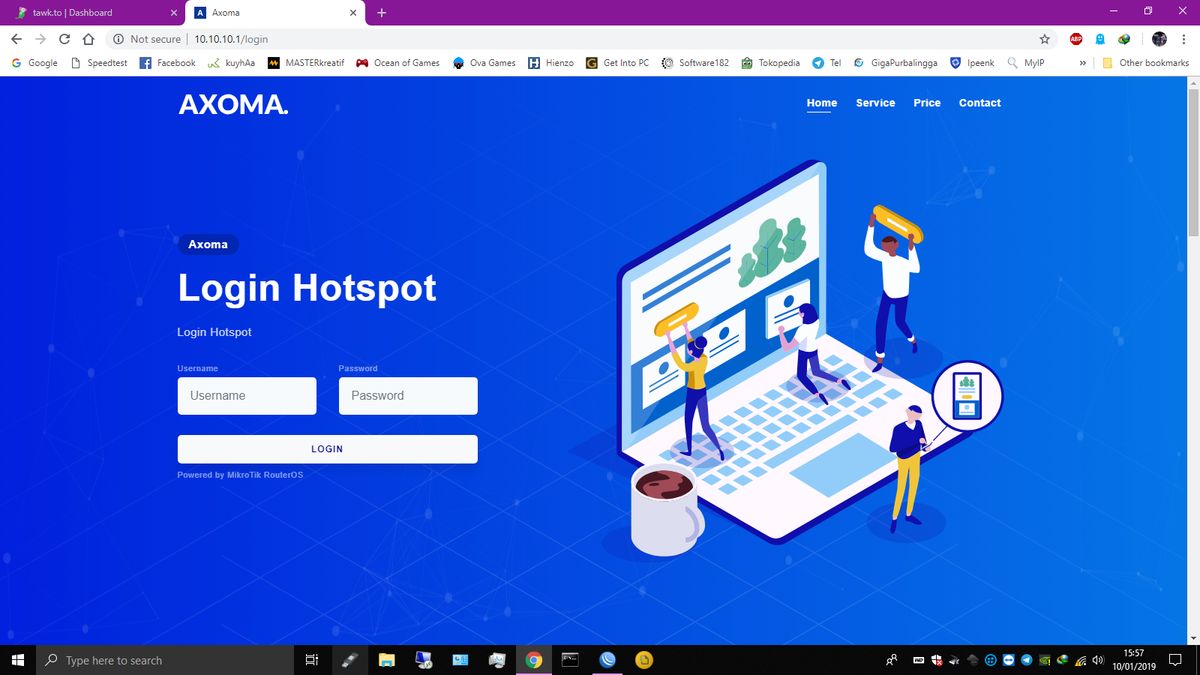
Mengubah tampilan login page MikroTik menjadi pilihan utama bagi penyedia jaringan yang ingin memberikan kesan profesional kepada penggunanya. Secara default, koneksi internet menggunakan hotspot MikroTik akan otomatis menampilkan halaman login bawaan dari MikroTik yang terlihat sangat sederhana dan kaku. Jika Anda merasa bosan dengan visual standar tersebut, merombak desain antarmuka menjadi lebih modern kini bisa dilakukan dengan sangat mudah tanpa harus mahir coding dari nol.
Kabar baiknya, tampilan login hotspot MikroTik dapat diubah menggunakan template dari internet atau dikustomisasi sendiri secara mandiri. Langkah ini tidak hanya meningkatkan estetika, tetapi juga dapat dimanfaatkan sebagai media branding atau promosi usaha hotspot voucher Anda. Proses penggantian ini melibatkan pengelolaan berkas di dalam sistem penyimpanan router yang dapat diakses melalui aplikasi Winbox.
Mengapa Harus Mengganti Halaman Login Standar?
Halaman login bawaan pabrik memiliki desain yang sangat minimalis dan kurang menarik bagi pengguna awam. Ketika pengguna terhubung ke jaringan hotspot Anda, impresi pertama mereka akan sangat ditentukan oleh apa yang muncul di layar perangkat mereka pertama kali.
Dengan melakukan kustomisasi, Anda bisa menyisipkan logo usaha, informasi harga paket internet, hingga kontak admin yang bisa dihubungi. Ini menciptakan rasa aman dan tepercaya bagi para pelanggan yang ingin membeli voucer internet Anda. Kebebasan kustomisasi ini membuat jaringan lokal Anda terlihat seperti dikelola oleh penyedia internet kelas profesional.
Sebelum mengeksekusi perubahan, penting bagi Anda untuk memahami struktur berkas yang mengatur sistem autentikasi di dalam router. MikroTik menyimpan berkas-berkas ini dalam direktori khusus yang mengontrol alur interaksi pengguna sejak pertama kali terhubung.
Setiap berkas memiliki ekstensi file halaman login standar Mikrotik yang ada di dalam penyimpanan router adalah .html. Berkas-berkas berformat HTML inilah yang nantinya akan kita modifikasi atau ganti secara keseluruhan dengan template baru yang sudah disiapkan.
Mengenal Berkas Utama Login HTML
Fungsi dari masing-masing file HTML login Mikrotik sangat spesifik dan saling terhubung satu sama lain dalam sistem hotspot. Berkas yang paling krusial dalam arsitektur ini adalah login.html yang bertindak sebagai gerbang utama.
Secara teknis, login.html merupakan halaman login utama untuk autentikasi user dengan memasukkan username dan password. Jika user belum terautentikasi mengakses web, mereka otomatis dialihkan ke sini oleh sistem router. Memahami peran berkas ini sangat penting agar Anda tidak salah menghapus komponen kode enkripsi yang tertanam di dalamnya.
Daftar Berkas Penting dalam Direktori Hotspot
Selain berkas utama di atas, terdapat beberapa dokumen digital lain yang mengelola status koneksi pengguna. Semua komponen ini bekerja bersama untuk memastikan proses autentikasi berjalan lancar tanpa interupsi.
- login.html: Mengontrol formulir input nama pengguna dan kata sandi utama.
- status.html: Menampilkan durasi pemakaian, sisa kuota, dan tombol untuk memutus koneksi (logout).
- logout.html: Muncul saat pengguna berhasil keluar dari jaringan secara sukarela.
- alink.html: Mengatur pengalihan otomatis setelah proses autentikasi dinyatakan berhasil oleh sistem.
Persiapan Sebelum Mengganti Template
Saya sangat menyarankan Anda melakukan pencadangan (backup) terhadap folder hotspot asli bawaan router sebelum menimpanya dengan desain baru. Langkah preventif ini sangat penting untuk mengantisipasi jika template baru yang Anda gunakan mengalami kegagalan fungsi atau eror saat memuat halaman.
Anda dapat mengunduh berkas pendukung eksternal jika ingin menggunakan template siap pakai yang tersebar di komunitas jaringan. Salah satu opsi repositori yang menyediakan kode sumber siap pakai adalah platform Labkom CO ID yang memiliki dokumentasi arsip berkas cukup rapi.
Untuk mengunduh source code pendukung di member.labkom.co.id, Anda memerlukan Kode Artikel: 210221 sebagai identifikasi berkas yang tepat. Setelah berhasil mengunduh paket data tersebut, Anda akan mendapati berkas dalam format terkompresi yang dilindungi oleh sistem pengamanan digital.
Pastikan Anda memasukkan Kata Sandi File ZIP: "labkom" atau "labkomtv" untuk mengekstrak seluruh folder komponen ke dalam komputer lokal Anda. Di dalam folder hasil ekstraksi tersebut, Anda akan melihat susunan berkas HTML beserta aset gambar dan CSS yang siap diunggah ke dalam mesin router.
Langkah Demi Langkah Mengganti Login Page MikroTik
Proses instalasi template baru ini memerlukan koneksi stabil antara komputer Anda dan perangkat router melalui kabel LAN atau jaringan nirkabel lokal. Kita akan menggunakan fitur File List yang tersedia di Winbox untuk melakukan transfer data secara langsung.
Pastikan kapasitas penyimpanan internal router Anda masih mencukupi untuk menampung aset gambar atau gaya visual baru yang ada pada template kustom. Beberapa template modern yang terlalu kompleks terkadang membutuhkan ruang penyimpanan yang sedikit lebih besar.
Berikut adalah urutan instruksi kerja untuk memperbarui tampilan antarmuka hotspot Anda:
- Buka aplikasi Winbox dan lakukan koneksi ke perangkat router Anda menggunakan akun administrator.
- Akses menu Files pada bilah menu sebelah kiri untuk membuka jendela penjelajah berkas internal.
- Cari folder bernama hotspot bawaan sistem, lalu ganti namanya menjadi hotspot_asli sebagai cadangan darurat.
- Buka folder template kustom yang sudah Anda ekstrak sebelumnya di komputer lokal Anda.
- Pilih seluruh berkas kustom tersebut, lalu seret dan lepas (drag and drop) ke dalam jendela File List di Winbox.
- Pastikan folder baru tersebut berada pada direktori akar dan memiliki nama folder yang sesuai dengan pengaturan server profile Anda.
| Nama Berkas | Ekstensi Format | Fungsi Sistem |
|---|---|---|
| login | .html | Halaman Utama Autentikasi |
| status | .html | Informasi Sisa Kuota Sesi |
| logout | .html | Konfirmasi Pemutusan Jaringan |
| redirect | .html | Pengalihan Alamat URL Web |
Solusi Mengatasi Eror Gagal Memuat Halaman
Dari pengamatan saya di lapangan, masalah yang paling sering muncul setelah mengganti template adalah halaman login yang tidak kunjung muncul saat gawai terhubung ke Wi-Fi. Masalah ini biasanya dipicu oleh ketidaksesuaian penamaan direktori pada pengaturan profil server hotspot di sistem utama MikroTik.
Untuk membereskan kendala teknis tersebut, Anda harus memeriksa ulang konfigurasi pada menu IP, kemudian pilih Hotspot, dan masuk ke tab Server Profiles. Klik dua kali pada nama profil yang aktif, lalu pastikan kolom HTML Directory sudah mengarah tepat ke nama folder baru yang Anda unggah ke Winbox.
Kegagalan pengalihan halaman sering kali disebabkan oleh berkas gambar eksternal yang terlalu berat, sehingga sistem timeout sebelum halaman utama selesai dimuat secara sempurna oleh peramban pengguna.
Hindari penggunaan aset visual beresolusi terlalu tinggi seperti gambar berukuran di atas satu megabyte pada template Anda. Gunakan teknik kompresi gambar terlebih dahulu agar performa pemuatan halaman tetap responsif, bahkan saat diakses oleh ponsel pintar spesifikasi rendah sekalipun.
Proses kustomisasi ini memberikan fleksibilitas penuh bagi pengelola jaringan tanpa mengorbankan sistem keamanan enkripsi dasar bawaan vendor. Selama struktur variabel penting di dalam berkas login utama tidak diubah sembarangan, performa autentikasi jaringan lokal Anda akan tetap berjalan optimal dengan wajah baru yang jauh lebih segar.







