
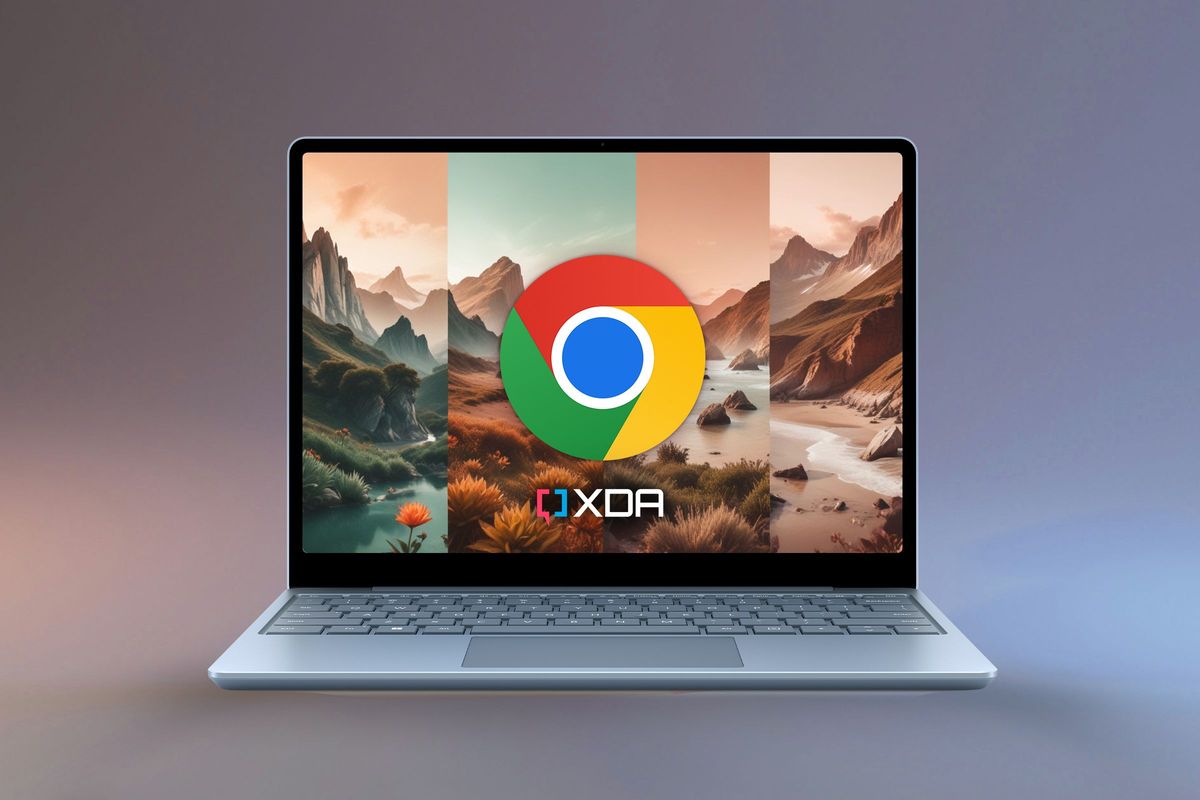
Cara mengganti tampilan Google Chrome menjadi solusi paling instan ketika Anda mulai jenuh dengan visual browser yang monoton dan kaku saat bekerja atau belajar sehari-hari. Saya merasa bahwa Google sengaja memberikan kebebasan kustomisasi ini agar setiap pengguna bisa menyelaraskan nuansa peramban dengan kepribadian mereka masing-masing. Metode kustomisasi visual di Google Chrome saat ini sudah berkembang sangat jauh dibandingkan beberapa tahun lalu, memberikan kontrol penuh atas skema warna hingga latar belakang.
Langkah paling mendasar dan aman untuk merombak visual browser Anda adalah dengan mengoptimalkan fitur bawaan yang sudah disediakan langsung oleh pihak Google.
Anda tidak memerlukan aplikasi pihak ketiga yang rumit untuk sekadar menyulap warna tab maupun latar belakang halaman utama peramban Anda. Proses ini sangat instan.
Pertama, Anda cukup membuka halaman tab baru (New Tab) di Google Chrome, lalu perhatikan sudut kanan bawah layar monitor laptop Anda. Di sana terdapat ikon pena kecil bertuliskan "Sesuaikan Chrome" yang akan langsung membuka panel khusus di sisi kanan layar jika diklik.
Memilih Palet Warna dan Tema Bawaan Google
Melalui panel samping yang terbuka tersebut, Saya bisa melihat berbagai pilihan palet warna solid maupun gradasi yang dirancang secara profesional oleh Google.
Anda bisa memilih kombinasi warna maskulin, feminin, hingga tema gelap gulita (dark mode) yang sangat nyaman untuk kesehatan mata saat berselancar di malam hari.
Setiap kali Anda mengeklik salah satu lingkaran warna, seluruh bingkai tab, bilah alamat (address bar), dan latar belakang Chrome akan langsung berubah seketika tanpa perlu memuat ulang halaman.
Memasang Gambar Latar Belakang Kustom
Jika warna solid terasa kurang ekspresif, Anda bisa beralih ke opsi koleksi gambar latar belakang yang telah dikelompokkan berdasarkan tema tertentu seperti lanskap alam, seni abstrak, hingga tekstur bumi.
Menariknya, Google juga mengizinkan Anda untuk mengunggah foto pribadi dari penyimpanan lokal laptop.
Cukup pilih opsi "Unggah dari perangkat", lalu pilih foto terbaik Anda untuk dijadikan latar belakang halaman utama Chrome.
Eksplorasi Tema Melalui Chrome Web Store
Bagi Anda yang merasa opsi bawaan Google masih terlalu sederhana, menjelajahi Chrome Web Store adalah langkah lanjutan yang wajib dicoba. Toko ekosistem resmi milik Google ini menyediakan ribuan tema gratis yang dibuat oleh para kreator dari seluruh belahan dunia. Pilihannya sangat melimpah.
Mulai dari tema minimalis modern, pemandangan kota fiksi ilmiah, hingga tema yang sangat spesifik seperti klub sepak bola atau animasi populer.
Cara Memasang Tema dari Chrome Web Store
Untuk mengaplikasikannya, Anda hanya perlu mengetik kata kunci tema yang diinginkan pada kolom pencarian di Chrome Web Store. Setelah menemukan desain yang memikat hati, klik tombol "Tambahkan ke Chrome" yang berwarna biru di sisi kanan atas. Sistem Google Chrome akan mengunduh file tema tersebut secara otomatis dalam hitungan detik dan langsung menerapkannya pada browser Anda.
Jika Anda berubah pikiran dan ingin mengembalikan visual seperti semula, Anda tinggal membuka menu Pengaturan Chrome, masuk ke tab Tampilan, lalu klik "Setel ke default".
Kekurangan yang Wajib Dipertimbangkan Sebelum Mengganti Tema
Meskipun mengganti visual peramban terdengar sangat menyenangkan, Saya harus mengingatkan bahwa ada beberapa konsekuensi atau kekurangan (Cons) yang perlu Anda sadari.
Kustomisasi visual yang berlebihan sering kali membawa dampak buruk pada performa perangkat.
- Konsumsi memori RAM laptop akan sedikit meningkat, terutama jika Anda menggunakan gambar latar belakang kustom beresolusi ultra tinggi atau animasi berat.
- Beberapa tema dari pihak ketiga di Chrome Web Store memiliki kontras warna yang buruk, membuat teks pada bilah tab menjadi samar dan sulit dibaca.
- Estetika yang terlalu ramai justru berpotensi merusak fokus kerja dan memicu kelelahan mata lebih cepat akibat saturasi warna yang tidak seimbang.
Memaksimalkan Produktivitas dengan Ekstensi dan Fitur AI
Kustomisasi visual di era modern saat ini tidak lagi terbatas pada perubahan warna, melainkan sudah terintegrasi dengan peningkatan fungsionalitas browser. Sebagai contoh, banyak pengguna memanfaatkan kemajuan teknologi kecerdasan buatan untuk menciptakan gambar latar belakang yang unik.
Bicara soal AI, TechCrunch melaporkan perluasan akses gratis fitur pembuatan gambar AI personal di aplikasi Gemini untuk pengguna di Amerika Serikat yang sebelumnya hanya terbatas untuk pelanggan berbayar seperti Plus, Pro, dan Ultra. Meskipun fitur pembuatan gambar berbasis Nano Banana untuk Personal Intelligence yang diumumkan Google sejak April ini belum sepenuhnya merata di seluruh dunia, tren ini menunjukkan bahwa visual browser masa depan akan semakin digerakkan oleh kecerdasan buatan buatan sendiri.
Selain visual, produktivitas Anda di Chrome juga bisa ditingkatkan dengan memasang ekstensi fungsional yang relevan. Bagi Anda yang sering bekerja di tempat umum, memanfaatkan aplikasi pemburam whatsapp web pc berupa ekstensi Chrome sangat membantu menjaga privasi dari pandangan orang asing. Selain itu, untuk menjaga keamanan digital, Anda harus selalu waspada terhadap bahaya apk palsu tiktok chrome yang kerap menyamar sebagai ekstensi resmi padahal merupakan malware berbahaya.
Gunakan selalu Chrome Web Store resmi untuk mengunduh segala bentuk ekstensi maupun tema guna menghindari ancaman kejahatan siber yang semakin canggih.
Komparasi Fitur Kustomisasi Google Chrome
Untuk memberikan gambaran yang lebih terstruktur mengenai opsi modifikasi visual yang bisa Anda lakukan, Saya telah menyusun tabel perbandingan performa dan fleksibilitas antar metode berikut.
| Metode Kustomisasi | Tingkat Kemudahan | Dampak Konsumsi RAM | Fleksibilitas Desain |
|---|---|---|---|
| Panel Samping Bawaan | Sangat Mudah | Sangat Rendah | Terbatas |
| Foto Lokal Pengguna | Mudah | Sedang | Personal |
| Chrome Web Store | Mudah | Sedang hingga Tinggi | Sangat Luas |
Melalui data di atas, Anda bisa mengukur sendiri metode mana yang paling ramah untuk spesifikasi laptop yang Anda gunakan saat ini agar tidak mengorbankan kecepatan berselancar.
Mengubah tampilan luar peramban terbukti mampu memberikan suntikan motivasi baru dan menghilangkan rasa jenuh saat Anda harus menatap layar komputer selama berjam-jam. Opsi kustomisasi bawaan melalui panel samping adalah pilihan paling rasional jika Anda mengutamakan kestabilan performa sistem laptop yang responsif.
Namun, menjelajahi ribuan opsi di Chrome Web Store jauh lebih memuaskan apabila Anda menginginkan visual yang benar-benar unik, tematik, dan mampu mengekspresikan karakter personal Anda secara penuh.







