
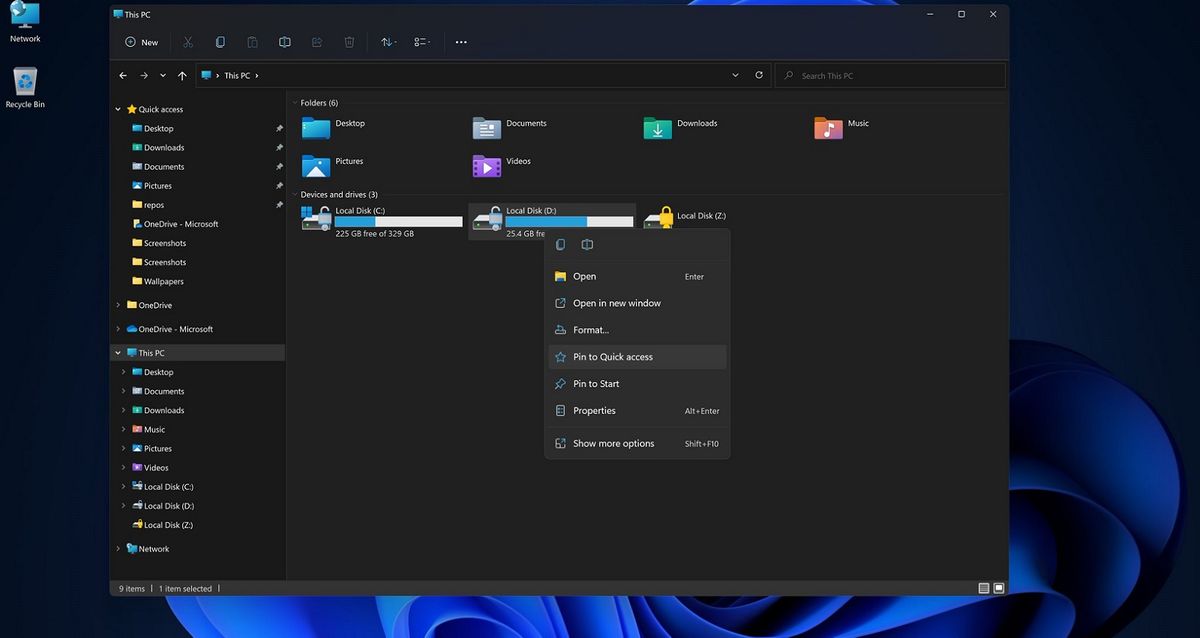
Menatap antarmuka komputer yang itu-itu saja setiap hari sering kali memicu rasa jenuh dan menurunkan produktivitas kerja Anda. Mengubah estetika sistem operasi, terutama pada bagian manajemen berkas, menjadi solusi instan untuk mengembalikan kenyamanan visual saat mengoperasikan komputer sehari-hari.
Bagi Anda yang ingin tahu cara mengganti tampilan windows explorer, langkah kustomisasi ini sebenarnya sangat sederhana namun memberikan dampak visual yang besar. Melalui pengaturan bawaan sistem, Anda dapat merombak struktur navigasi hingga tema warna agar sesuai dengan preferensi pribadi.
Sebelum melangkah lebih jauh ke proses modifikasi visual, penting bagi kita untuk memahami peran krusial dari fitur manajemen berkas ini. Berdasarkan informasi resmi dari support.microsoft.com, Windows File Explorer berfungsi untuk membantu pengguna menemukan, membuka, menata, serta mengelola file dan folder di PC dan di awan atau cloud.
Sistem operasi modern seperti Windows 10 dan Windows 11 membawa pendekatan desain yang berbeda secara signifikan. Pengguna lama sering kali merasa bingung ketika berpindah ke sistem operasi terbaru karena adanya perombakan struktur tata letak yang cukup radikal.
Transformasi Desain pada Windows 11 Versi 22H2
Dalam kasus yang sering saya temui, banyak pengguna mengeluh mengapa beberapa folder utama mereka mendadak tidak berada di tempat yang biasa. Perlu Anda ketahui bahwa dimulai dengan Windows 11 versi 22H2, folder Windows yang dikenal seperti Desktop, Dokumen, Unduhan, Gambar, Musik, dan Video tersedia secara default sebagai folder yang disematkan dalam Akses cepat di Beranda File Explorer dan panel navigasi kiri.
Microsoft sengaja melakukan perombakan ini demi menciptakan ruang kerja digital yang lebih bersih. Folder default tidak lagi ditampilkan di bawah "PC Ini" pada Windows 11 versi 22H2 untuk menjaga tampilan tetap fokus pada drive dan lokasi jaringan PC pengguna.
Metode Cepat Mengakses dan Navigasi File Explorer
Kenyamanan tampilan juga sangat dipengaruhi oleh seberapa cepat Anda berinteraksi dengan sistem tersebut. Kesalahan umum yang saya lihat adalah pengguna masih sering menggunakan cara lama yang memakan waktu hanya untuk membuka jendela navigasi berkas.
Ada beberapa metode instan yang disediakan oleh sistem operasi untuk mempercepat mobilitas kerja Anda. Berikut adalah daftar prasyarat dan metode akses yang bisa Anda gunakan sehari-hari:
- Menggunakan ikon resmi yang terletak di area taskbar bagian bawah layar.
- Mengakses melalui pintasan yang tersedia pada menu Mulai atau Start Menu.
- Memanfaatkan kombinasi tombol mekanis atau shortcut file explorer windows pada keyboard.
Dari ketiga metode tersebut, menekan tombol logo Windows + E di keyboard secara bersamaan adalah cara buka file explorer yang paling efisien dan responsif tanpa mengganggu alur kerja yang sedang berjalan.
Langkah Demi Langkah Mengubah Tampilan dan Navigasi Folder
Sekarang kita akan masuk ke bagian inti untuk memodifikasi estetika dan fungsionalitas tata letak navigasi Anda. Kustomisasi ini akan melibatkan pengaturan folder bawaan serta penataan ulang panel akses agar lebih mudah dijangkau mata.
Ikuti urutan instruksi terstruktur di bawah ini untuk merombak kompartemen navigasi berkas Anda secara aman:
- Buka jendela utama manajemen berkas menggunakan kombinasi tombol logo Windows + E.
- Untuk mengembalikan atau memunculkan folder utama, klik kanan pada area kosong di panel navigasi sebelah kiri, lalu centang opsi untuk menampilkan semua folder tersembunyi.
- Jika ingin menerapkan tema gelap secara menyeluruh, masuk ke menu Pengaturan Utama Windows, pilih menu Personalisasi, klik Warna, lalu ubah mode pencahayaan menjadi Gelap.
- Untuk menyematkan folder favorit ke Akses cepat, klik kanan (atau tekan dan tahan) folder yang Anda inginkan, lalu pilih opsi "Sematkan ke Akses cepat".
Melakukan modifikasi visual melalui menu personalisasi internal jauh lebih aman bagi stabilitas sistem operasi dibandingkan menggunakan software modifikasi pihak ketiga yang berisiko merusak registri Windows.
Manajemen Struktur Berkas untuk Akses Lebih Cepat
Selain mengubah warna tema dan menyembunyikan panel, efisiensi kerja Anda juga ditentukan oleh pemahaman cara memindahkan lokasi file atau folder dengan benar. Banyak pengguna pemula terjebak dalam proses salin-tempel konvensional yang memakan memori penyimpanan internal.
Sistem operasi modern telah mengoptimalkan proses pemindahan data agar berjalan secara instan. Anda cukup memilih file atau folder target, lalu pilih opsi "Potong" atau Cut yang berada di bilah pita atas, kemudian navigasikan ke lokasi baru dan pilih "Tempel" atau Paste.
Aturan Khusus Navigasi Akses Cepat
Ada satu hal penting yang sering kali membingungkan pengguna terkait manajemen berkas di area Akses Cepat. Berdasarkan dokumentasi teknis sistem, terdapat perilaku navigasi khusus yang wajib dipahami agar Anda tidak mengira sistem sedang mengalami eror.
Khusus file dan folder di Akses cepat, pengguna harus mengklik kanan (atau menekan dan menahan) dan memilih "Buka" sebelum bisa memotong dan menempelkan berkas tersebut ke direktori penyimpanan yang baru.
Komparasi Fitur Tata Letak Antar Generasi Sistem Operasi
Untuk memberikan gambaran yang lebih komprehensif, kita perlu melihat bagaimana komponen visual ini didistribusikan pada tiap versi sistem operasi. Pemetaan entitas folder ini menjadi acuan dasar bagi Google Knowledge Graph dalam mengategorikan ekosistem Windows.
Berikut adalah visualisasi data terstruktur mengenai ketersediaan komponen utama di dalam antarmuka manajemen berkas default:
| Nama Folder Sistem | Jumlah Folder Terkait | Status Default Windows 10 | Status Default Windows 11 22H2 |
|---|---|---|---|
| Desktop | 1 | Di bawah PC Ini | Akses Cepat Panel Kiri |
| Dokumen | 1 | Di bawah PC Ini | Akses Cepat Panel Kiri |
| Unduhan | 1 | Di bawah PC Ini | Akses Cepat Panel Kiri |
| Gambar | 1 | Di bawah PC Ini | Akses Cepat Panel Kiri |
| Musik | 1 | Di bawah PC Ini | Akses Cepat Panel Kiri |
| Video | 1 | Di bawah PC Ini | Akses Cepat Panel Kiri |
Data di atas mempertegas bahwa total terdapat 6 folder Windows yang diketahui secara resmi masuk dalam ekosistem manajemen visual ini. Pergeseran posisi ini murni dilakukan untuk meningkatkan fokus pengguna terhadap ruang penyimpanan lokal dan jaringan mereka.
Optimalisasi Fungsionalitas Ruang Kerja Digital Anda
Langkah terakhir dalam memodifikasi antarmuka ini adalah mengaktifkan fitur kolaborasi langsung dari jendela navigasi. Modifikasi tidak boleh hanya sekadar mempercantik visual, tetapi juga wajib memangkas waktu operasional Anda saat harus membagikan data pekerjaan kepada rekan tim.
Ketika Anda selesai mengatur posisi ikon dan folder hingga terlihat rapi, manfaatkan fitur berbagi instan tanpa perlu membuka peramban web. Prosedurnya sangat ringkas, Anda cukup memilih file yang ingin dikirim, lalu pilih opsi "Bagikan" di pita menu atas untuk langsung mendistribusikannya melalui jaringan awan atau email terintegrasi.
Mengonfigurasi tata letak manajemen berkas bawaan terbukti menjadi metode paling efektif untuk menyegarkan suasana ruang kerja digital tanpa mengorbankan performa komputer. Dengan memanfaatkan fitur bawaan seperti Akses Cepat dan integrasi menu personalisasi warna, Anda dapat menciptakan lingkungan kerja yang bersih, estetik, dan responsif guna mendukung penyelesaian tugas-tugas harian secara lebih optimal.







