
Menguasai cara mengubah warna objek di photoshop merupakan keahlian mendasar yang wajib dimiliki oleh setiap desainer grafis saat ini. Proses ini sering kali membingungkan bagi pemula karena Adobe Photoshop menyediakan banyak jalur berbeda untuk memodifikasi elemen visual.
Artikel ini akan membedah secara mendalam langkah demi langkah mengganti warna bentuk vektor dengan efisien. Kami juga akan mengulas solusi dari berbagai kendala teknis yang sering dikeluhkan oleh para pengguna di komunitas desain.
Metode tercepat untuk mengubah warna bentuk vektor adalah dengan memanfaatkan thumbnail layer yang berada di panel bagian kanan bawah layar Anda. Cara ini sangat praktis karena tidak mengharuskan Anda mengaktifkan tool tertentu terlebih dahulu pada toolbar utama.
Dalam kasus yang sering saya temui, desainer pemula justru membuang waktu dengan menghapus objek lama dan membuat ulang elemen baru hanya untuk mengganti warnanya. Padahal, Anda hanya perlu melakukan klik ganda pada ikon kecil layer tersebut.
Berikut adalah urutan langkah mengubah warna melalui thumbnail layer secara instan:
- Buka panel Layers di bagian kanan ruang kerja Adobe Photoshop Anda.
- Cari layer objek vektor atau shape yang warnanya ingin Anda ubah secara spesifik.
- Lakukan klik ganda atau double-click tepat pada ikon thumbnail layer tersebut, bukan pada teks nama layernya.
- Jendela Color Picker akan otomatis muncul di tengah layar monitor Anda.
- Pilih warna baru yang Anda inginkan dengan menggeser lingkaran warna atau memasukkan kode hex tertentu.
- Klik tombol OK untuk menerapkan perubahan warna baru tersebut pada kanvas kerja.
Metode klik ganda pada thumbnail layer ini hanya berlaku untuk tipe layer shape vektor murni dan tidak bisa digunakan pada layer raster biasa.
Menggunakan Panel Properties untuk Kontrol Elemen yang Lebih Presisi
Selain menggunakan thumbnail layer, Anda juga bisa memanfaatkan panel khusus bernama Properties untuk mengubah tampilan objek secara menyeluruh. Panel ini memberikan detail parameter yang jauh lebih lengkap dibandingkan sekadar mengubah warna dasar.
Dari pengalaman saya menangani proyek desain layout yang kompleks, panel Properties jauh lebih superior untuk menjaga konsistensi elemen grafis. Anda bisa mengatur warna isi sekaligus warna garis tepi pada satu tempat yang sama.
Langkah Mengatur Properti Fill dan Warna Utama
Untuk mengubah warna bagian dalam atau fill suatu objek, pastikan elemen tersebut sudah terpilih di area kanvas kerja Anda. Gunakan Path Selection tool untuk memastikan jalur vektor aktif.
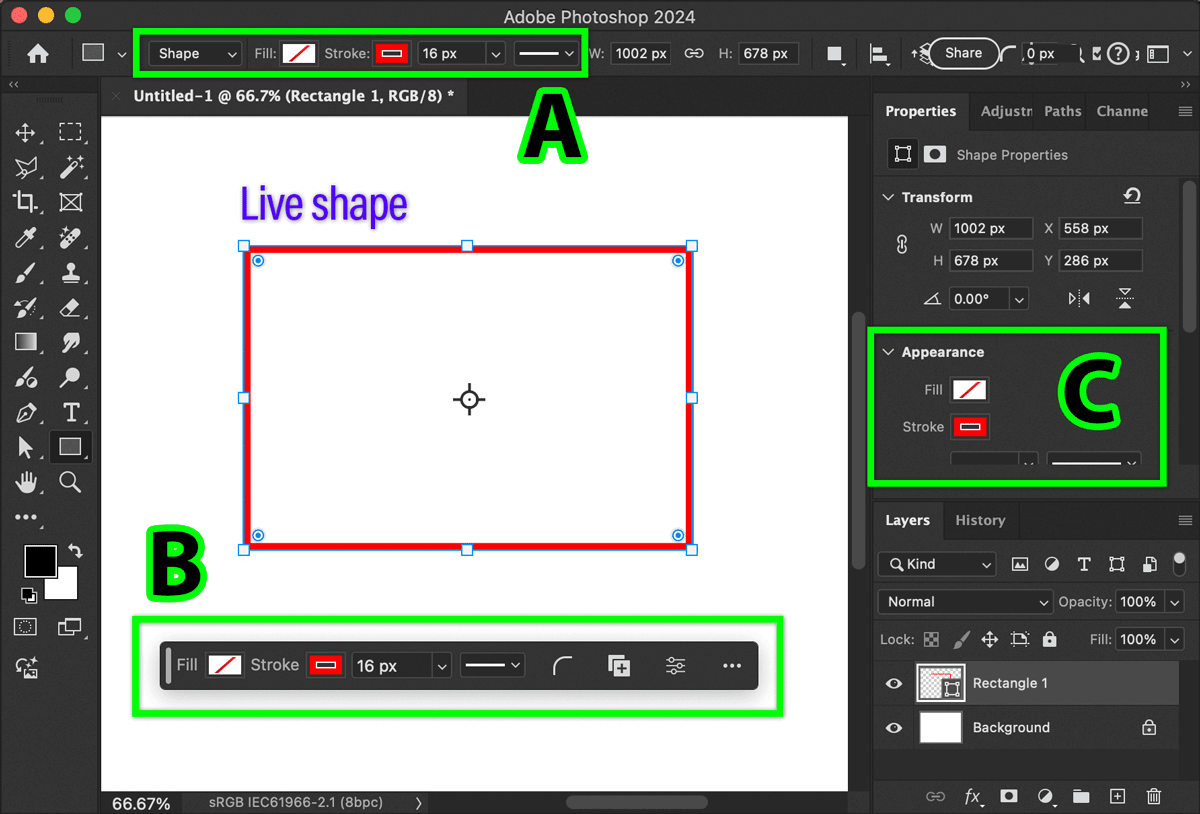
Setelah itu, perhatikan panel Properties yang biasanya terletak di sisi kanan atas atau samping panel utama. Klik kotak warna di samping teks Fill untuk membuka palet warna bawaan, warna kustom, atau bahkan menerapkan gradasi warna teranyar.
Cara Mengatur Tebal Garis di Photoshop Menggunakan Stroke
Pengaturan garis tepi atau stroke sering kali diabaikan, padahal elemen ini sangat krusial untuk memberikan penegasan pada bentuk objek. Anda bisa menentukan apakah garis tepi ini akan aktif atau disembunyikan sepenuhnya.
Untuk mengaturnya, Anda perlu memahami cara mengatur tebal garis di photoshop secara presisi melalui kolom ukuran piksel. Masukkan angka piksel yang diinginkan pada opsi Stroke Width di dalam panel Properties atau opsi atas bar.
Berdasarkan panduan resmi dari helpx.adobe.com, Anda harus memilih bentuk yang jalurnya ingin diubah terlebih dahulu menggunakan Path Selection tool sebelum memodifikasi properti stroke tersebut.
Membongkar Misteri Kenapa Stroke di Photoshop Tidak Kelihatan Saat Diterapkan
Banyak pengguna baru bertanya-tanya di forum diskusi mengenai kendala teknis seperti "kenapa stroke di photoshop tidak kelihatan" setelah mereka mengganti warnanya? Masalah ini sebenarnya memiliki beberapa akar penyebab yang sangat logis.
Kesalahan umum yang saya lihat adalah nilai ketebalan garis yang terlalu kecil, misalnya hanya bernilai satu piksel pada kanvas beresolusi tinggi. Hal ini membuat garis tepi tampak transparan atau tidak terlihat sama sekali oleh mata telanjang.
Penyebab lainnya adalah posisi penyelarasan atau stroke alignment yang salah pada objek vektor Anda. Pastikan Anda memeriksa tiga opsi penyelarasan garis tepi berikut ini:
- Inside: Garis tepi akan tumbuh ke arah dalam objek, sehingga tidak menambah ukuran luar bentuk dasar.
- Center: Garis tepi akan membagi ketebalan secara seimbang ke arah dalam dan luar jalur vektor objek.
- Outside: Garis tepi akan tumbuh sepenuhnya ke arah luar, sangat aman agar tidak menutupi warna fill utama.
Cara Membuat Kotak di Photoshop dengan Pengaturan Sudut Melengkung Terkini
Membuat elemen kotak merupakan fondasi penting dalam pembuatan desain antarmuka aplikasi maupun microblog media sosial. Namun, transisi pembaruan perangkat lunak terkadang membuat pengguna bingung mencari peralatan yang biasa mereka gunakan.
Banyak desainer yang mengeluh bahwa "photoshop tidak ada rounded rectangle tool" pada aplikasi mereka. Faktanya, Adobe memang melakukan perubahan struktural besar pada sistem navigasi peralatan mereka beberapa waktu lalu.
Tercatat pada Maret 2021, bersamaan dengan rilis Photoshop versi 22.3, tool bernama Rounded Rectangle resmi dihapus dari jajaran toolbar bawaan. Opsi tersebut kini telah diintegrasikan sepenuhnya ke dalam Rectangle Tool biasa demi menyederhanakan alur kerja pengguna.
Langkah Dasar Menggambar Rectangle Baru
Meskipun ada perubahan fitur, cara membuat kotak di photoshop tetap mudah dilakukan oleh siapa saja. Anda hanya perlu beradaptasi dengan sistem navigasi yang baru.
- Klik dan tahan ikon grup Shape tool pada toolbar di sisi kiri, lalu pilih Rectangle tool.
- Sesuaikan properti bentuk di options bar atas, meliputi Mode, Fill, Stroke, Stroke width, hingga Stroke type.
- Klik pada area canvas untuk membuka dialog Create Rectangle guna mengatur dimensi serta corner radii secara manual lalu klik OK.
- Sebagai alternatif cepat, Anda bisa memosisikan pointer lalu melakukan klik dan drag langsung di area canvas.
- Edit properti bentuk secara langsung menggunakan kontrol on-canvas atau akses Shape Properties di bawah panel Properties.
Bagaimana Cara Membuat Sudut Kotak Melengkung di Photoshop Terbaru
Bagi Anda yang bertanya tentang "bagaimana cara membuat sudut kotak melengkung di photoshop" setelah fitur lamanya dihapus, solusinya terletak pada panel Properties. Fitur interaktif ini jauh lebih fleksibel dibandingkan sistem lama.
Saat objek kotak aktif, panel Properties akan menampilkan kolom khusus untuk mengatur kelengkungan empat sudut secara terpisah maupun bersamaan. Anda cukup memasukkan angka radius dalam satuan piksel pada ikon rantai yang tersedia.
Kelebihan sistem baru pasca pembaruan Photoshop 22.3 ini adalah Anda bisa mengubah tingkat kelengkungan sudut kapan saja secara dinamis, tanpa perlu menggambar ulang kotak dari awal seperti versi terdahulu.
Panduan Opsi Pengaturan Komponen Shape pada Adobe Photoshop
Untuk memudahkan Anda memahami setiap fungsi komponen yang ada saat membuat atau memodifikasi objek grafis, berikut adalah tabel rangkuman fungsi utama berdasarkan dokumentasi sistem desain digital modern.
| Nama Komponen | Fungsi Utama Elemen | Lokasi Akses Fitur |
|---|---|---|
| Fill Color | Mengubah warna bagian dalam objek | Properties & Options Bar |
| Stroke Color | Mengubah warna garis tepi objek | Properties & Options Bar |
| Stroke Width | Mengatur tingkat ketebalan piksel | Properties & Options Bar |
| Corner Radius | Mengatur kelengkungan sudut kotak | Properties & On-Canvas |
| Path Alignment | Menentukan posisi garis tepi | Options Bar |
| Gear Icon | Membuka opsi pengaturan tambahan | Options Bar |
Solusi Alternatif Desain Selain Mengubah Warna Objek Vektor
Terkadang, kebutuhan desain tidak hanya terbatas pada bentuk geometris murni seperti kotak atau lingkaran. Anda mungkin dihadapkan pada tugas memodifikasi warna pada objek foto biasa atau gambar berbasis piksel raster.
Teknik modifikasi warna piksel tentu berbeda dengan manipulasi objek vektor. Jika Anda ingin melakukan eksperimen kreatif seperti ganti warna baju di photoshop, Anda tidak bisa menggunakan cara klik ganda pada thumbnail layer shape.
Untuk objek non-vektor, Anda harus memanfaatkan fitur Adjustment Layers seperti Hue/Saturation atau Selective Color. Berdasarkan ulasan dari platform kreatif Lemon8-app.com dan Canva, penggunaan masker layer atau mask sangat direkomendasikan agar proses pengeditan tidak merusak kualitas asli dari foto yang sedang dikerjakan.
Memahami perbedaan karakteristik antara objek vektor dan objek raster akan menyelamatkan alur kerja Anda dari kekeliruan teknis yang fatal. Pastikan selalu memeriksa tipe layer pada panel kerja sebelum Anda mulai mengeksekusi perintah pewarnaan.
Mengombinasikan fungsionalitas panel Properties, ketepatan pengaturan stroke, serta pemahaman navigasi tool pasca versi 22.3 akan membuat proses produksi visual Anda berjalan jauh lebih cepat. Gunakan pintasan keyboard secara konsisten untuk membangun memori otot yang baik demi efisiensi kerja jangka panjang.


