
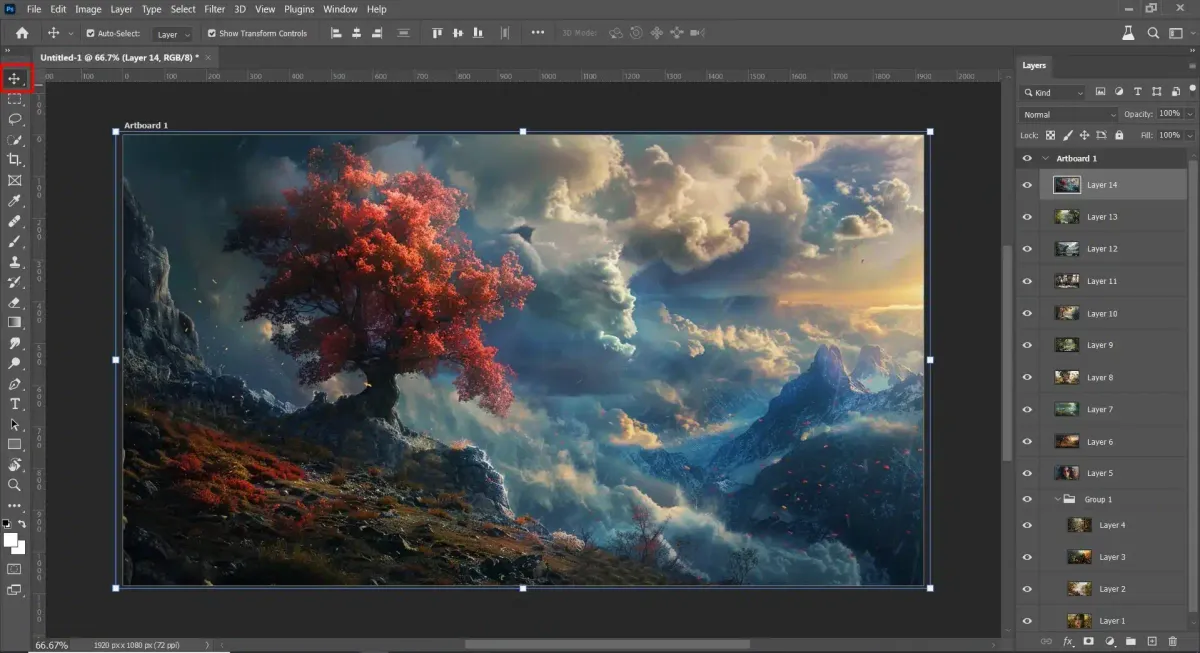
Mengetahui cara menggeser gambar di photoshop secara presisi merupakan keahlian paling mendasar yang menentukan efisiensi alur kerja digital Anda selaku desainer maupun editor foto. Ketika mengedit sebuah proyek komposit, Anda sering kali dihadapkan pada situasi di mana objek tidak berada di posisi yang tepat atau bahkan terkunci sama sekali saat ingin dipindahkan. Melalui pemahaman mendalam mengenai alat geser utama, Anda dapat dengan mudah mengatur tata letak, mengubah skala objek, hingga menyatukan berbagai elemen visual ke dalam satu kanvas utuh.
Alat utama yang digunakan untuk memindahkan elemen visual di dalam software ini dinamakan Move Tool, yang bertindak sebagai tangan virtual Anda di atas lembar kerja.
Berdasarkan panduan teknis dari helpx.adobe.com, alat geser ini berfungsi untuk memindahkan, menemukan posisi sempurna untuk seleksi, lapisan atau layer, serta lembar kerja komposit. Tidak hanya sekadar menggeser posisi koordinat X dan Y, alat ini juga memiliki peran krusial dalam memperkecil atau memperbesar ukuran layer pada Photoshop secara instan.
Dalam kasus yang sering saya temui di lapangan, banyak pemula bingung karena mengira alat ini hanya untuk menggeser objek ke kanan dan ke kiri saja. Padahal, fungsi penataan posisi yang tertanam di dalamnya jauh lebih kompleks, termasuk kemampuan melakukan transformasi dasar tanpa harus berpindah ke menu lain.
Untuk memulai proyek baru sebelum menggeser objek, Anda dapat menekan kombinasi tombol keyboard Ctrl + N guna membuat dokumen baru dari awal. Sementara itu, jika Anda ingin langsung memasukkan file foto yang sudah ada ke dalam ruang kerja, gunakan kombinasi tombol keyboard Ctrl + O.
Langkah Demi Langkah Menggeser Gambar Secara Presisi
Memindahkan objek memerlukan urutan langkah yang logis agar kualitas gambar tetap terjaga dan tidak merusak susunan elemen dekoratif lainnya.
Berikut adalah tutorial memindahkan gambar di photoshop yang dapat Anda praktikkan langsung saat mengedit dokumen komposit:
- Aktifkan Move Tool dengan cara mengklik ikon panah hitam di toolbar sebelah kiri, atau cukup tekan tombol shortcut V pada keyboard Anda.
- Arahkan kursor ke dalam area kanvas kerja, lalu klik kiri dan tahan pada objek foto atau layer yang ingin Anda pindahkan posisinya.
- Geser mouse ke arah yang diinginkan, lalu lepaskan klik kiri setelah objek berada di posisi estetis yang Anda kehendaki.
- Gunakan tombol panah di keyboard untuk menggeser objek secara mikro atau perlahan jika memerlukan akurasi piksel demi piksel yang sangat ketat.
Kesalahan umum yang saya lihat adalah pengguna sering kali terburu-buru menggeser objek tanpa memperhatikan layer mana yang sedang aktif di panel samping.
Hal ini berisiko membuat elemen lain ikut bergeser secara tidak sengaja, sehingga merusak susunan desain yang sudah Anda rapihkan sebelumnya.
Fitur Pendukung untuk Mempercepat Alur Kerja Desain
Untuk meningkatkan produktivitas, Adobe menyertakan bilah opsi khusus di bagian atas layar saat Anda mengaktifkan alat geser utama ini.
Dua fitur yang paling sering digunakan oleh para praktisi profesional adalah Auto-Select dan Show Transform Controls karena efisiensinya yang tinggi.
Mengoptimalkan Fungsi Auto-Select
Fitur Auto-Select berfungsi untuk memilih layer secara otomatis langsung pada kanvas kerja saat dicentang pada option bar.
Berdasarkan dokumentasi dari tutorial-omded.blogspot.com, pilihan Auto-Select pada option bar memiliki dua opsi pendukung di sampingnya, yaitu Group dan Layer.
- Group: Opsi ini digunakan untuk memilih banyak layer sekaligus yang sudah dikelompokkan ke dalam satu folder folder kerja.
- Layer: Opsi ini digunakan untuk memilih layer satu per satu secara spesifik berdasarkan elemen visual yang Anda klik di kanvas.
Dari pengalaman saya menangani dokumen dengan ratusan layer, mengaktifkan opsi Layer sangat membantu ketika kita ingin menggeser elemen kecil yang tersembunyi.
Kegunaan Show Transform Controls Photoshop
Fitur kedua yang tidak kalah penting adalah opsi Show Transform Controls yang terletak tepat di sebelah pilihan seleksi otomatis.
Fitur ini berfungsi untuk memunculkan garis putus-putus pada layer atau foto guna memudahkan memutar atau mengubah ukuran objek yang diseleksi.
Menurut catatan dari barajafoto.blogspot.com, kehadiran garis bantu ini sangat krusial dalam menyederhanakan cara mengecilkan foto di photoshop tanpa perlu menekan perintah manual berulang kali.
Kenapa Gambar Tidak Bisa Digeser di Photoshop?
Pertanyaan seperti "kenapa gambar tidak bisa digeser di photoshop?" sering kali dilontarkan oleh editor yang mendapati aset visual mereka terkunci rapat.
Masalah ini umumnya terjadi karena layer latar belakang utama secara default memiliki ikon gembok kecil di sisi kanan namanya. Untuk mengatasinya, Anda hanya perlu mengklik dua kali pada layer yang terkunci tersebut, lalu klik OK untuk mengubahnya menjadi layer biasa. Penyebab lainnya adalah salah memilih sub-opsi pada fitur Auto-Select, sehingga kursor mendeteksi objek transparan di atas gambar utama.
Otomatisasi Penataan Posisi Menggunakan Kombinasi Alignment
Saat membuat desain poster atau kolase, merapikan posisi setiap elemen secara manual satu per satu tentu memakan waktu yang sangat lama.
Untungnya, terdapat 12 ikon penataan posisi (alignment dan distribution) pada option bar Move Tool yang bisa digunakan secara instan.
| Kategori Penataan | Fungsi Utama Tombol | Efek pada Objek |
|---|---|---|
| Align Top Edges | Meratakan objek ke atas | Sejajar atas |
| Align Vertical Centers | Meratakan objek di tengah vertikal | Sejajar tengah |
| Align Bottom Edges | Meratakan objek ke bawah | Sejajar bawah |
| Align Left Edges | Meratakan objek ke kiri | Sejajar kiri |
| Align Horizontal Centers | Meratakan objek di tengah horizontal | Sejajar pusat |
| Align Right Edges | Meratakan objek ke kanan | Sejajar kanan |
Fitur pemosisian otomatis ini mendeteksi batas terluar dari setiap piksel aktif, sehingga menghasilkan kalkulasi jarak yang sangat simetris dan rapi.
Metode ini merupakan cara merapikan layer photoshop otomatis yang paling aman tanpa risiko mendistorsi bentuk asli dari aset visual Anda.
Pemanfaatan kombinasi tombol shortcut dan pemahaman logika layer yang matang akan membuat proses manipulasi gambar menjadi jauh lebih mengalir dan presisi.







