
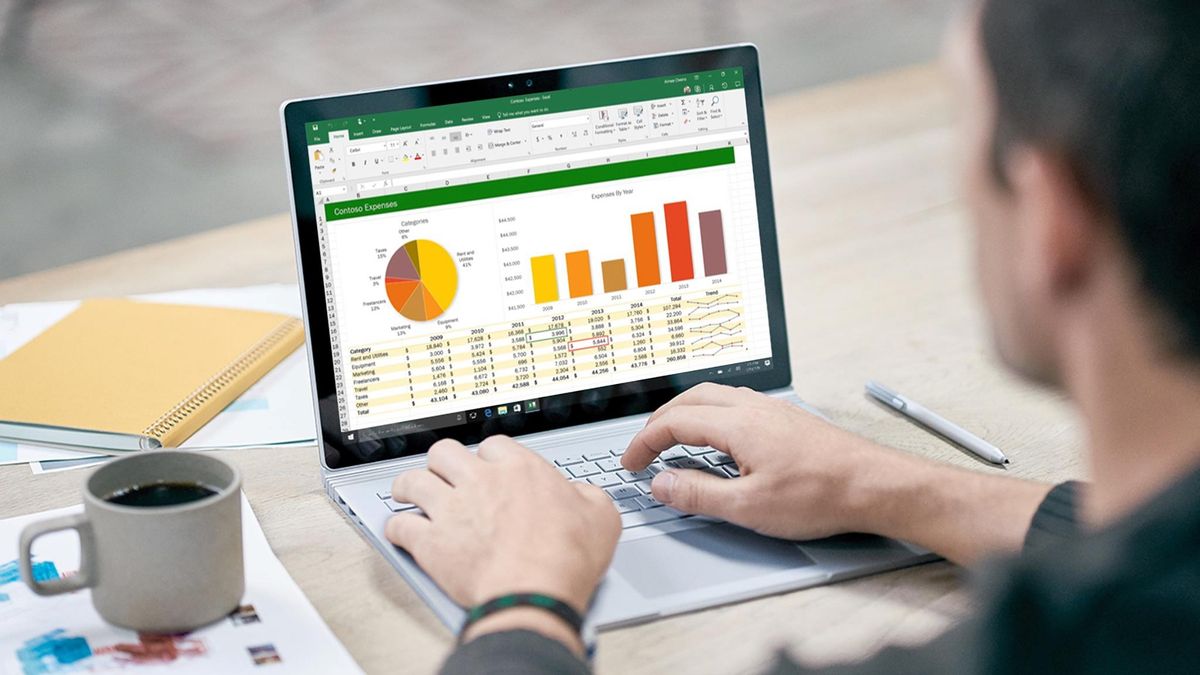
Menghadapi ribuan baris data tanpa tahu cara menggeser lembar kerja secara efisien sering kali membuat proses pengolahan data terasa sangat lambat dan melelahkan. Bagi praktisi yang bekerja dengan data setiap hari, ketergantungan pada gerakan mouse manual untuk menggulir dokumen skala besar merupakan pemborosan waktu yang signifikan.
Untuk menggeser lembar kerja ke atas atau ke bawah menggunakan komponen visual dasar, aplikasi seperti Microsoft Excel menyediakan scroll bar vertikal yang terletak di sisi kanan layar. Namun, menguasai navigasi data tidak berhenti pada komponen dasar tersebut. Kombinasi shortcut keyboard dan fitur navigasi canggih dapat meningkatkan kecepatan kerja hingga beberapa kali lipat.
Secara default, setiap antarmuka aplikasi pemrosesan data memiliki komponen navigasi visual bawaan. Scroll bar vertikal digunakan untuk menggulir lembar kerja ke atas atau ke bawah, berbeda dengan scroll bar horizontal yang menggulir ke kiri atau kanan. Scroll bar vertikal adalah komponen antarmuka standar di aplikasi spreadsheet seperti Microsoft Excel.
Dalam kasus yang sering saya temui, pengguna pemula terlalu sering mengklik panah kecil di ujung scroll bar vertikal satu per satu. Metode ini sangat tidak efektif jika Anda menangani ribuan baris data transaksi. Menggeser kotak penggulung (scroll box) secara langsung pada batang scroll bar vertikal memberikan kontrol yang jauh lebih presisi dan cepat.
Penggunaan Tombol Panah dan Page Up/Down
Selain mouse, papan ketik menyediakan opsi tombol untuk geser lembar kerja ke atas dan bawah secara bertahap tanpa menyentuh mouse sama sekali.
- Tombol Panah Atas / Panah Bawah: Menggeser posisi sel aktif sebanyak satu baris ke atas atau ke bawah.
- Page Up: Menggulir tampilan lembar kerja sebanyak satu layar penuh ke atas.
- Page Down: Menggulir tampilan lembar kerja sebanyak satu layar penuh ke bawah.
Penggunaan tombol Page Up dan Page Down sangat membantu ketika Anda ingin meninjau data per halaman antarmuka tanpa mengubah posisi fokus kolom yang sedang dianalisis.
Shortcut Keyboard Cepat untuk Microsoft Excel dan Google Sheets
Memindahkan kursor antar sel berjarak jauh memerlukan kombinasi tombol keyboard yang tepat. Di aplikasi spreadsheet populer seperti Microsoft Excel, Google Sheets, dan LibreOffice Calc, shortcut keyboard dirancang untuk memangkas waktu navigasi secara drastis.
Pada Excel versi Microsoft 365, 2024, maupun 2021, kombinasi tombol Ctrl dan tombol arah memberikan kontrol pergerakan data tingkat lanjut. Shortcut untuk menggeser lembar kerja dengan cepat seperti Ctrl+Shift+Page Up untuk berpindah ke lembar kerja sebelumnya (ke atas) dan Ctrl+Shift+Page Down untuk berpindah ke lembar kerja berikutnya (ke bawah) sangat krusial dalam manajemen workbook multi-sheet.
Kombinasi Tombol Navigasi Lembar Kerja Excel
Berikut adalah deretan kombinasi tombol penting yang wajib dikuasai oleh setiap pengguna spreadsheet untuk mempercepat pengolahan data:
- Gunakan CTRL + tombol panah bawah untuk langsung menggulir dan melompat ke baris terakhir dari rentang data yang berisi angka atau teks.
- Gunakan CTRL + tombol panah atas untuk kembali melompat ke baris pertama dari rentang data tersebut.
- Gunakan CTRL + SHIFT + tombol panah jika Anda ingin memilih atau memblok seluruh sel sambil menggulir lembar kerja secara instan.
- Gunakan Ctrl + Page Up untuk berpindah ke lembar kerja (worksheet tab) sebelah kiri/atas, dan Ctrl + Page Down untuk berpindah ke lembar kerja sebelah kanan/bawah.
Kesalahan umum yang saya lihat adalah pengguna menahan tombol panah bawah selama puluhan detik hanya untuk mencapai baris ke-1000. Padahal, menekan Ctrl + Panah Bawah langsung membawa kursor ke ujung data dalam hitungan milidetik.
Trik Khusus Menggunakan Fitur Scroll Lock
Apakah Anda pernah mengalami situasi di mana menekan tombol panah tidak memindahkan sel aktif, melainkan malah menggulir seluruh layar lembar kerja? Kondisi tersebut terjadi karena fitur Scroll Lock pada keyboard dalam keadaan aktif.
Bagaimana menggunakan scroll lock untuk menggulir lembar kerja justru bisa menjadi teknik yang sangat berguna saat menganalisis tabel data berukuran besar. Saat Scroll Lock aktif, fungsi tombol panah berubah secara fundamental dari pemindah sel menjadi alat penggulung layar.
Fitur Scroll Lock mengubah perilaku tombol panah: dari yang biasanya memindahkan sel aktif dari A1 ke A2, menjadi menggeser seluruh tampilan lembar kerja satu baris ke bawah tanpa mengubah fokus penyorotan sel yang sedang aktif.
Dalam dokumentasi resmi Microsoft, dijelaskan beberapa fungsi tombol saat Scroll Lock aktif:
- SCROLL LOCK + tombol panah: Menggulir tampilan lembar kerja satu baris atau satu kolom ke arah yang ditentukan tanpa memindahkan kursor sel dari posisi semula.
- SCROLL LOCK + CTRL + tombol panah: Menggulir tampilan lembar kerja jarak jauh melintasi area data yang luas.
Navigasi Lembar Kerja di Apple Numbers dan Editor Kode
Setiap ekosistem perangkat lunak memiliki standar shortcut yang sedikit berbeda. Bagi pengguna macOS yang mengandalkan Apple Numbers, skema tombol navigasi disesuaikan dengan tata letak keyboard khas Apple.
Di Apple Numbers, menggeser lembar kerja dapat dilakukan dengan tombol panah atau shortcut khusus. Kombinasi Command + Option + Up Arrow digunakan untuk menggeser posisi lembar kerja ke atas, sedangkan Command + Option + Down Arrow berfungsi menggeser lembar kerja ke bawah.
Navigasi pada Aplikasi Editor Kode
Konsep pergeseran lembar kerja atau lembar kerja kode juga berlaku pada aplikasi editor teks tingkat lanjut seperti Sublime Text, Visual Studio Code (VS Code), dan Atom.
Para pengembang perangkat lunak memanfaatkan shortcut Ctrl + Shift + Up Arrow atau Ctrl + Shift + Down Arrow untuk menggeser lembar kerja, memindahkan baris kode, atau menggulir blok kode yang sedang diuji tanpa perlu melakukan pemotongan dan penempelan manual.
Metode Drag and Drop serta Menu Navigasi Organisasi Sheet
Selain menggeser tampilan lembar kerja ke atas dan bawah, istilah menggeser lembar kerja sering merujuk pada memindahkan urutan tab lembar kerja (worksheet/tab) dalam satu file dokumen.
Pengorganisasian urutan tab ini dapat dilakukan dengan metode manual yang sangat intuitif. Drag and drop lembar kerja dilakukan dengan cara klik, tahan, dan seret lembar kerja ke posisi baru di aplikasi seperti Google Sheets, aplikasi presentasi, desain grafis, atau platform pengembangan web.
Langkah Menggeser Urutan Tab Lembar Kerja
Jika pertanyaan pembaca adalah "bagaimana menggeser lembar kerja google sheets secara berurutan?", berikut langkah-langkah ringkasnya:
- Arahkan kursor mouse ke bagian bawah layar pada tab nama lembar kerja yang ingin dipindahkan.
- Klik dan tahan tombol kiri mouse pada tab tersebut.
- Seret (drag) tab ke arah kiri atau kanan menuju urutan posisi baru yang diinginkan.
- Lepaskan klik mouse (drop) untuk mengonfirmasi posisi lembar kerja yang baru.
Sebagai alternatif, menu navigasi pada aplikasi spreadsheet menyediakan opsi untuk memindahkan lembar kerja dengan klik. Pengguna cukup mengklik kanan pada tab lembar kerja, lalu memilih menu navigasi seperti "Pindahkan ke Kiri", "Pindahkan ke Kanan", atau "Pindahkan ke Akhir".
Perbandingan Metode Navigasi Lembar Kerja Lintas Platform
Untuk mempermudah pemahaman mengenai perbedaan kontrol navigasi di berbagai perangkat lunak, tabel berikut merangkum fungsi serta tombol yang digunakan secara spesifik:
| Aplikasi Spreadsheet | Fungsi Pergeseran | Shortcut / Komponen Utama |
|---|---|---|
| Microsoft Excel | Geser layar 1 halaman ke atas/bawah | Page Up / Page Down |
| Microsoft Excel | Geser layar tanpa ubah sel aktif | Scroll Lock + Tombol Panah |
| Microsoft Excel | Melompat ke ujung baris data | Ctrl + Panah Atas / Panah Bawah |
| Google Sheets | Pindah tab lembar kerja cepat | Ctrl + Shift + Page Up / Page Down |
| Apple Numbers | Geser lembar kerja ke atas/bawah | Command + Option + Up / Down Arrow |
| Sublime / VS Code | Geser blok lembar kerja / kode | Ctrl + Shift + Up / Down Arrow |
| Antarmuka Standar | Pengguliran visual manual | Scroll bar vertikal |
Pemilihan metode navigasi harus disesuaikan dengan jenis pekerjaan yang sedang dilakukan. Menggabungkan pengoperasian mouse melalui scroll bar vertikal untuk kontrol visual kasual dan shortcut keyboard untuk eksekusi data bervolume tinggi merupakan cara terorganisir untuk meningkatkan ketelitian sekaligus efisiensi kerja di spreadsheet.







