
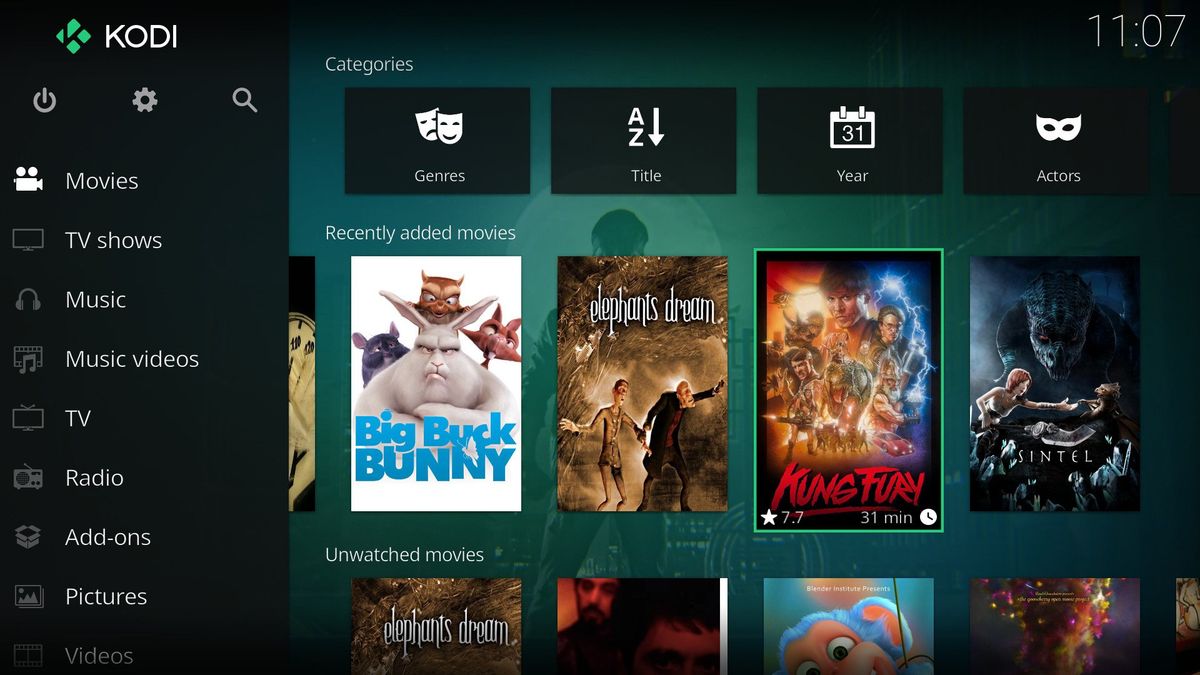
Menemukan cara menggunakan kodi secara optimal dapat mengubah perangkat biasa menjadi pusat hiburan keluarga yang sangat canggih. Banyak pengguna pemula merasa bingung saat pertama kali membuka aplikasi ini karena tampilannya yang kosong tanpa konten bawaan. Melalui artikel ini, Anda akan dipandu langkah demi langkah untuk melakukan instalasi dan konfigurasi dasar agar media player ini siap digunakan.
Sebelum masuk ke langkah teknis, sangat penting untuk memahami terlebih dahulu "apa itu kodi" dan bagaimana ia bekerja di perangkat Anda.
Kodi adalah aplikasi pemutar media sumber terbuka yang memungkinkan pengguna mengorganisasi dan memutar video, musik, podcast, hingga foto dari penyimpanan lokal maupun internet. Aplikasi ini awalnya dikenal dengan nama XBMC (Xbox Media Center) sebelum bertransformasi menjadi platform multiplatform yang sangat populer seperti sekarang.
Aplikasi ini tidak menyediakan konten apa pun secara bawaan, sehingga pengguna bertanggung jawab penuh untuk menyediakan media mereka sendiri.
Perubahan nama dari XBMC menjadi KODI secara resmi terjadi pada versi 13.1, yang menjadi tonggak sejarah penting dalam perkembangan platform ini.
Setelah perubahan nama tersebut, popularitasnya melonjak tajam karena kemampuannya untuk dipasang di berbagai sistem operasi, termasuk Android dan Windows.
Bagi Anda yang ingin menggunakannya di ponsel, ukuran aplikasi kodi relatif ringan, yaitu sekitar 57,29 MB saat pertama kali diunduh.
Prasyarat Penting Sebelum Melakukan Pengaturan
Untuk mendapatkan pengalaman menonton dan mendengarkan musik yang lancar tanpa kendala, ada beberapa hal yang harus Anda persiapkan terlebih dahulu.
Kodi membutuhkan performa perangkat dan koneksi jaringan yang stabil agar proses pemindaian file serta pemutaran data berjalan tanpa gangguan.
Berdasarkan pengujian teknis, batas kecepatan internet minimum untuk streaming kodi adalah 1 MB/s jika Anda menggunakan koneksi Fixed Line.
- Koneksi internet stabil (Fixed Line seperti Speedy, FastNet, CBN, atau sejenisnya).
- Perangkat pendukung dengan ruang penyimpanan yang memadai untuk menyimpan cache data.
- File multimedia lokal yang sudah terorganisasi di dalam folder terpisah (Film, Musik, Foto).
Dalam kasus yang sering saya temui, pengguna mengeluhkan aplikasi macet hanya karena mereka menggunakan jaringan seluler yang tidak stabil saat memindai pustaka besar.
Oleh karena itu, pastikan perangkat TV Box atau ponsel Anda terhubung ke jaringan Wi-Fi yang handal sebelum memulai konfigurasi.
Langkah Memasang dan Mengonfigurasi Kodi di Berbagai Perangkat
Proses instalasi platform ini sebenarnya sangat mudah karena sudah tersedia secara resmi di berbagai toko aplikasi digital.
Bagi pengguna ponsel, Anda bisa langsung melakukan "download kodi android" melalui Google Play Store secara aman dan gratis.
Setelah proses unduhan selesai, langkah berikutnya adalah membuka aplikasi dan melakukan beberapa pengaturan awal agar performanya maksimal.
- Buka Google Play Store di ponsel atau TV Box Anda, cari Kodi, lalu tekan tombol instal.
- Setujui semua izin akses media dan penyimpanan yang diminta oleh aplikasi saat pertama kali dijalankan.
- Masuk ke menu pengaturan (ikon gerigi) di pojok kiri atas untuk mulai mengubah bahasa dan tampilan.
- Pilih menu 'Interface', lalu sesuaikan skin atau tata letak menu sesuai dengan kenyamanan visual Anda.
- Kembali ke menu utama, pilih 'Media', lalu tentukan lokasi folder video atau musik lokal Anda untuk dimasukkan ke dalam pustaka.
Kesalahan umum yang saya lihat adalah pengguna sering kali melewatkan pemberian izin akses penyimpanan saat aplikasi pertama kali dibuka.
Akibatnya, Kodi tidak dapat membaca kartu memori atau hard disk eksternal yang dihubungkan ke perangkat, sehingga pustaka media tetap terlihat kosong.
Panduan Mengatur Pustaka Video dan Mengatasi Masalah Pemutaran
Memasukkan koleksi film lokal ke dalam aplikasi ini membutuhkan ketelitian agar sistem dapat mengenali informasi metadata dengan tepat.
Kodi memiliki fitur canggih yang bisa mencari poster film, daftar pemain, hingga sinopsis secara otomatis jika nama file Anda ditulis dengan benar.
Namun, tidak jarang pengguna menghadapi situasi di mana "kenapa kodi tidak bisa streaming" atau gagal memutar video yang baru saja dimasukkan.
Cara Memasukkan Folder Film ke Pustaka
Untuk menambahkan film, masuk ke menu 'Videos' pada layar utama, kemudian pilih opsi 'Files' dan klik 'Add Videos'.
Cari folder tempat Anda menyimpan file video, lalu tentukan kategori konten tersebut sebagai 'Movies' agar sistem mengaktifkan pemindai informasi otomatis.
Setelah proses pemindaian selesai, koleksi film Anda akan tampil lengkap dengan poster dan deskripsi menarik pada menu utama.
Mengatasi Kendala Video yang Gagal Berputar
Jika video lokal atau jaringan gagal berputar, biasanya masalah terletak pada ketidakcocokan format atau kecepatan internet yang mendadak turun.
Pastikan format file video Anda didukung oleh sistem dan periksa kembali apakah jalur folder lokal tidak sengaja terhapus atau dipindahkan.
Untuk pemutaran berbasis jaringan, pastikan kecepatan internet Anda tetap berada di atas batas minimum agar proses buffering berjalan lancar.
Mengubah Perangkat Menjadi Pusat Musik Digital
Selain andal dalam memutar video, platform ini juga memiliki kemampuan yang sangat hebat dalam mengelola file audio beresolusi tinggi. Banyak pengguna memanfaatkan fitur ini sebagai "cara merubah kodi jadi server musik" yang dapat diakses oleh perangkat lain di rumah.
Dengan mengaktifkan fitur Universal Plug and Play (UPnP) atau DLNA, Anda bisa memutar lagu yang ada di komputer langsung melalui ponsel Anda. Dari pengalaman saya menangani sistem hiburan rumah, konfigurasi ini sangat menghemat ruang penyimpanan pada ponsel karena semua file terpusat di satu tempat. Anda hanya perlu mengaktifkan opsi 'Share my libraries' di menu pengaturan layanan agar pustaka musik terdeteksi oleh perangkat lain dalam satu jaringan.
Sejarah Perkembangan dan Kronologi Versi
Penting bagi pengguna untuk mengetahui perkembangan versi platform ini agar bisa memilih versi yang paling stabil untuk perangkat mereka.
Setiap versi besar yang dirilis selalu menggunakan nama kode unik yang diambil dari referensi budaya populer atau fiksi ilmiah terkemuka. Sebagai contoh, kodi versi 17.x / krypton yang dirilis pada tahun 2018 menjadi salah satu versi paling ikonik dengan perombakan antarmuka besar-besaran. Berikut adalah tabel kronologi penamaan versi platform ini dari waktu ke waktu untuk menambah wawasan Anda mengenai sejarah perkembangannya.
| Versi Aplikasi | Nama Kode Versi | Tahun Rilis resmi | Referensi Nama Kode |
|---|---|---|---|
| XBMC v8.10 | Atlantis | 2008 | Stargate |
| XBMC v9.04 | Babel | 2009 | Babel 5 |
| XBMC v9.11 | Camelot | 2009 | King Arthur Mythos |
| XBMC v10.0 | Dharma | 2010 | Lost |
| XBMC v11.0 | Eden | 2012 | Garden of… |
| XBMC v12.0 | Frodo | 2013 | Lord of the Rings |
| XBMC v13.0 | Gotham | 2014 | Batman |
| Kodi v14.0 | Helix | 2014 | Helix TV Show |
Memahami urutan versi ini akan membantu Anda ketika mencari tutorial atau add-on yang kompatibel dengan sistem yang sedang Anda gunakan saat ini.
Optimalisasi Lanjutan untuk Pengguna TV Box
Pengguna yang memasang aplikasi ini di perangkat televisi pintar biasanya membutuhkan penyesuaian khusus agar navigasi menjadi lebih mudah.
Mempelajari "cara setting kodi tv box" melibatkan pengaturan akselerasi perangkat keras agar pemutaran video beresolusi tinggi menjadi lebih mulus. Masuk ke pengaturan sistem, ubah level pengaturan menjadi 'Expert', lalu aktifkan opsi 'Allow hardware acceleration' pada bagian pemutar video.
Langkah ini akan memaksa prosesor TV Box bekerja optimal untuk melakukan decoding video tanpa membebani memori sistem secara berlebihan. Gunakan remote control yang mendukung fitur air mouse atau manfaatkan aplikasi remote pihak ketiga di ponsel untuk mempermudah proses pengetikan teks.
Memaksimalkan seluruh fitur konfigurasi ini akan memberikan pengalaman menonton yang setara dengan bioskop pribadi langsung di dalam ruang tamu rumah Anda.







