
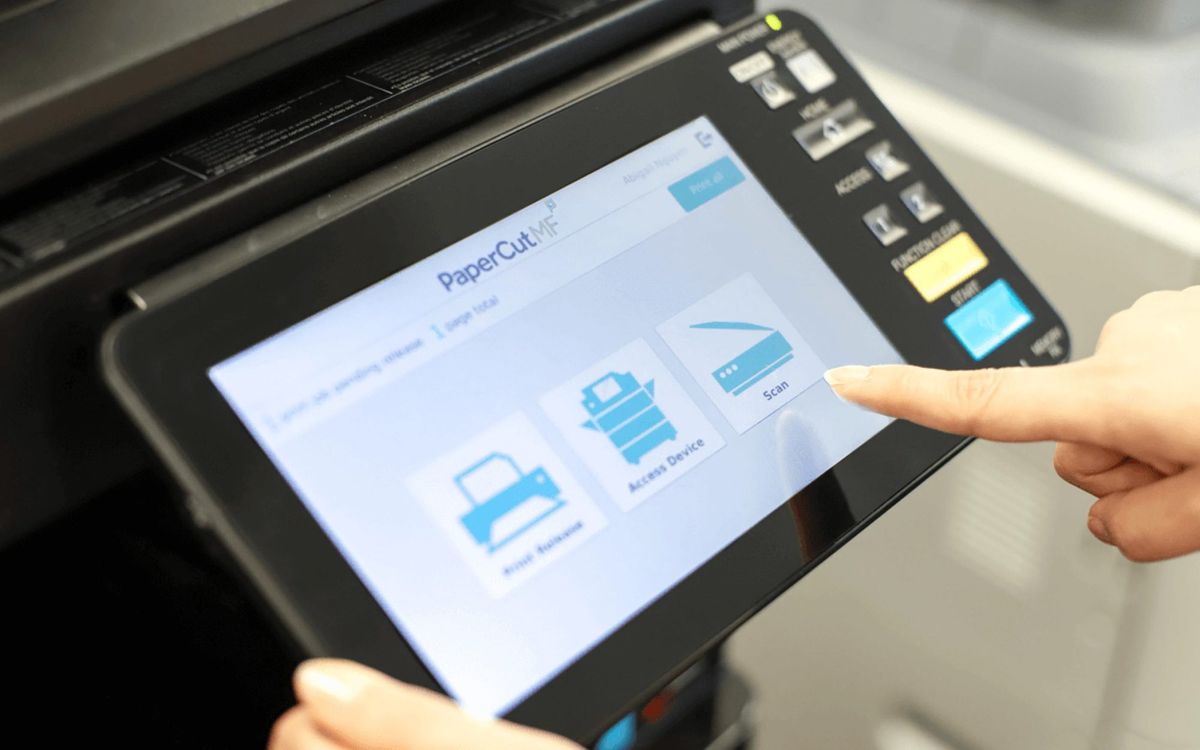
Mengetahui cara menggunakan cloud print menjadi kebutuhan mendesak bagi banyak pekerja modern yang menginginkan fleksibilitas cetak dokumen dari mana saja. Mobilitas yang tinggi menuntut akses cepat ke perangkat pencetak tanpa harus terhubung secara fisik menggunakan kabel data.
Namun, dalam kasus yang sering saya temui di lapangan, banyak pengguna masih kebingungan mencari layanan ini setelah perubahan besar beberapa tahun lalu. Faktanya, layanan Google Cloud Print resmi tidak didukung lagi oleh Google sejak tanggal 31 Desember 2020.
Tepat pada 1 Januari 2021, Google Cloud Print resmi tidak didukung dan perangkat di semua sistem operasi tidak dapat mencetak menggunakan layanan tersebut. Oleh karena itu, jika Anda ingin menerapkan cara menggunakan cloud print saat ini, Anda wajib beralih ke arsitektur dan platform alternatif modern.
Sebelum masuk ke langkah teknis, Anda perlu menyiapkan infrastruktur dasar agar perangkat pintar Anda bisa berkomunikasi dengan mesin pencetak melalui jaringan internet. Kesalahan umum yang saya lihat adalah pengguna langsung mencoba mencetak tanpa memeriksa kompatibilitas sistem operasi perangkat mereka.
Untuk pengguna ekosistem Android, pastikan gawai Anda sudah diperbarui. Android 9 dan yang lebih baru menjadi versi sistem operasi Android minimal yang diperlukan agar beberapa langkah pencetakan tertentu dari ponsel dapat berfungsi dengan baik.
- Pastikan printer terhubung ke jaringan internet yang stabil via Wi-Fi atau kabel LAN.
- Gunakan perangkat mobile dengan sistem operasi Android 9 atau versi di atasnya.
- Siapkan akun platform pihak ketiga sebagai jembatan enkripsi dokumen.
Dari pengalaman saya menangani infrastruktur cetak digital, stabilitas koneksi lokal pada printer sangat menentukan keberhasilan pengiriman perintah cetak. Jika printer sering kehilangan sinyal, proses antrean dokumen di server cloud akan mengalami kegagalan transmisi.
Langkah Menggunakan Alternatif Cloud Print Melalui PaperCut Mobility
Karena layanan bawaan Google sudah dimatikan, solusi paling andal saat ini adalah menggunakan platform manajemen pihak ketiga seperti PaperCut Mobility Print. Platform ini menjadi standar baru pengganti fungsi Google Cloud Print yang hilang.
Berikut adalah langkah-langkah berurutan untuk mengonfigurasi dan menggunakan layanan ini di lingkungan kerja Anda.
- Unduh dan pasang aplikasi PaperCut Mobility Print server pada komputer utama yang terhubung langsung dengan printer jaringan Anda.
- Buka dasbor admin PaperCut untuk mempublikasikan printer yang tersedia agar dapat diakses oleh jaringan cloud luar.
- Pada ponsel atau laptop klien, instal aplikasi klien PaperCut Mobility Print melalui toko aplikasi resmi.
- Buka dokumen atau file yang ingin Anda cetak pada ponsel Android, lalu tekan ikon opsi atau titik tiga di pojok atas.
- Pilih opsi Cetak atau Print, kemudian pilih printer lokal atau printer cloud yang telah dipublikasikan oleh server PaperCut.
- Masukkan kredensial pengguna jika diminta, lalu tekan tombol cetak untuk mengirimkan dokumen ke mesin printer.
Memahami Protokol Penemuan Printer dalam Jaringan
Bagi para administrator IT atau pengguna teknis, memahami bagaimana perangkat mendeteksi printer dalam sistem cloud sangat penting untuk mengatasi kendala kegagalan koneksi. Sistem pencetakan cloud modern mengandalkan protokol khusus agar server dan klien dapat saling mengenali.
Secara teknis, komunikasi ini melibatkan format penamaan domain pencarian yang sangat spesifik. Jenis layanan untuk DNS-SD harus berupa _privet._tcp agar dapat berjalan di lingkungan lokal dengan aman.
Sementara itu, format untuk data PTR subjenis harus berupa _._sub._privet._tcp. Dokumentasi teknis dari developers.google.com memaparkan bahwa format DNS-SD Privet ini memastikan penemuan perangkat berjalan tanpa hambatan otentikasi di lapisan jaringan lokal.
Format dokumentasi teknis menetapkan aturan ketat pada penamaan subjenis DNS-SD guna menghindari konflik alamat IP pada server cetak multijaringan.
Manfaat Integrasi Sistem Cloud dalam Operasional Bisnis
Implementasi cara menggunakan cloud print tidak hanya terbatas pada pencetakan dokumen kasual, melainkan sudah merambah ke sistem kasir dan keuangan modern. Sinkronisasi cetak instan membantu operasional bisnis berjalan jauh lebih cepat.
Sebagai contoh nyata di Asia Tenggara, integrasi teknologi cloud dan laporan keuangan real-time telah membawa dampak signifikan. Lebih dari 35.000 bisnis di Asia Tenggara telah memercayai Mekari Jurnal untuk mengelola sistem pembukuan dan operasional mereka.
Penggunaan sistem yang terintegrasi secara digital terbukti mampu memotong birokrasi teknis operasional. Berdasarkan data internal, terdapat persentase pertumbuhan konsumen dalam satu tahun sebesar 83% yang berhasil didorong oleh salah satu bisnis setelah menggunakan laporan keuangan real-time dari Mekari Jurnal.
| Indikator Performa | Capaian Platform |
|---|---|
| Jumlah Pengguna Bisnis | Lebih dari 35.000 bisnis |
| Pertumbuhan Konsumen Tahunan | 83% |
| Penghargaan Crozdesk 1 | Quality Choice Award |
| Penghargaan Crozdesk 2 | Trusted Vendor Award |
Kualitas dan keandalan sistem akuntansi modern ini juga diakui secara global. Terbukti dengan raihan Penghargaan Crozdesk, di mana Mekari Jurnal meraih penghargaan Quality Choice Award dan Trusted Vendor Award dari Crozdesk atas kualitas software akuntansi dan tingkat kepercayaan pelanggan.
Tips Optimalisasi Cetak Jarak Jauh Tanpa Kendala
Agar proses cetak menggunakan teknologi cloud berjalan lancar tanpa mengalami masalah dokumen menggantung atau macet, ada beberapa langkah preventif yang bisa diterapkan. Pastikan format file yang dikirimkan sudah diatur ke bentuk yang universal.
Gunakan Format PDF untuk Hasil Presisi
Mengirimkan dokumen dalam format mentah seperti tulisan teks biasa sering kali merusak tata letak saat dibuka di server cloud printer. Mengonversi dokumen ke format PDF sebelum menekan tombol cetak terbukti menjaga konsistensi jenis huruf dan ukuran margin halaman.
Batasi Ukuran Dokumen yang Dikirim
Bandwidth internet lokal pada printer biasanya tidak secepat koneksi di komputer. Membatasi ukuran dokumen atau melakukan kompresi gambar di dalam file sangat disarankan agar printer tidak mengalami kehabisan memori saat menerjemahkan data cloud.
Langkah transisi dari Google Cloud Print lama ke ekosistem modern memerlukan penyesuaian pada infrastruktur perangkat lunak Anda. Memanfaatkan platform manajemen pihak ketiga seperti PaperCut atau integrasi sistem kasir digital terintegrasi menjadi opsi terbaik yang aman, cepat, dan sesuai dengan standar keamanan siber saat ini.







