
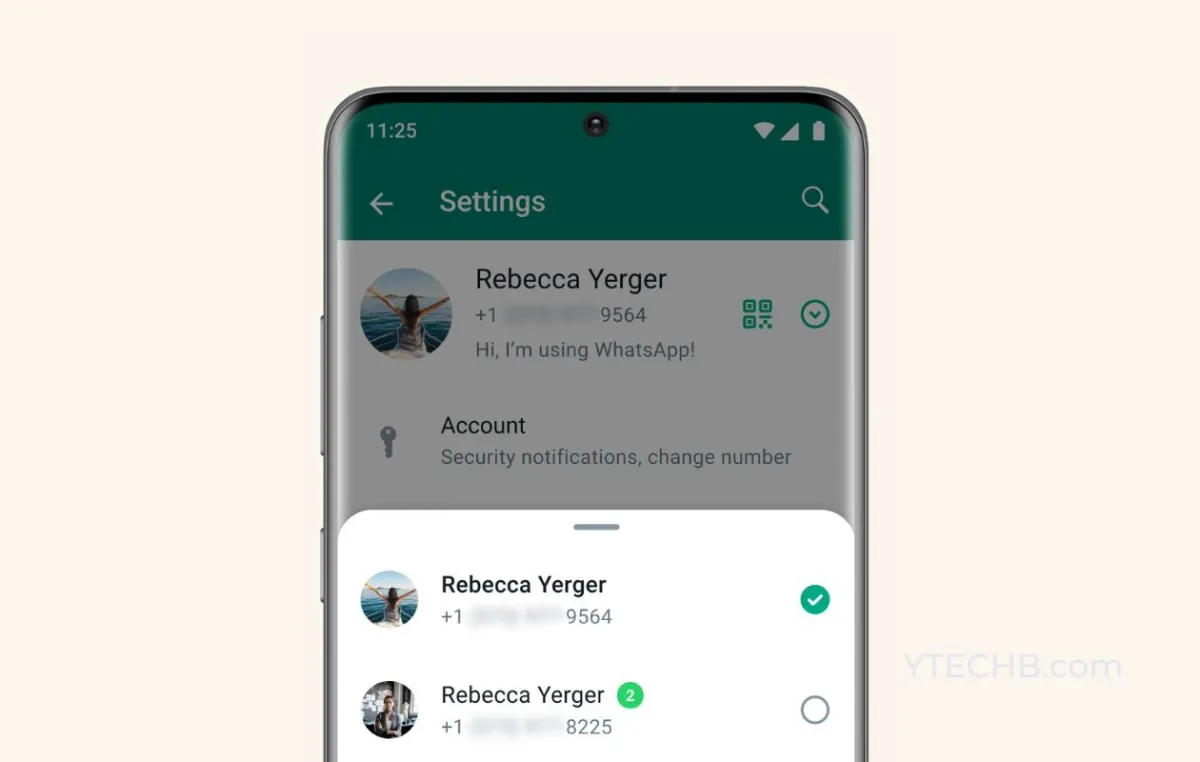
Mengetahui cara menggunakan dua nomor di whatsapp kini menjadi kebutuhan krusial bagi pekerja profesional maupun pelaku bisnis yang ingin menjaga privasi tetap aman. Langkah resmi ini memungkinkan Anda memisahkan komunikasi pekerjaan dengan urusan personal tanpa harus repot membawa dua perangkat berbeda ke mana-mana. Jika dahulu pengguna harus mengandalkan aplikasi pihak ketiga yang berisiko, kini WhatsApp telah menyediakan solusi bawaan yang jauh lebih stabil dan aman.
Pihak WhatsApp melalui blog resminya meluncurkan pernyataan penting terkait pembaruan fitur ini pada Kamis, 19 Oktober 2023.
“Apa yang lebih baik daripada punya satu akun WhatsApp? Ya, tentu saja punya dua akun,”
Pernyataan resmi tersebut menandai berakhirnya era di mana pengguna harus mengunduh aplikasi modifikasi yang tidak terjamin keamanannya. Kilas balik pada April 2020, rumor mengenai satu akun WhatsApp bakal bisa dipakai di dua ponsel berbeda memang mulai digadang-gadang oleh para pemerhati teknologi.
Namun, perkembangan fitur justru bergerak ke arah yang lebih praktis, yaitu memasukkan dua nomor berbeda ke dalam satu aplikasi di satu gawai. Dari pengalaman saya menangani berbagai kendala integrasi aplikasi di lapangan, kehadiran fitur multi-akun ini menyelesaikan masalah salah kirim pesan yang sering terjadi.
Prasyarat Utama Sebelum Mengaktifkan Nomor Kedua
Sebelum Anda masuk ke menu pengaturan, ada beberapa hal teknis yang wajib dipersiapkan agar proses verifikasi berjalan lancar tanpa hambatan.
- Menyiapkan nomor ponsel kedua beserta kartu SIM aktif yang bisa menerima SMS verifikasi.
- Menggunakan perangkat ponsel yang sudah mendukung teknologi multi-SIM fisik atau e-SIM.
- Memastikan aplikasi WhatsApp di ponsel Android Anda sudah diperbarui ke versi paling baru melalui Google Play Store.
Panduan Langkah Demi Langkah Mengaktifkan Dua Nomor
Proses instalasi dan aktivasi ini sangat instruksional dan dapat langsung Anda praktikkan dalam waktu kurang dari lima menit saja.
Pastikan kartu SIM kedua Anda sudah terpasang di slot SIM sekunder atau e-SIM sudah dalam kondisi aktif dan dapat menerima sinyal seluler.
- Buka aplikasi WhatsApp utama yang sudah terpasang di perangkat Android Anda.
- Ketuk ikon titik tiga di sudut kanan atas layar, lalu pilih menu Pengaturan.
- Ketuk tanda panah kecil yang berada di samping nama profil akun utama Anda.
- Pilih opsi Tambahkan Akun yang muncul pada menu pop-up di bagian bawah layar.
- Masukkan nomor telepon kedua Anda, lalu tunggu kode verifikasi satu kali (OTP) dikirimkan melalui SMS ke nomor tersebut.
Kesalahan umum yang saya lihat adalah pengguna terburu-buru melepas kartu SIM kedua setelah proses verifikasi selesai dilakukan.
Tetap biarkan kartu SIM tersebut aktif di dalam perangkat agar proses sinkronisasi data latar belakang berjalan dengan sempurna.
Notifikasi Keamanan Akun Saat Beralih Perangkat
Ketika Anda mengaktifkan fitur multi-device atau menambahkan akun di perangkat lain, sistem akan otomatis mengirimkan sinyal pengaman khusus.
Berdasarkan informasi dari WABetaInfo, WhatsApp akan memberikan notifikasi kepada daftar kontak berupa pesan sistem yang cukup spesifik.
Notifikasi tersebut berbunyi: "Your security code with(nama akun)changed, because they logged in or out from multiple devices" demi menjaga transparansi enkripsi ujung-ke-ujung.
Perbandingan Metode Resmi vs Aplikasi Kloning Pihak Ketiga
Banyak pengguna yang masih ragu dan bingung dalam memilih jalur terbaik untuk mengaktifkan dua nomor di satu perangkat mereka.
Untuk memberikan gambaran yang lebih objektif dan logis, berikut adalah tabel komparasi teknis berdasarkan performa dan fungsi fitur.
| Parameter Teknis | Fitur Resmi WhatsApp | Aplikasi Kloning / Pihak Ketiga |
|---|---|---|
| Konsumsi Baterai | Efisien | Boros |
| Risiko Pemblokiran | 0% | Tinggi |
| Notifikasi Kontak | Otomatis | Tidak Teratur |
| Sistem Navigasi | Satu Aplikasi | Aplikasi Terpisah |
Melihat data di atas, penggunaan fitur bawaan jelas jauh lebih direkomendasikan demi menjaga stabilitas kinerja ponsel Android Anda.
Aplikasi kloning sering kali memicu pemakaian memori RAM yang berlebihan karena harus menjalankan dua sistem emulasi secara bersamaan.
Konsekuensi Penting Terkait Manajemen dan Penghapusan Akun
Meskipun fitur ini memberikan fleksibilitas tinggi, Anda harus sangat berhati-hati saat melakukan manajemen akun atau berniat menghapusnya. Tindakan menghapus akun sekunder memiliki dampak permanen yang tidak dapat dibatalkan sama sekali oleh pengguna setelah tombol konfirmasi diketuk. Proses penghapusan akun ini hanya bisa dilakukan secara langsung dari perangkat utama, bukan melalui platform WhatsApp Web atau WhatsApp Desktop.
Langkah ceroboh dalam menghapus akun akan berakibat pada hilangnya seluruh akses riwayat pesan dan data cadangan yang tersimpan di Google Drive.
Selain itu, nomor tersebut akan otomatis keluar dari seluruh grup chat, serta menghapus saluran yang telah dibuat beserta status adminnya. Pertimbangan matang sangat diperlukan sebelum Anda memutuskan untuk membersihkan salah satu nomor dari aplikasi WhatsApp resmi Anda. Keamanan data pribadi harus tetap menjadi prioritas utama di atas kenyamanan operasional sehari-hari.
Rekomendasi Optimal Pengelolaan Akun Ganda
Mengintegrasikan dua nomor dalam satu aplikasi resmi merupakan solusi paling mutakhir yang ditawarkan oleh teknologi komunikasi saat ini.
Langkah ini memangkas biaya operasional pembelian perangkat keras tambahan sekaligus mempermudah manajemen waktu bagi para penggunanya.
Memaksimalkan fitur bawaan adalah pilihan paling logis dibandingkan mengambil risiko keamanan dengan mengunduh aplikasi modifikasi ilegal.







