
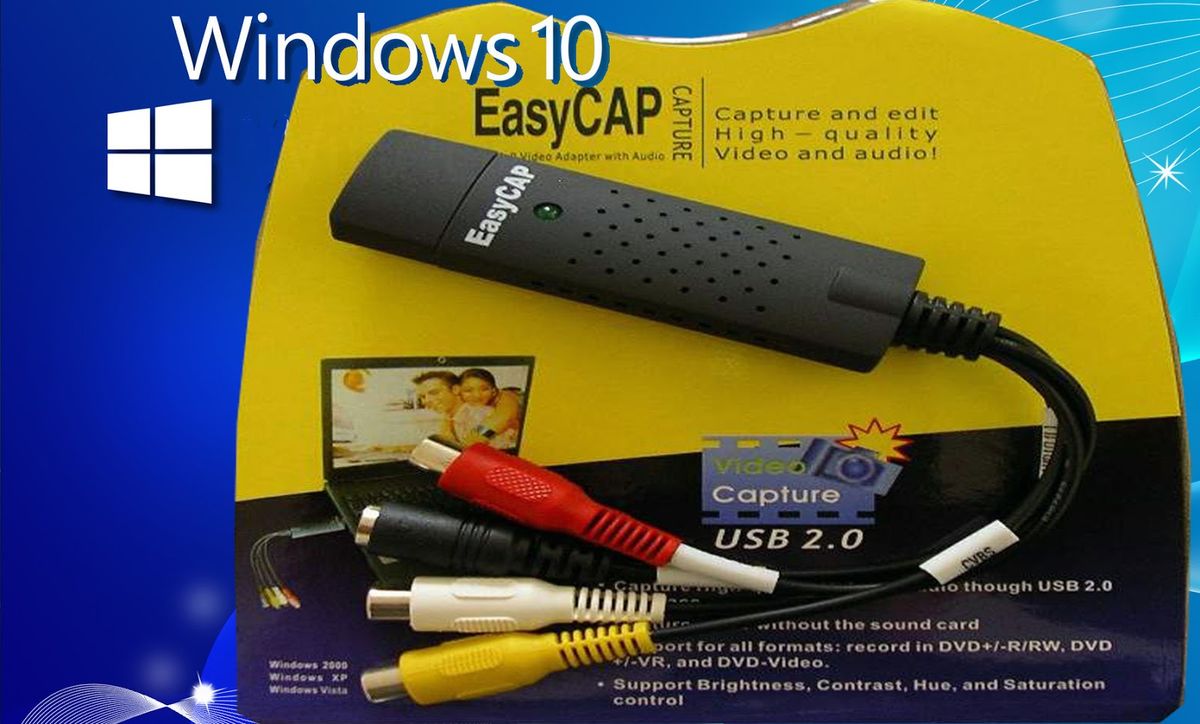
Menemukan cara terbaik untuk menyaksikan siaran televisi atau memindahkan dokumentasi video lama ke perangkat komputer sering kali membingungkan bagi sebagian orang. Banyak pengguna yang belum menyadari bahwa ada sebuah solusi praktis dan terjangkau bernama EasyCAP yang dapat menjembatani perangkat analog dengan sistem digital modern saat ini. Artikel ini akan mengupas tuntas cara pakai easycap di komputer Anda agar bisa berfungsi optimal untuk berbagai kebutuhan visual.
Melalui panduan ini, Anda akan dipandu langkah demi langkah dari proses pengenalan alat hingga konfigurasi perangkat lunak pendukungnya secara mendalam. Sebelum masuk ke tutorial teknis, penting untuk memahami apa fungsi easycap sebenarnya di dalam ekosistem multimedia rumah tangga Anda. Alat ini merupakan perangkat keras portabel berbasis USB yang bertindak sebagai alat rekam video tv ke pc atau media konversi dari sinyal analog ke digital.
EasyCAP bekerja dengan cara menangkap sinyal audio dan video dari perangkat eksternal melalui kabel RCA (merah, putih, kuning) atau S-Video. Berdasarkan data teknis, alat ini mampu menyalurkan visual dari pemutar kaset pita, dekoder parabola, konsol game klasik, hingga receiver televisi kabel langsung menuju layar monitor komputer Anda.
Dari pengalaman saya menangpan berbagai kendala pengguna, banyak yang gagal di tahap awal karena tidak memeriksa kelengkapan paket penjualan. Pastikan paket pembelian Anda menyertakan komponen utama berikut agar proses instalasi berjalan lancar tanpa hambatan teknis.
Komponen Wajib dalam Paket Penjualan
- Unit utama hardware USB EasyCAP Capture Card.
- DVD Installer resmi berisi driver khusus dan software utility.
- Lembar panduan atau petunjuk penggunaan tertulis.
Langkah Penggunaan dan Instalasi Driver EasyCAP di PC
Proses instalasi adalah tahapan paling krusial yang menentukan apakah perangkat keras Anda dapat dikenali oleh sistem operasi Windows atau tidak. Kesalahan umum yang saya lihat adalah pengguna langsung mencolokkan alat ke port USB sebelum memasang software driver yang sesuai dari piringan petunjuk.
Untuk menghindari malafungsi sistem atau eror perangkat tidak dikenal, Anda disarankan mengikuti urutan instruksi yang logis di bawah ini. Pastikan Anda memiliki hak akses administrator pada komputer yang sedang digunakan untuk konfigurasi ini.
- Nyalakan komputer atau laptop Anda hingga masuk ke tampilan desktop utama dengan sempurna.
- Masukkan DVD Installer bawaan ke dalam ruang kandar optik (DVD Drive) komputer Anda.
- Buka folder penyimpanan DVD tersebut melalui File Explorer, lalu cari file installer driver yang sesuai dengan arsitektur sistem Anda.
- Klik dua kali pada file instalasi driver, kemudian ikuti instruksi di layar dengan menekan tombol 'Next' hingga proses selesai.
- Hubungkan perangkat USB EasyCAP ke salah satu port USB 2.0 atau USB 3.0 yang kosong pada casing komputer Anda.
- Tunggu beberapa saat hingga sistem memunculkan notifikasi bahwa hardware baru telah sukses terpasang dan siap digunakan.
Sistem operasi modern terkadang mencoba mencari driver generik secara otomatis, namun menggunakan driver resmi dari paket penjualan sangat direkomendasikan demi kestabilan transmisi data audio-video.
Konfigurasi Software Bawaan EasyCAP Recorder
Setelah perangkat keras terdeteksi, langkah berikutnya adalah mengoperasikan aplikasi penangkap siaran digitalnya. Paket retail perangkat ini biasanya sudah menyertakan piranti lunak pengolah video premium yang sangat komplit untuk kebutuhan harian Anda.
Anda akan menemukan pilihan software bawaan easycap recorder seperti ULEAD Video editor atau honestech VHS to DVD 3.0 SE di dalam piringan digital tersebut. Program ini tidak hanya berfungsi sebagai penampil layar, tetapi juga sebagai alat penyuntingan portabel yang kaya akan fitur kreatif.
Fitur Utama Aplikasi Pengolah Video Bawaan
Kelebihan software bawaan EasyCAP ini memberikan keleluasaan penuh bagi para kreator maupun pengguna kasual untuk mengabadikan momen berharga. Pengguna bisa memotong video secara presisi pada bagian tertentu yang dianggap tidak penting atau rusak.
Selain itu, Anda juga dapat menggabungkan video dari beberapa klip berbeda menjadi satu kesatuan berkas yang utuh. Fitur penyuntingan ini semakin lengkap karena mendukung opsi untuk mengubah suara latar serta menambahkan teks sesuai kreasi yang menarik.
Cara Menyambungkan TV dan Perangkat Eksternal ke Komputer
Tahapan ini menjelaskan mengenai arsitektur kabel dan bagaimana cara menyambungkan tv ke komputer menggunakan bantuan adaptor penangkap video ini. Peta interkoneksi antar perangkat harus dipasang dengan tepat sesuai dengan kode warna standar industri penyiaran.
Dalam kasus yang sering saya temui di lapangan, kesalahan pemasangan kabel warna kuning sering memicu masalah layar hitam atau distorsi visual yang parah. Oleh karena itu, lakukan pencocokan konektor secara perlahan dan pastikan posisinya sudah menancap dengan kuat.
Berikut adalah tabel ringkasan pemetaan koneksi kabel dari perangkat pemutar analog menuju ujung input adapter komputer Anda agar tidak terjadi kekeliruan pemasangan.
| Warna Konektor | Jenis Sinyal | Fungsi Utama Perangkat |
|---|---|---|
| Kuning | Video Komposit | Menyalurkan sinyal gambar utama |
| Merah | Audio Kanan (Right) | Membawa kanal suara bagian kanan |
| Putih | Audio Kiri (Left) | Membawa kanal suara bagian kiri |
| Hitam (Bulat) | S-Video | Jalur alternatif video kualitas tinggi |
Sambungkan ujung kabel RCA dari output receiver parabola, pemutar VCD, atau dekoder televisi Anda ke ujung kabel input betina milik EasyCAP. Setelah semua kabel terpasang, barulah Anda membuka aplikasi editor yang sudah diinstal sebelumnya untuk mulai nonton tv di laptop kesayangan Anda.
Solusi Mengatasi Kendala Teknis yang Sering Muncul
Mengoperasikan perangkat keras jembatan digital seperti ini terkadang tidak luput dari kendala teknis yang membingungkan bagi pengguna awam. Berdasarkan pengamatan mendalam saya, sebagian besar masalah bersumber dari pengaturan internal aplikasi atau konflik driver sistem. Jika gambar muncul namun tidak ada suara yang keluar, periksa bagian pengaturan input audio pada software pengedit video Anda. Pastikan baris input suara telah diarahkan ke opsi 'USB Audio Interface', bukan ke mikrofon internal bawaan komputer laptop Anda.
Masalah visual yang buram atau bergaris juga kerap terjadi jika format standar video yang dipilih tidak sesuai dengan wilayah penyiaran. Indonesia menggunakan sistem penyiaran standar PAL, sehingga Anda harus memastikan bahwa opsi video standar di menu konfigurasi software telah diubah ke opsi PAL, bukan NTSC. Menggunakan port USB bagian belakang pada komputer desktop juga terbukti jauh lebih stabil dalam menyalurkan daya listrik dan data visual konstan dibandingkan port bagian depan. Langkah sederhana ini sering kali menjadi kunci utama dalam menyelesaikan masalah perangkat yang tiba-tiba terputus di tengah proses perekaman video penting Anda.


