
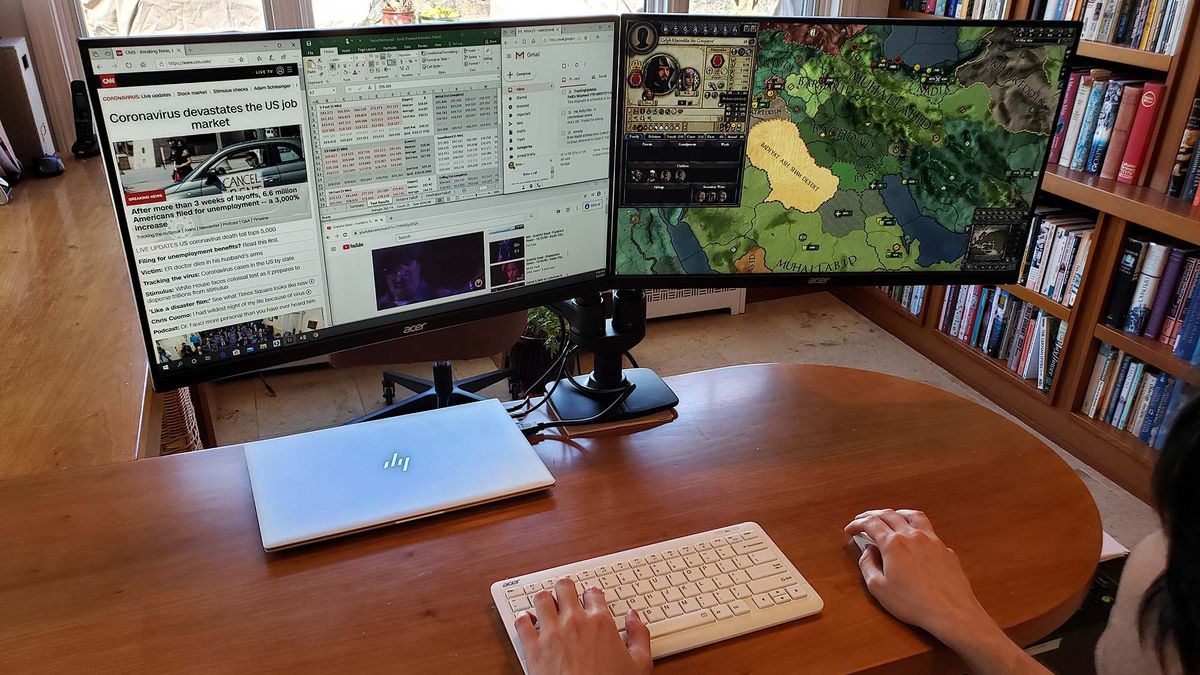
Menghadapi keterbatasan ruang kerja digital karena layar laptop yang sempit sering kali menurunkan produktivitas harian Anda saat harus membuka banyak aplikasi sekaligus. Solusi terbaik untuk mengatasi masalah ini adalah dengan mengaktifkan fitur perluasan tampilan eksternal atau yang biasa dikenal sebagai sistem multi-layar. Artikel ini akan mengupas tuntas cara menggunakan extend display untuk menyambungkan laptop ke monitor tambahan, baik pada sistem operasi Windows maupun macOS.
Sebelum masuk ke langkah konfigurasi software, Anda harus memastikan bahwa seluruh perangkat keras yang digunakan sudah saling terhubung dengan benar.
Berdasarkan panduan teknis dari produsen monitor ViewSonic, Anda setidaknya membutuhkan sistem operasi Windows 7 atau yang lebih baru agar konfigurasi ini bisa berjalan dengan lancar. Dalam kasus yang sering saya temui di lapangan, banyak pengguna pemula langsung panik ketika layar tambahan mereka tidak langsung menyala setelah kabel dicolokkan.
Padahal, sering kali masalahnya hanya terletak pada jenis konektor yang kurang pas atau kabel video yang longgar pada port HDMI atau DisplayPort. Dari pengalaman saya menangani berbagai jenis setup meja kerja, keserasian ukuran layar juga memengaruhi kenyamanan visual Anda secara keseluruhan.
Sebagai contoh, Anda bisa mengombinasikan komputer jinjing seperti laptop Acer E5-476g yang memiliki ukuran layar 14 inch dengan monitor merk LG tipe LG 24MK430 yang memiliki ukuran bentang layar 24 inch. Berikut adalah beberapa komponen wajib yang harus Anda siapkan sebelum melakukan pengaturan:
- Laptop utama dengan sistem operasi yang mendukung (Windows 10, Windows 11, atau macOS).
- Monitor eksternal atau proyektor sebagai layar sekunder.
- Kabel penghubung yang sesuai dengan port kedua perangkat (HDMI, DisplayPort, atau USB Type-C).
Cara Menggunakan Extend Display di Windows 10 dan Windows 11
Sistem operasi modern buatan Microsoft memberikan kemudahan luar biasa bagi para pengguna untuk melakukan manajemen ruang kerja visual mereka.
Baik Windows 11 dan Windows 10 mendukung pengaturan beberapa layar secara bawaan tanpa memerlukan instalasi aplikasi pihak ketiga yang rumit.
Bagi Anda yang ingin mengaktifkan fitur ini, silakan ikuti urutan langkah taktis berikut demi memastikan layar sekunder Anda bekerja secara optimal.
- Sambungkan kabel video dari monitor eksternal ke port output video yang tersedia di laptop Anda.
- Tekan tombol kombinasi ikon Windows + P pada keyboard Anda secara bersamaan untuk memunculkan menu proyeksi layar cepat.
- Pilih opsi bernama "Extend" dari menu pop-up yang muncul di sisi kanan layar laptop Anda.
- Buka menu "Settings" (Pengaturan) dengan menekan Windows + I, lalu arahkan navigasi Anda ke bagian "System" dan pilih "Display".
- Klik tombol "Identify" untuk melihat penomoran unik yang diberikan oleh sistem operasi pada masing-masing layar Anda.
Setelah Anda memilih opsi perluasan, sistem operasi Windows secara otomatis akan mendeteksi keberadaan perangkat display baru tersebut.
Setiap layar yang terdeteksi oleh Windows akan diberi angka, sebagai contoh nomor 1 dan nomor 2, untuk memudahkan identifikasi dan penyusunan posisi fisik.
Menyelaraskan Posisi Virtual Sesuai Tata Letak Meja
Kesalahan umum yang saya lihat adalah pengguna membiarkan konfigurasi posisi layar default dari bawaan sistem operasi terbalik dengan kondisi meja yang sebenarnya.
Situasi ini akan membuat pergerakan kursor mouse Anda menjadi terasa aneh dan tidak intuitif saat digeser melewati batas pinggir layar. Oleh karena itu, melakukan sinkronisasi posisi koordinat visual di dalam menu pengaturan sangat krusial untuk kenyamanan navigasi jangka panjang. Berikut adalah tabel panduan identifikasi komponen visual yang akan Anda temui di dalam menu pengaturan display Windows.
| Nomor Identifikasi | Komponen Display Atribut | Fungsi Utama dalam Sistem |
|---|---|---|
| Nomor 1 | Layar Utama (Laptop) | Menampilkan menu utama dan area kerja primer |
| Nomor 2 | Monitor Tambahan | Menjadi ruang perluasan untuk multi-tasking aplikasi |
Untuk merapikannya, Anda cukup mengeklik gambar kotak representasi layar nomor 1 atau nomor 2 di dalam menu Display Settings, lalu menyeretnya (drag and drop) sesuai dengan posisi fisik monitor di atas meja Anda.
Jika monitor eksternal ditaruh di sebelah kanan laptop, pastikan kotak nomor 2 berada di sebelah kanan kotak nomor 1, kemudian klik tombol "Apply".
Mengatasi Kendala Layar Tambahan yang Tidak Terbaca
Terkadang, proses instalasi tidak selalu berjalan mulus dan Anda mungkin akan menghadapi momen di mana layar sekunder tetap gelap gulita.
Jika layar laptop tidak terdeteksi di monitor eksternal, langkah pertama jangan langsung mengira bahwa perangkat keras Anda mengalami kerusakan total.
Sering kali, masalah layar hitam atau tidak terdeteksi disebabkan oleh kegagalan sistem dalam membaca sinyal input video atau driver grafis yang sedang mengalami crash ringan.
Solusi tercepat untuk mengatasi kendala deteksi ini adalah dengan memaksa Windows melakukan pemindaian ulang terhadap seluruh jalur koneksi port video eksternal.
Masuk kembali ke menu Settings, pilih System, klik Display, lalu cari dan klik tombol berlabel "Detect" yang berada di bawah diagram susunan monitor.
Jika langkah tersebut masih belum membuahkan hasil, cobalah untuk mencabut kabel video, membersihkan ujung konektor dari debu, lalu menancapkannya kembali secara mantap.
Fleksibilitas Perluasan Tampilan pada Ekosistem macOS
Bagi para pengguna perangkat buatan Apple, fungsionalitas untuk memperluas ruang kerja digital ini juga diadopsi dengan sangat baik dan mulus.
Sistem operasi macOS juga mendukung fitur extend layar ke proyektor ataupun monitor eksternal dengan manajemen warna yang sangat akurat. Langkah konfigurasinya pun hampir mirip, di mana Anda hanya perlu mengakses menu System Settings lalu masuk ke opsi Displays.
Di dalam menu Displays tersebut, Anda tinggal memilih monitor eksternal yang terhubung, lalu mengubah modenya dari cermin (mirroring) menjadi perluasan desktop. Kemudahan ini membuat para profesional kreatif dapat bekerja dengan workspace aplikasi editor video atau foto yang jauh lebih lega.
Navigasi Efektif Memindahkan Jendela Aplikasi antar Layar
Setelah seluruh konfigurasi selesai dilakukan, kini Anda sudah siap untuk menikmati efisiensi kerja tingkat tinggi dengan ruang visual yang masif. Untuk memindahkan jendela aplikasi yang sedang aktif dari layar laptop ke monitor sebelah, Anda cukup mengeklik dan menahan bagian atas jendela aplikasi tersebut menggunakan kursor mouse. Setelah itu, seret jendela aplikasi tersebut melewati batas pinggir layar utama hingga ia muncul sepenuhnya di area monitor sekunder.
Bagi pengguna Windows, Anda juga bisa memanfaatkan pintasan keyboard cepat dengan menekan tombol Windows + Shift + Panah Kanan atau Panah Kiri.
Kombinasi tombol cepat ini akan langsung memindahkan aplikasi yang sedang aktif ke layar di sebelahnya secara instan tanpa perlu repot menyeretnya menggunakan mouse. Memaksimalkan fitur multi-monitor dengan konfigurasi visual yang tepat terbukti mampu memangkas waktu kerja secara signifikan karena Anda tidak perlu lagi melakukan alt-tab secara berulang-ulang untuk melihat referensi data.







