
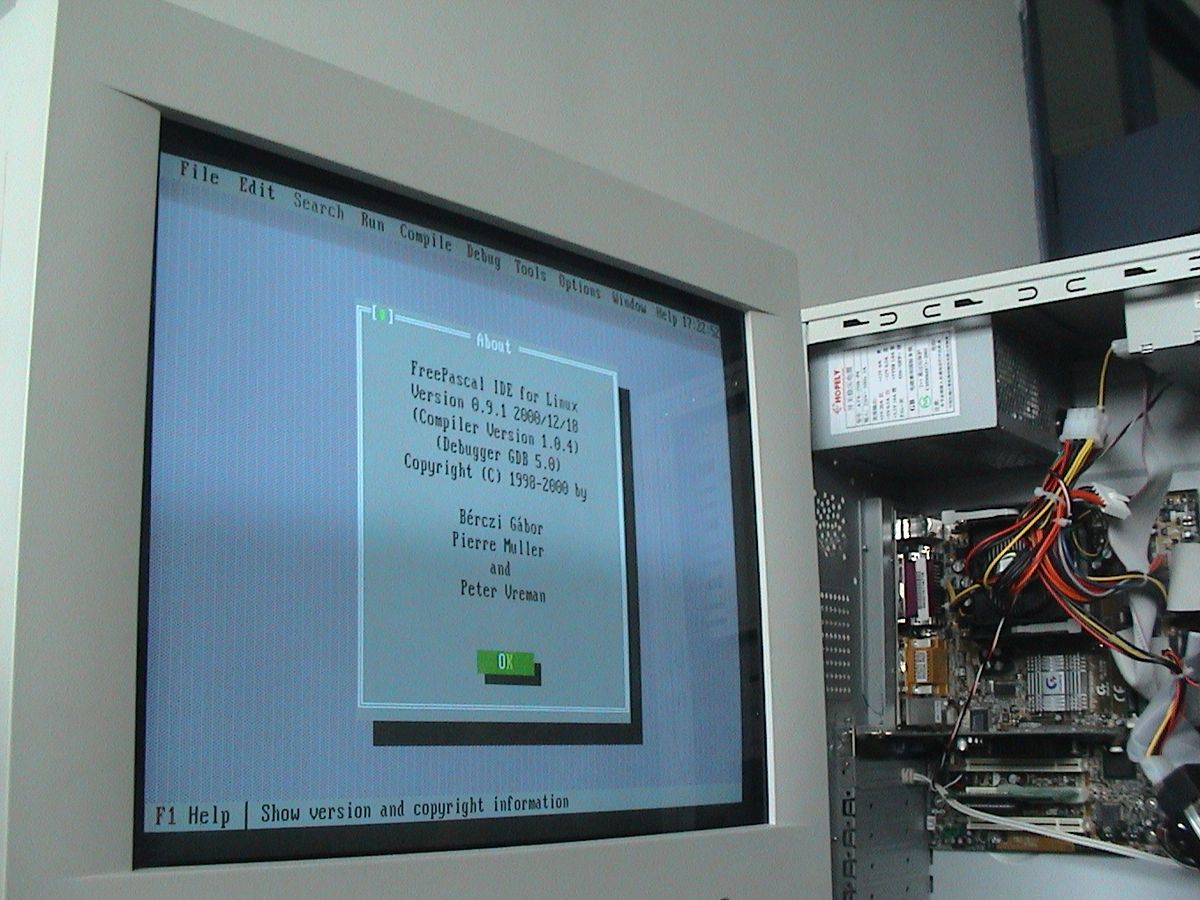
Menemukan kendala saat pertama kali belajar coding adalah hal yang sangat wajar terjadi bagi siapapun. Menggunakan Free Pascal sering kali membingungkan pemula karena tampilan antarmukanya yang klasik dan manajemen foldernya yang sangat spesifik.
Artikel ini akan memandu Anda langkah demi langkah untuk menguasai cara menggunakan Free Pascal secara efisien. Mulai dari penulisan kode dasar, pengelolaan direktori penyimpanan agar file Anda tidak hilang, hingga mengeksekusi program dengan sukses.
Bahasa pemrograman Pascal tetap menjadi fondasi yang luar biasa solid untuk memahami logika pemrograman komputer dasar secara terstruktur. Memahami perkakas kompilasi ini dengan benar akan menghemat waktu Anda dari siklus error yang frustrerasi.
Sebelum melangkah ke proses pengkodean, penting untuk mengenali ekosistem perangkat lunak yang Anda gunakan. Free Pascal memiliki fleksibilitas tinggi karena mendukung berbagai jenis arsitektur komputer modern.
Berdasarkan catatan teknis, compiler ini mampu berjalan pada arsitektur prosesor Intel x86 (termasuk tipe legendaris 8086), AMD64/x86-64, PowerPC, PowerPC64, SPARC, ARM, AArch64, MIPS, hingga Java Virtual Machine (JVM).
Dari segi sistem operasi, Free Pascal tidak hanya terbatas pada Windows. Compiler ini dapat dijalankan di Linux, FreeBSD, Haiku, Mac OS X/iOS/iPhoneSimulator/Darwin, DOS (varian 16 dan 32 bit), Win32, Win64, WinCE, OS/2, MorphOS, Nintendo GBA, Nintendo DS, Nintendo Wii, Android, AIX, hingga sistem operasi AROS.
| Komponen Sistem | Arsitektur dan OS yang Didukung |
|---|---|
| Prosesor Desktop & Mobile | Intel x86, AMD64/x86-64, ARM, AArch64 |
| Prosesor Konsol & Server | PowerPC, SPARC, MIPS, JVM |
| Sistem Operasi Desktop | Windows (Win32/Win64), Linux, Mac OS X, FreeBSD, Haiku |
| Sistem Operasi Mobile & Konsol | Android, iOS, Nintendo GBA/DS/Wii |
| Sistem Operasi Klasik | DOS (16/32 bit), OS/2, MorphOS, AROS |
Dalam panduan praktik ini, kita akan mengacu pada standarisasi struktur instalasi lokal. Pemahaman arsitektur ini krusial agar Anda tidak salah menaruh dokumen kode sumber.
Langkah Menjalankan dan Menyimpan Kode di Free Pascal
Banyak pemula mengalami masalah berupa file kode yang hilang atau sulit ditemukan setelah disimpan. Berdasarkan pengalaman saya mendampingi para pembelajar baru, kesalahan utama yang sering saya lihat adalah langsung menekan tombol save tanpa memeriksa alamat direktori aktif.
Ketika jendela "Save File As" dibuka pertama kali di Free Pascal, alamat posisi folder default yang tercermin berada di direktori khusus. Lokasi default tersebut berada pada jalur eksekusi utama compiler.
Menyiapkan Folder Kerja yang Rapi
Untuk menghindari tercampurnya kode buatan Anda dengan file sistem bawaan aplikasi, buatlah folder khusus bernama "belajar". Sebagai contoh, jika Anda menggunakan Free Pascal versi 2.6.4, alamat instalasi standarnya berada di direktori lokal komputer.
- Buka file explorer di komputer Anda.
- Arahkan ke direktori utama di C:\FPC\2.6.4\.
- Buat folder baru di dalam direktori tersebut dan beri nama "belajar".
- Maka alamat penyimpanan khusus Anda sekarang menjadi C:\FPC\2.6.4\belajar\.
Mari kita bandingkan posisi direktori default sistem dengan direktori kerja yang baru saja Anda buat secara manual untuk pengorganisasian data yang lebih rapi.
Saat pertama kali Anda mengklik menu save di dalam aplikasi Free Pascal versi 2.6.4, sistem secara otomatis mengarahkan ke folder bin bawaan. Lokasi penyimpanan bawaan tersebut berada tepat pada alamat C:\FPC\2.6.4\bin\i386-win32\*.pas.
Menyimpan file di folder bin tersebut sangat tidak disarankan karena akan menumpuk dengan file biner sistem compiler. Oleh karena itu, pastikan Anda selalu mengubah tujuannya ke folder belajar yang sudah disiapkan sebelumnya.
Menulis Kode Program Pertama Anda
Buka aplikasi Free Pascal IDE Anda, lalu pilih menu File kemudian klik New untuk membuka lembar kerja kosong baru. Tuliskan kode program sederhana untuk menguji fungsionalitas sistem kompilasi Anda di bawah ini.
program HaloDunia;
begin
 writeln('Selamat belajar Free Pascal!');
 readln;
end.
Pastikan setiap baris kode diakhiri dengan tanda titik koma, kecuali pada baris akhir yang menggunakan tanda titik setelah instruksi end. Kelalaian tanda baca ini adalah pemicu error paling sering bagi pemula.
Melakukan Kompilasi dan Membuat File Executable
Setelah selesai mengetik kode di atas, Anda harus menerjemahkan teks tersebut menjadi bahasa yang dipahami mesin komputer. Proses menerjemahkan dan menyatukan kode ini dikenal dengan istilah kompilasi program.
Untuk melakukan kompilasi di Free Pascal IDE, Anda cukup menekan kombinasi tombol Alt + F9 pada papan ketik Anda. Jika penulisan sudah benar, sistem akan menampilkan pesan sukses yang menandakan file biner siap dijalankan.
Mengeksekusi Program Lewat IDE
Setelah kompilasi berhasil tanpa pesan galat, jalankan program tersebut dengan menekan kombinasi tombol Ctrl + F9. Layar biru IDE akan berganti sekejap ke layar hitam prompt perintah yang menampilkan teks yang Anda tulis.
Fungsi dari perintah readln di akhir kode adalah untuk menahan layar agar tidak langsung menutup otomatis setelah menampilkan teks. Tekan tombol Enter untuk kembali ke lembar kerja Free Pascal IDE Anda.
Proses kompilasi Free Pascal otomatis menghasilkan file executable (.exe) mandiri di dalam folder penyimpanan yang bisa Anda jalankan langsung dari luar aplikasi tanpa perlu membuka compiler lagi.
Jika Anda memeriksa folder C:\FPC\2.6.4\belajar menggunakan File Explorer setelah sukses melakukan kompilasi, Anda akan melihat file baru dengan ekstensi .exe. File executable tersebut dapat disalin dan dijalankan di komputer lain dengan arsitektur sistem operasi yang sama.
Mengenal Batasan pada Perangkat Compiler Alternatif
Sebagai wawasan tambahan bagi Anda yang kerap berpindah perangkat, beberapa pengembang terkadang memanfaatkan aplikasi compiler seluler atau berbasis batch seperti Pascal Programming Compiler untuk latihan cepat.
Namun, dari pengalaman saya menangani berbagai jenis kode penugasan, compiler jenis batch semacam ini memiliki batasan operasional yang sangat ketat dibandingkan Free Pascal desktop resmi.
- Waktu berjalan program (maximum running time) dibatasi maksimal selama 20 detik saja per eksekusi.
- Hanya satu file kode program saja yang dapat dijalankan dalam satu waktu pengerjaan.
- Kompiler bersifat batch, sehingga tidak mendukung pemrograman interaktif secara langsung karena input data harus dimasukkan terlebih dahulu di tab Input sebelum kompilasi berjalan.
Mengetahui batasan operasional compiler alternatif ini penting agar Anda tidak bingung mengapa kode interaktif Anda macet saat diuji di platform seluler tersebut. Untuk pengembangan program yang kompleks dan interaktif, Free Pascal versi desktop seperti versi 2.6.4 atau versi 3.0.4 tetap menjadi pilihan utama yang paling ideal.
Fleksibilitas penuh dalam manajemen memori, waktu eksekusi tanpa batasan ketat, serta kebebasan interaksi input-output secara langsung (real-time) hanya bisa didapatkan secara optimal lewat ekosistem Free Pascal desktop.







