
Sistem operasi Windows 7 yang mendadak mengalami crash atau terkunci kata sandi sering kali membuat pengguna panik. Solusi terbaik untuk menyelamatkan sistem tersebut adalah dengan memahami cara menggunakan hiren boot usb windows 7 secara tepat.
Melalui media pemulihan ini, Anda bisa mengidentifikasi kerusakan hardware, menyelamatkan data penting, hingga melakukan reset password yang terlupa. Banyak teknisi mengandalkan alat ini karena efektivitasnya dalam menangani komputer mati total.
Pertanyaan seperti "gimana" cara mengoperasikannya sering muncul saat komputer utama sudah tidak bisa masuk ke dalam desktop. Panduan teknis ini akan membahas langkah persiapan hingga eksekusi perbaikan secara mendalam.
Sebelum memulai proses perbaikan, Anda harus menyiapkan beberapa perangkat keras dan perangkat lunak pendukung terlebih dahulu. Kesiapan modul ini menentukan keberhasilan proses booting pada komputer target.
Spesifikasi Flashdisk yang Direkomendasikan
Pastikan Anda menggunakan flashdisk dengan kondisi fisik yang prima dan memiliki kecepatan baca tulis yang stabil. Berdasarkan standar penanganan dari situs hirensbootcd.org, kapasitas flashdisk sangat memengaruhi metode pemformatan.
Untuk kapasitas USB flash drive yang berukuran sama dengan atau lebih besar dari 32 GB, sistem memerlukan pengaturan khusus bernama Large FAT32. Jangan gunakan flashdisk tiruan karena berpotensi merusak file ISO saat proses ekstraksi berlangsung.
Perangkat Lunak Rufus yang Tepat
Pemilihan versi software pembuat bootable sangat krusial guna menghindari kegagalan sistem membaca partisi. Sangat disarankan untuk mengunduh versi software Rufus yang dirilis khusus yaitu v4.5 x64 (atau x86).
Dari pengalaman saya menangani laptop lama, menggunakan versi lama justru memberikan stabilitas yang lebih baik pada BIOS lawas. Pastikan arsitektur Rufus yang diunduh sesuai dengan spesifikasi komputer yang Anda pakai saat ini.
Cara Membuat Hiren Boot USB dengan Rufus v4.5
Proses pembuatan media pemulihan ini membutuhkan ketelitian agar file boot tidak korup. Ikuti langkah terstruktur di bawah ini untuk memastikan flashdisk Anda dapat terbaca dengan sempurna.
Panduan Langkah Demi Langkah Pembuatan
Langkah awal yang harus dilakukan adalah melakukan download hiren bootcd pe flashdisk dari server resmi untuk mendapatkan berkas ISO yang bersih. Setelah itu, ikuti instruksi pembuatan berikut.
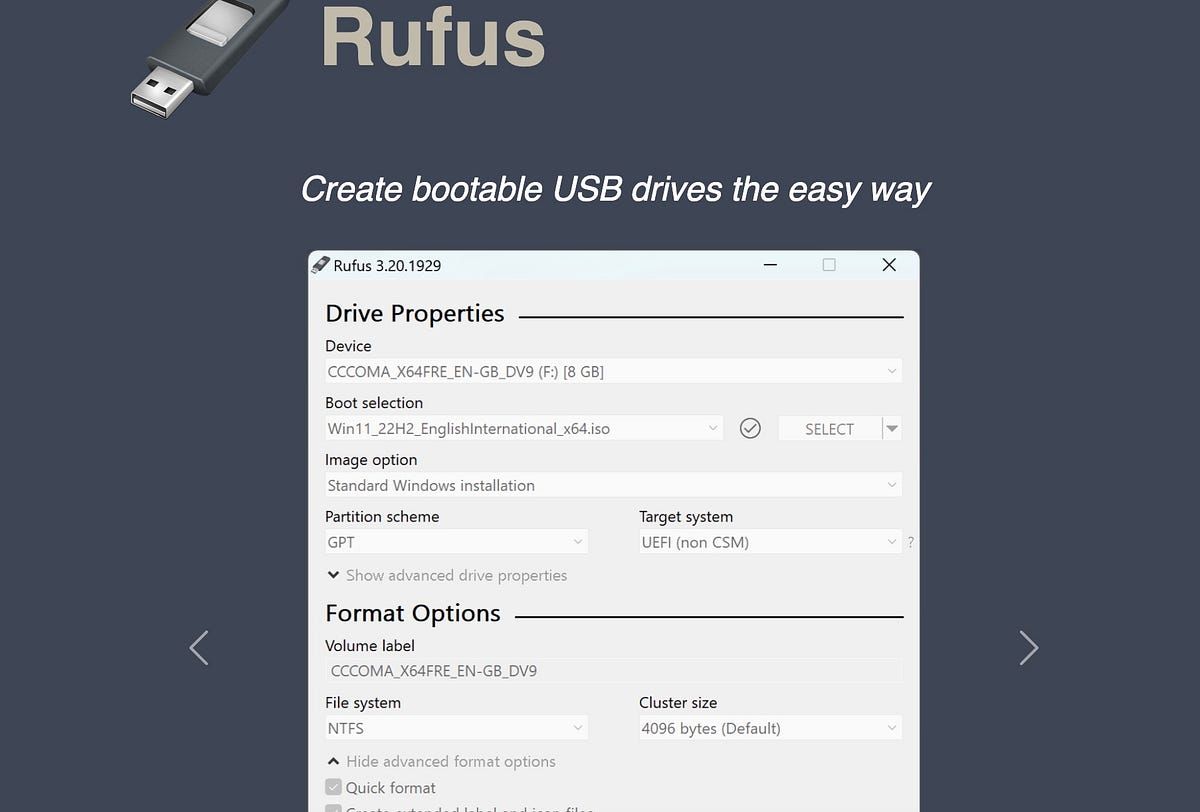
- Masukkan flashdisk ke port USB komputer yang berfungsi normal, lalu jalankan aplikasi Rufus v4.5 x64 yang sudah diunduh.
- Pada opsi Boot Selection, klik Select lalu cari lokasi file ISO Hiren BootCD PE yang sudah Anda simpan di penyimpanan lokal.
- Pilih skema partisi MBR untuk komputer Windows 7 lama, atau GPT jika laptop Anda sudah mendukung sistem UEFI modern.
- Klik tombol Start untuk memulai proses penulisan file ke dalam flashdisk.
Estimasi waktu proses pembuatan bootable USB dengan Rufus adalah sekitar 10 menit. Durasi ini tentu sangat tergantung pada kecepatan tulis USB serta spesifikasi port yang Anda gunakan.
Mengatasi Masalah Revoked UEFI Bootloader
Kesalahan umum yang saya lihat adalah pengguna langsung mengunduh Rufus versi paling mutakhir tanpa memeriksa kompatibilitas berkas. Hal ini sering memicu kegagalan sistem membaca media.
Pemberitahuan peringatan pada Rufus versi 4.6 dan yang lebih baru adalah "Revoked UEFI bootloader detected". Jika hal ini terjadi, media penyimpanan Anda tidak akan bisa dijalankan pada beberapa tipe motherboard.
Solusinya adalah tetap menggunakan Rufus v4.5 untuk memastikan kompatibilitas penuh tanpa gangguan proteksi keamanan yang terlalu ketat. Langkah ini terbukti ampuh menyelesaikan kendala tersebut.
Modifikasi Driver dan Pengaturan Tingkat Lanjut
Bagi praktisi berpengalaman, konfigurasi bawaan kadang perlu disesuaikan agar bisa membaca komponen hardware terbaru. Proses penambahan berkas driver ini memerlukan perintah command prompt khusus.
Cara Menambah Driver ke Hiren BootCD PE
Ketika sistem operasi mini dijalankan, semua driver akan dimuat ke dalam memori virtual. Anda bisa melakukan kustomisasi agar cara menambah driver ke hiren bootcd berjalan lancar.
Berdasarkan dokumentasi resmi alltutorial.net, modifikasi dilakukan dengan membongkar berkas wim. Ukuran target modifikasi drive X: di Hiren's BootCD PE adalah sebesar 3 GB (3072 MB).
Agar alokasi memori berjalan optimal, nilai registri WinPECacheThreshold diatur sebesar 3072. Pengaturan ini memastikan ruang penyimpanan virtual cukup untuk menampung driver tambahan.
Proses integrasi ini menggunakan perintah DISM melalui command prompt dengan hak akses administrator. Ingat, indeks WIM yang digunakan dalam perintah DISM untuk boot.wim adalah index:1.
Jangan sampai salah memasukkan indeks ini karena dapat menyebabkan struktur boot menjadi rusak total. Setelah selesai, simpan kembali perubahan ke dalam file ISO utama.
| Parameter Sistem | Nilai Konfigurasi | Keterangan Operasional |
|---|---|---|
| Versi Rufus Utama | v4.5 x64 | Menghindari kendala bootloader |
| Ukuran Target Drive X: | 3072 MB | Kapasitas modifikasi virtual |
| WinPECacheThreshold | 3072 | Nilai registri memori |
| Indeks WIM DISM | index:1 | Target modifikasi boot.wim |
| Estimasi Waktu Flash | 10 menit | Kecepatan tulis rata-rata |
| Batas Besar FAT32 | 32 GB | Kapasitas minimum penyesuaian |
Solusi Mengatasi Kendala Flashdisk Tidak Terbaca
Dalam kasus yang sering saya temui di lapangan, tidak semua proses booting berjalan mulus sejak awal. Ada kalanya komputer menolak membaca flashdisk penyelamat tersebut.
Masalah hiren bootcd pe tidak terbaca umumnya disebabkan oleh pengaturan BIOS yang kurang tepat. Anda harus menonaktifkan fitur Secure Boot yang ada di dalam menu keamanan BIOS terlebih dahulu.
Selain itu, pastikan mode boot disesuaikan dengan tipe partisi yang Anda buat di Rufus tadi. Jika Anda memilih MBR, maka aktifkan mode Legacy atau CSM pada komputer target.
Pertanyaan warga seperti "bagaimana cara mengatasi flashdisk hiren error" sering kali selesai hanya dengan memindahkan posisi colokan USB. Gunakan port USB 2.0 yang berwarna hitam di bagian belakang motherboard komputer.
Port USB 3.0 yang berwarna biru terkadang membutuhkan driver tambahan yang belum tentu langsung terbaca oleh BIOS lama. Langkah sederhana ini sering kali menjadi kunci keberhasilan perbaikan.
Langkah Menjalankan Perbaikan di Windows 7
Setelah media penyimpanan siap, pasang flashdisk ke komputer Windows 7 yang bermasalah dalam posisi mati. Nyalakan komputer lalu tekan tombol Boot Menu seperti F12, F11, atau Esc secara berulang.
Pilih nama flashdisk Anda dari daftar yang muncul untuk masuk ke dalam lingkungan Hiren BootCD PE. Sistem akan memuat desktop Windows virtual yang mirip dengan tampilan komputer normal.
Buka menu instrumen pemulihan yang tersedia untuk mulai memperbaiki file sistem yang korup. Anda bisa membuka aplikasi pembuka kata sandi jika tujuan utama adalah memulihkan akses akun pengguna.
Gunakan aplikasi utilitas hard disk untuk memindahkan data penting dari drive C ke hard disk eksternal dengan aman. Proses penyelamatan data ini harus diutamakan sebelum Anda memutuskan melakukan instalasi ulang.
Pemahaman mendalam mengenai struktur data dan penanganan eror bootloader seperti petunjuk dari scribd.com membuat proses troubleshooting menjadi jauh lebih efisien. Selalu periksa kesehatan sektor hard disk sebelum mengembalikan komputer ke pengguna agar masalah serupa tidak terulang kembali dalam waktu dekat.


