
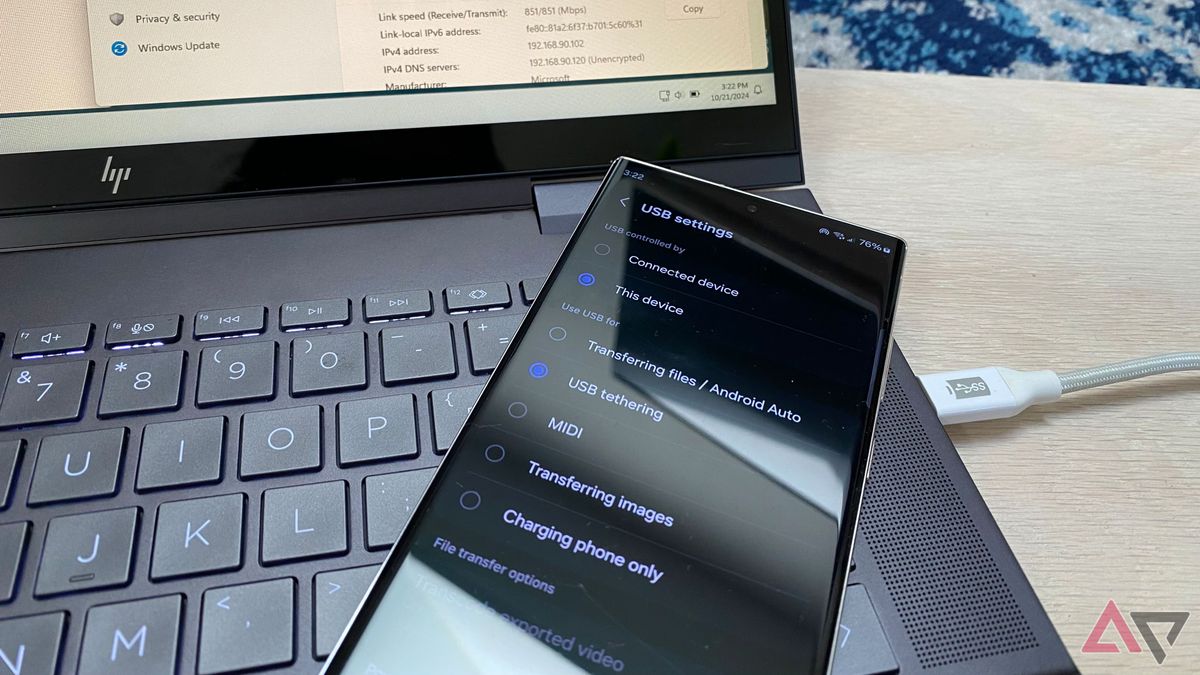
Menemukan koneksi internet Wi-Fi publik yang lambat atau tidak stabil saat dikejar tenggat waktu kerja tentu sangat menjengkelkan. Masalah ini langsung memicu pencarian tentang bagaimana "cara tethering hp ke laptop" demi mendapatkan akses data yang jauh lebih mandiri dan aman. Saya sering kali mendapati bahwa mengandalkan jaringan seluler pribadi dari ponsel pintar jauh lebih bisa diandalkan daripada memaksakan diri terhubung ke Wi-Fi umum yang padat.
Proses berbagi koneksi ini, yang dikenal sebagai tethering atau hotspot, memungkinkan laptop menggunakan paket data seluler Anda. Metode ini bekerja dengan membagikan jaringan internet seluler yang tersedia di HP ke perangkat lain secara nirkabel melalui Wi-Fi, Bluetooth, atau bahkan kabel USB menurut catatan Tekno Kompas. Namun, setiap metode memiliki karakteristik performa dan efisiensi daya yang berbeda-beda bagi perangkat Anda.
Proses mengaktifkan pemancar internet dari ponsel pintar sebenarnya sangat sederhana, baik bagi pengguna Android maupun iOS. Langkah pertama selalu dimulai dari sisi pemancar, yaitu mematangkan pengaturan pada unit ponsel pintar Anda terlebih dahulu.
Mengaktifkan Pemancar pada Perangkat Android
Bagi pengguna Android, Anda hanya perlu masuk ke menu Pengaturan atau Settings, lalu pilih opsi Jaringan & Internet atau Koneksi. Di dalam menu tersebut, cari bagian Hotspot & Tethering dan aktifkan fitur Hotspot Wi-Fi portabel.
Jangan lupa untuk mencatat atau mengatur ulang nama jaringan (SSID) serta kata sandi yang kuat agar tidak sembarang orang bisa menyusup. Berdasarkan informasi dari dokumentasi Support Google, maksimal 10 perangkat lain dapat terhubung ke ponsel melalui hotspot Wi-Fi secara bersamaan.
Prosedur bagi Pengguna iOS
Bagi pengguna ekosistem Apple, langkahnya tidak kalah ringkas guna menjawab pertanyaan "cara menyalakan hotspot iphone" yang kerap membingungkan pemula. Masuk ke menu Pengaturan, pilih Hotspot Pribadi, kemudian aktifkan opsi Izinkan Orang Lain Bergabung.
Sistem iOS juga menyediakan kata sandi otomatis yang bisa Anda ubah sesuai preferensi demi keamanan ekstra saat berbagi koneksi. Pastikan kuota seluler Anda mencukupi sebelum mengaktifkan fitur ini agar proses kerja tidak terganggu di tengah jalan.
Menghubungkan Perangkat Laptop ke Jaringan Hotspot
Setelah pemancar di ponsel aktif, langkah berikutnya adalah mengonfigurasi sisi penerima, yaitu laptop Anda. Proses pencarian sinyal dan penginputan kata sandi harus dilakukan dengan tepat agar koneksi terjalin sempurna.
Konfigurasi pada Sistem Operasi Windows
Bagi Anda yang mencari tahu "cara mengaktifkan hotspot windows 11" sebagai penerima, klik ikon jaringan atau Wi-Fi yang terletak di pojok kanan bawah taskbar. Cari nama hotspot yang memancar dari ponsel Anda, klik Connect, lalu masukkan kata sandi yang telah diatur di HP sebelumnya.
Sistem operasi Windows 11 biasanya akan langsung mengenali jaringan tersebut sebagai koneksi nirkabel standar. Koneksi akan langsung aktif dan laptop Anda sudah siap digunakan untuk menjelajahi internet, bekerja, atau melakukan panggilan video.
Menghubungkan pada Perangkat macOS
Untuk pengguna Macbook, klik ikon Wi-Fi di bilah menu bagian atas layar Anda. Pilih nama hotspot iPhone atau Android Anda dari daftar jaringan yang tersedia, lalu ketikkan kata sandi pengamannya.
Jika Anda menggunakan iPhone dan Macbook dengan akun iCloud yang sama, fitur Instant Tethering bahkan memungkinkan koneksi otomatis tanpa perlu memasukkan sandi lagi. Kemudahan integrasi ekosistem ini sangat membantu produktivitas harian yang dinamis.
Kenapa Laptop Tidak Bisa Tersambung ke Internet?
Sering kali, kendala teknis muncul secara tiba-tiba meskipun langkah-langkah di atas sudah dijalankan dengan benar. Keluhan seperti "hotspot hp tidak bisa connect ke laptop" atau "laptop tidak bisa tersambung ke wifi internet" merupakan masalah klasik yang kerap dihadapi pengguna.
Menurut analisis dari Jete ID, salah satu penyebab utama kegagalan koneksi ini adalah kesalahan input kata sandi atau adanya penumpukan cache jaringan pada laptop. Menghapus riwayat jaringan lama (Forget Network) pada laptop dan menghubungkannya kembali dari awal biasanya menjadi solusi instan yang paling efektif.
Selain masalah pada laptop, sistem operasi ponsel juga memiliki manajemen daya bawaan yang ketat guna menghemat baterai. Support Google menyatakan bahwa koneksi Tethering Instan akan terputus secara otomatis jika tidak digunakan selama sekitar 10 menit oleh perangkat penerima.
Pertimbangan Kritis: Kelebihan dan Kekurangan Tethering
Menggunakan ponsel sebagai modem darurat tentu membawa dampak langsung pada perangkat keras dan efisiensi biaya Anda. Sebagai reviewer, saya memandang fitur ini bagaikan pisau bermata dua yang harus digunakan secara bijak.
- Kelebihan: Fleksibilitas tinggi untuk bekerja di mana saja tanpa ketergantungan pada Wi-Fi publik, serta keamanan data yang lebih terjamin dari risiko peretasan jaringan lokal.
- Kekurangan: Menyebabkan temperatur ponsel meningkat drastis (overheating) dan menguras daya baterai HP dengan sangat cepat selama proses pemancaran sinyal.
- Kebijakan Operator: Beberapa operator seluler menerapkan batas kuota khusus atau mengenakan biaya tambahan untuk aktivitas tethering, sehingga kuota utama bisa terkuras di luar kendali menurut Support Google.
Memaksimalkan Performa Jaringan dan Paket Data Terkini
Kualitas pengalaman berselancar di laptop sangat bergantung pada jenis jaringan seluler yang ditangkap oleh ponsel Anda saat itu. Performa jaringan 5G saat ini menawarkan pengalaman koneksi yang bisa terasa hingga 10 kali lebih cepat dibandingkan jaringan 4G standar berdasarkan rilis resmi XL Prioritas.
Jika Anda membutuhkan stabilitas tinggi untuk bekerja jarak jauh dengan laptop, memilih paket data pascabayar premium bisa menjadi opsi rasional. Kabar Trenggalek mengonfirmasi ketersediaan paket XL Prioritas Ultra 5G+ seharga Rp 200.000 per bulan yang menawarkan benefit berupa Unlimited Quota, Instant Roaming ke 75+ negara, dan Premium Streaming.
Namun, manfaat kecepatan tinggi ini baru bisa dinikmati secara optimal jika Anda berada di wilayah operasional jaringan 5G Ready di Indonesia. Wilayah tersebut meliputi Kota Surabaya, Kab. Sidoarjo, Kota Denpasar, Kab.
Gresik, Kab. Badung, Kota Balikpapan, Kota Makassar, Kota Semarang, Kab. Semarang, Kota Salatiga, Kota Surakarta, Kota Yogyakarta, dan Kab.
Sleman.
| Nama Paket | Tarif Bulanan | Fasilitas Utama | Teknologi Jaringan |
|---|---|---|---|
| XL Prioritas Ultra 5G+ | Rp 200.000 | Unlimited Quota, Instant Roaming, Premium Streaming | 5G Ready |
Investasi pada paket data yang tepat akan meminimalkan drama kehabisan kuota secara mendadak saat laptop sedang melakukan sinkronisasi data besar. Pemilihan operator yang memiliki jangkauan sinyal terkuat di lokasi kerja Anda tetap menjadi kunci penentu kelancaran aktivitas digital harian.
Tethering Wi-Fi portabel dari HP ke laptop merupakan solusi darurat terbaik demi menjaga produktivitas tetap berjalan di mana pun Anda berada. Keseimbangan dalam mengatur durasi pemakaian sangat penting agar ponsel tidak mengalami panas berlebih yang berpotensi menurunkan kesehatan baterai dalam jangka panjang.







