
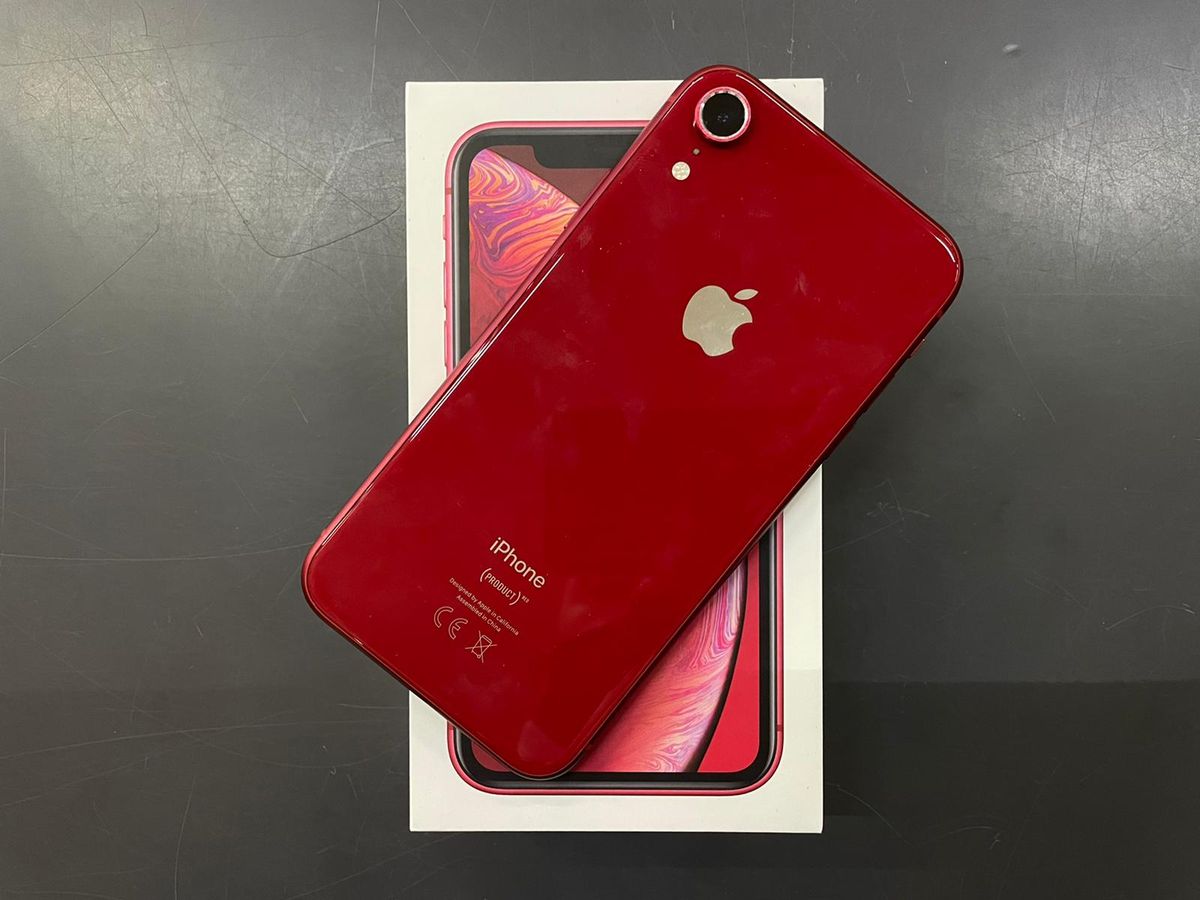
Mengoperasikan iPhone XR untuk pertama kalinya sering kali membingungkan bagi pengguna yang terbiasa dengan ekosistem Android. Perangkat ini tidak lagi menyediakan tombol Home fisik, sehingga seluruh kendali mengandalkan kombinasi gestur layar bawah dan tombol fisik di bagian samping bodi ponsel. Bagi Anda yang sedang mencari tahu "cara pakai iphone untuk pemula", memahami navigasi dasar ini merupakan langkah krusial agar dapat menggunakan perangkat dengan lancar dan tanpa hambatan.
Mari kita bedah secara mendalam langkah demi langkah cara mengoptimalkan ponsel ini.
Langkah awal yang paling mendasar adalah mengenali fungsi dari setiap tombol fisik yang tersemat pada bodi luar iPhone XR Anda. Apple merancang tata letak tombol ini dengan sangat minimalis namun memiliki multi-fungsi yang bervariasi tergantung pada durasi tekanan yang diberikan.
Berdasarkan informasi resmi dari Pricebook, tata letak tombol pada perangkat iOS dirancang untuk memudahkan akses satu tangan secara ergonomis.
Fungsi Tombol Sisi Kanan
Pada bagian kanan bodi, Anda hanya akan menemukan satu tombol utama yang berukuran cukup panjang. Tombol ini dikenal sebagai tombol Samping (Side Button) yang memiliki peran krusial. Tekan tombol ini sekali untuk mengunci layar atau membangunkan iPhone XR dari mode tidur.
Jika Anda menekan dan menahannya selama beberapa detik, perangkat akan memicu asisten suara Siri untuk aktif.
Fungsi Tombol Sisi Kiri
Beralih ke sisi sebaliknya, terdapat komponen fisik yang mengontrol fungsionalitas audio perangkat. Terdapat 3 tombol pada sisi kiri iPhone XR, yaitu tombol volume up (+), tombol volume down (-), dan tombol switch ring/silent. Tombol (+) dan (-) berfungsi mengatur intensitas suara media maupun nada dering.
Sementara itu, tombol switch berguna untuk mengubah profil suara ke mode hening secara instan tanpa perlu membuka kunci layar.
Kesalahan umum yang sering saya temui pada pengguna baru adalah ketidaksengajaan menggeser tombol switch kiri ini, sehingga mereka melewatkan banyak panggilan penting karena ponsel berada dalam mode senyap.
Panduan Navigasi Gestur Layar Tanpa Tombol Home
Peniadaan tombol Home fisik pada iPhone XR mengharuskan pengguna beralih sepenuhnya ke gerakan jari atau gestur di atas layar.
Dilansir dari laman resmi Support Apple, seluruh navigasi inti berpusat pada area bawah dan sudut-sudut atas layar poni (notch).
Anda memerlukan sedikit waktu untuk membiasakan otot tangan dengan ritme gerakan baru ini.
Kembali ke Layar Utama dan Berpindah Aplikasi
Untuk kembali ke Home Screen dari aplikasi apa pun, sapukan jari Anda dari tepi bawah layar ke arah atas dengan gerakan cepat.
Jika Anda ingin melihat daftar aplikasi yang sedang berjalan (App Switcher), lakukan gerakan serupa dari bawah ke atas namun tahan jari Anda di tengah layar selama satu detik sebelum dilepas.
Anda juga bisa berpindah aplikasi secara instan dengan menggeser jari ke kanan atau ke kiri tepat di garis hitam tipis yang berada di area paling bawah layar.
Membuka Pusat Kontrol dan Notifikasi
Pusat Kontrol (Control Center) merupakan tempat untuk mengatur Wi-Fi, Bluetooth, kecerahan layar, dan senter.
Akses menu ini dengan cara mengusap layar ke bawah dari sudut kanan atas (area di sebelah kanan notch).
Sebaliknya, jika Anda mengusap ke bawah dari sudut kiri atas layar, Anda akan membuka Pusat Pemberitahuan (Notification Center) yang berisi kumpulan pesan dan notifikasi masuk.
Tata Cara Memasang SIM Card Fisik dan Mengaktifkan Fitur eSIM
iPhone XR sudah dibekali dengan teknologi seluler modern yang memungkinkan penggunaan dua nomor sekaligus dalam satu perangkat kompak.
Fitur ini memadukan satu slot kartu fisik berjenis Nano SIM dengan teknologi kartu digital atau eSIM.
Mari kita bahas mekanisme pemasangannya satu per satu.
Prosedur Memasang Nano SIM
Sebelum mengaktifkan jaringan, pastikan Anda mengetahui "cara pasang sim card iphone" dengan benar agar kuningan kartu tidak rusak. Cari slot kartu SIM yang terletak di sisi kanan bawah bodi iPhone XR.
Gunakan alat pembuka (SIM ejector) yang tersedia di dalam kotak penjualan, lalu tusuk lubang kecil tersebut hingga kompartemen kartu keluar. Letakkan kartu Nano SIM dengan posisi bagian kuningan menghadap ke atas, lalu dorong kembali laci kartu hingga rapat.
Cara Mengaktifkan eSIM untuk Dual SIM
Setelah kartu fisik terpasang, Anda bisa menambahkan nomor kedua menggunakan kartu digital. Banyak pengguna yang bertanya-tanya, "iphone saya bisa esim gak ya" untuk seri XR ini? Jawabannya adalah bisa, karena daftar iphone yang bisa esim memang dimulai sejak generasi iPhone XR dan iPhone XS diluncurkan, dengan syarat minimal berjalan pada iOS 12 seperti yang dijelaskan oleh Airalo.
Untuk melakukan proses ini, ikuti langkah-langkah berikut:
- Buka menu Pengaturan (Settings) pada iPhone XR Anda.
- Pilih opsi Seluler (Cellular), lalu ketuk opsi Tambah eSIM (Add eSIM).
- Gunakan kamera iPhone untuk memindai kode QR yang diberikan oleh operator seluler Anda.
- Ikuti petunjuk di layar untuk melabeli nomor baru tersebut (misalnya sebagai nomor kerja atau pribadi).
Dari pengalaman saya menangani perangkat pelanggan, pastikan iPhone XR Anda terhubung ke jaringan Wi-Fi yang stabil selama proses pemindaian kode QR ini agar aktivasi tidak gagal di tengah jalan.
Manajemen Fitur Dual SIM dan Batas Kapasitas eSIM
Mengelola dua nomor aktif dalam satu perangkat memerlukan pemahaman tentang cara sistem operasi menangani panggilan dan data internet.
Berdasarkan data teknis dari XL Axiata, dukungan aktivasi eSIM pada lini iPhone dipastikan berjalan optimal jika perangkat sudah diperbarui ke versi iOS yang lebih segar.
Berikut adalah tabel ringkasan mengenai batasan teknis dan kapasitas penyimpanan kartu seluler pada iPhone XR:
| Parameter Fitur Jaringan | Kapasitas dan Batasan Sistem |
|---|---|
| Jumlah Slot SIM Fisik | 1 Slot Kartu (Nano SIM) |
| Jumlah eSIM yang Dapat Disimpan | 8 eSIM atau lebih sekaligus |
| Jumlah Nomor Aktif Bersamaan | 2 Nomor Telepon Sekaligus |
| Versi Minimal iOS untuk eSIM | iOS 12 |
Meskipun Anda dapat menyimpan hingga 8 eSIM atau lebih sekaligus di dalam satu penyimpanan internal iPhone XR, sistem membatasi jumlah nomor yang aktif.
Pengguna hanya dapat mengaktifkan 2 nomor telepon secara bersamaan dalam satu waktu, yaitu kombinasi 1 SIM fisik dan 1 eSIM.
Untuk mengatur penggunaan paket data, Anda tinggal masuk ke Pengaturan, pilih Seluler, lalu tentukan nomor mana yang menjadi prioritas utama untuk koneksi internet.
Solusi Mengatasi Kendala Jaringan Seluler pada iPhone XR
Masalah teknis terkadang muncul saat pertama kali melakukan konfigurasi, terutama bagi pengguna yang baru bermigrasi ke kartu digital. Keluhan seperti "solusi esim iphone tidak ada sinyal" sering kali disebabkan oleh kegagalan sistem dalam membaca profil enkripsi operator atau masalah pada registrasi data diri prabayar. Jika Anda menghadapi situasi di mana indikator sinyal menunjukkan bar kosong, langkah pertama yang wajib dilakukan adalah memeriksa status registrasi kartu melalui tautan resmi operator.
Apabila kartu sudah dipastikan aktif namun sinyal tetap tidak muncul, lakukan restart jaringan dengan mengaktifkan Mode Pesawat (Airplane Mode) selama 30 detik kemudian matikan kembali.
Langkah alternatif terakhir jika sinyal tetap absen adalah melakukan pengaturan ulang konfigurasi jaringan melalui menu Pengaturan, pilih Umum, ketuk Transfer atau Atur Ulang iPhone, lalu pilih Atur Ulang Pengaturan Jaringan. Jika kelak Anda memutuskan untuk berganti perangkat ke seri yang lebih baru, proses pemindahan data seluler ini kini jauh lebih mudah.
Berdasarkan dokumen teknis Support Apple, fitur Transfer Cepat eSIM mewajibkan kedua perangkat menggunakan iOS 18.4 atau versi lebih baru. Bahkan, kemampuan mentransfer lebih dari satu nomor telepon ke iPhone baru kini sudah didukung penuh oleh pembaruan sistem operasi terbaru di iOS 26.
Pastikan Anda selalu melakukan backup berkala ke iCloud agar seluruh konfigurasi esensial dan data penting di dalam iPhone XR Anda tetap aman dari risiko kehilangan.







