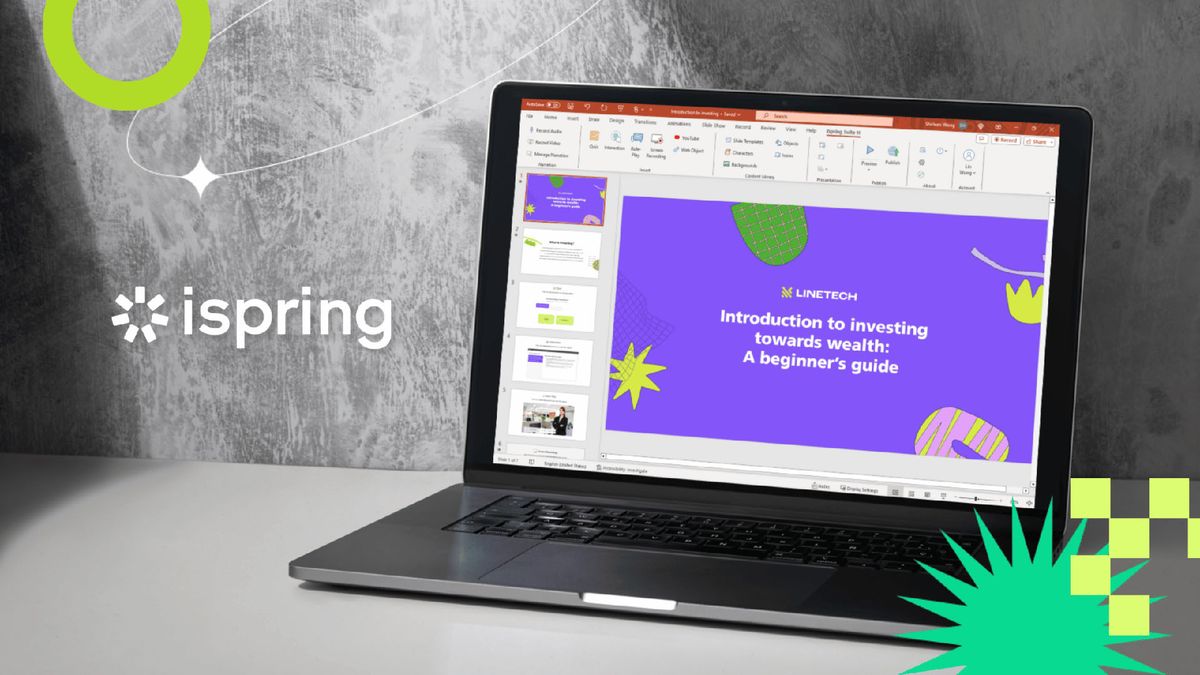
Menyusun materi evaluasi digital sering kali menguras waktu ketika Anda harus memikirkan koding atau desain sistem yang rumit. Cara menggunakan iSpring QuizMaker hadir sebagai solusi praktis bagi para pendidik untuk merancang evaluasi mandiri yang dinamis langsung dari komputer kerja Anda.
Melalui integrasi yang erat dengan PowerPoint, aplikasi pembuat e-learning ini memangkas proses teknis yang membosankan sehingga Anda bisa fokus pada kualitas materi. Anda tidak memerlukan keahlian pemrograman khusus untuk menciptakan paket ujian digital yang menarik.
Banyak pendidik mencari alternatif yang efisien seperti pertimbangan mengenai "apa bedanya ispring free dan ispring suite" demi menyesuaikan kebutuhan anggaran institusi. Kabar baiknya, baik versi berbayar maupun iSpring Free gratis sama-sama menawarkan kepraktisan yang tinggi dalam memproduksi materi ujian interaktif.
Langkah pertama dalam cara membuat kuis di powerpoint menggunakan modul pendukung ini adalah memastikan perangkat lunak sudah terpasang dengan benar di komputer Anda. Setelah instalasi selesai, sistem akan langsung menyatu ke dalam tab menu utama Microsoft PowerPoint Anda secara otomatis.
Dari pengalaman saya menangani pelatihan digital untuk guru, kesalahan umum yang saya lihat adalah kepanikan saat mencari ikon aplikasi yang terpisah. Padahal, Anda hanya perlu membuka PowerPoint seperti biasa dan mengklik tab iSpring yang kini sudah tersedia di bar atas.
Untuk mulai menyusun pertanyaan, Anda cukup memilih ikon bertuliskan Quiz yang ada pada grup menu iSpring tersebut. Langkah ini akan membuka jendela baru khusus yang didesain untuk merancang berbagai tipe pertanyaan secara mendalam.
Menentukan Jenis Pertanyaan Kuis
Setelah jendela pembuatan kuis terbuka, Anda akan dihadapkan pada antarmuka yang sangat ramah pengguna. Anda dapat memilih opsi Graded Quiz untuk membuat penilaian formal berbobot nilai, atau Survey jika ingin mengumpulkan umpan balik non-nilai dari siswa.
Di dalam menu Graded Quiz, iSpring menyediakan beragam variasi bentuk soal yang dapat disesuaikan dengan tujuan pembelajaran. Anda bisa memilih bentuk konvensional maupun tipe modern yang membutuhkan interaksi lebih aktif dari para peserta didik.
- Pilihan Ganda (Multiple Choice)
- Benar atau Salah (True or False)
- Jawaban Singkat (Short Answer)
- Menjodohkan (Matching)
- Mengurutkan (Sequence)
Dalam kasus yang sering saya temui, mengombinasikan tipe soal pilihan ganda dengan tipe menjodohkan terbukti ampuh meningkatkan fokus siswa selama ujian berlangsung. Ragam variasi ini membuat ujian daring tidak lagi terasa monoton bagi mereka.
Menginput Soal dan Mengatur Kunci Jawaban
Setelah memilih tipe soal, misalnya pilihan ganda, Anda tinggal mengetikkan teks pertanyaan pada kolom besar yang disediakan di bagian atas layar kerja. Proses pengisian ini sangat intuitif karena mirip dengan aplikasi pengolah kata standar.
Selanjutnya, masukkan pilihan-pilihan jawaban pada kolom opsi di bawahnya, lalu beri tanda centang pada bulatan di samping opsi yang merupakan kunci jawaban benar. Anda juga dapat menambahkan umpan balik otomatis yang akan muncul seketika setelah siswa mengirimkan jawaban mereka.
Optimalisasi Desain dan Publikasi Hasil Kuis
Kelebihan utama dari tutorial membuat kuis interaktif dengan ispring 9 atau versi di sekitarnya adalah kebebasan mengatur estetika tampilan ujian. Anda bisa mengatur warna latar belakang, jenis huruf, hingga menyisipkan gambar atau video pendukung pada setiap butir soal.
Dari pengamatan langsung di lapangan, tampilan visual yang rapi dan kontras yang pas sangat membantu konsentrasi siswa saat membaca soal yang panjang. Hindari menggunakan warna latar yang terlalu terang agar mata siswa tidak cepat lelah selama ujian.
Jika seluruh butir pertanyaan sudah selesai diinput dan dihias, langkah krusial berikutnya adalah melakukan proses publikasi. Proses ini akan mengubah dokumen kerja Anda menjadi format final yang siap digunakan oleh para siswa di berbagai gawai.
Mengubah Hasil Kuis Menjadi Paket SCORM
Bagi institusi yang sudah menerapkan sistem manajemen pembelajaran modern, kemampuan kompilasi berkas sangatlah vital. Di sinilah pentingnya memahami cara mengubah ppt menjadi scorm agar hasil evaluasi bisa merekam nilai siswa secara otomatis di sistem sekolah.
Klik tombol Publish pada menu utama iSpring, lalu pilih tab LMS yang terletak di panel bagian kiri jendela kemunculan. Pilih folder tujuan penyimpanan di komputer Anda, kemudian pastikan Anda memilih format keluaran yang sesuai dengan spesifikasi server sekolah Anda.
iSpring Free 100% sudah sesuai dengan standar SCORM, yang menjamin berkas digital hasil publikasi Anda dapat dibaca dengan baik oleh berbagai platform pengelolaan kelas digital global tanpa kendala lisensi.
Kompatibilitas Lintas Versi iSpring
Ketika menyusun sistem pembelajaran digital, penting bagi kita untuk memahami kapabilitas dari setiap versi aplikasi yang tersedia di pasar saat ini agar distribusi materi tidak terhambat faktor teknis.
| Fitur dan Standar | iSpring Free / iSpring Free 10 | iSpring Suite 9 |
|---|---|---|
| Biaya Lisensi | Tanpa biaya / Gratis | Berbayar |
| Standar LMS | SCORM | SCORM |
| Integrasi PowerPoint | Langsung | Langsung |
Data di atas memperlihatkan bahwa bagi kebutuhan mendasar seperti kepatuhan terhadap sistem manajemen pembelajaran, versi tanpa biaya sudah memberikan fondasi yang sangat kokoh untuk kebutuhan harian sekolah.
Integrasi Kuis ke Dalam LMS Sekolah
Setelah paket SCORM berhasil dibuat dalam format arsip terkompresi (.zip), langkah terakhir adalah mengunggahnya ke server pembelajaran sekolah Anda. Salah satu implementasi paling populer di Indonesia adalah cara pasang kuis ispring ke moodle lms.
Dengan iSpring, sangat mudah untuk mengubah presentasi PPT sederhana menjadi sesuatu yang interaktif. Paket SCORM yang saya buat dengan iSpring Free bisa terintegrasi dengan LMS Moodle tanpa masalah…
Pernyataan dari salah satu pengguna anonim iSpring Free di atas menegaskan tingkat kecocokan yang tinggi antar-platform tersebut. Anda cukup masuk ke kelas Moodle sebagai pengajar, aktifkan mode ubah, lalu tambahkan aktivitas baru berupa paket SCORM.
iSpring Free selalu menjadi favorit saya karena terintegrasi langsung dengan PowerPoint. Anda bisa dengan mudah mengubah PPT menjadi paket SCORM lengkap hanya dalam beberapa menit…
Unggah berkas zip hasil publikasi tadi ke kolom yang tersedia di Moodle, lalu atur metode penilaian yang diinginkan. Sistem Moodle secara otomatis akan menangkap data nilai, durasi pengerjaan, hingga status kelulusan siswa secara akurat langsung dari paket kuis interaktif yang Anda buat.
Penerapan perangkat evaluasi yang terintegrasi penuh seperti ini tidak hanya mempermudah beban kerja administratif guru dalam mengoreksi jawaban, tetapi juga memberikan transparansi nilai yang instan bagi siswa. Penggunaan iSpring terbukti menghemat waktu pengerjaan administrasi ujian secara signifikan sekaligus meningkatkan kualitas interaksi instruksional di ruang kelas digital.