
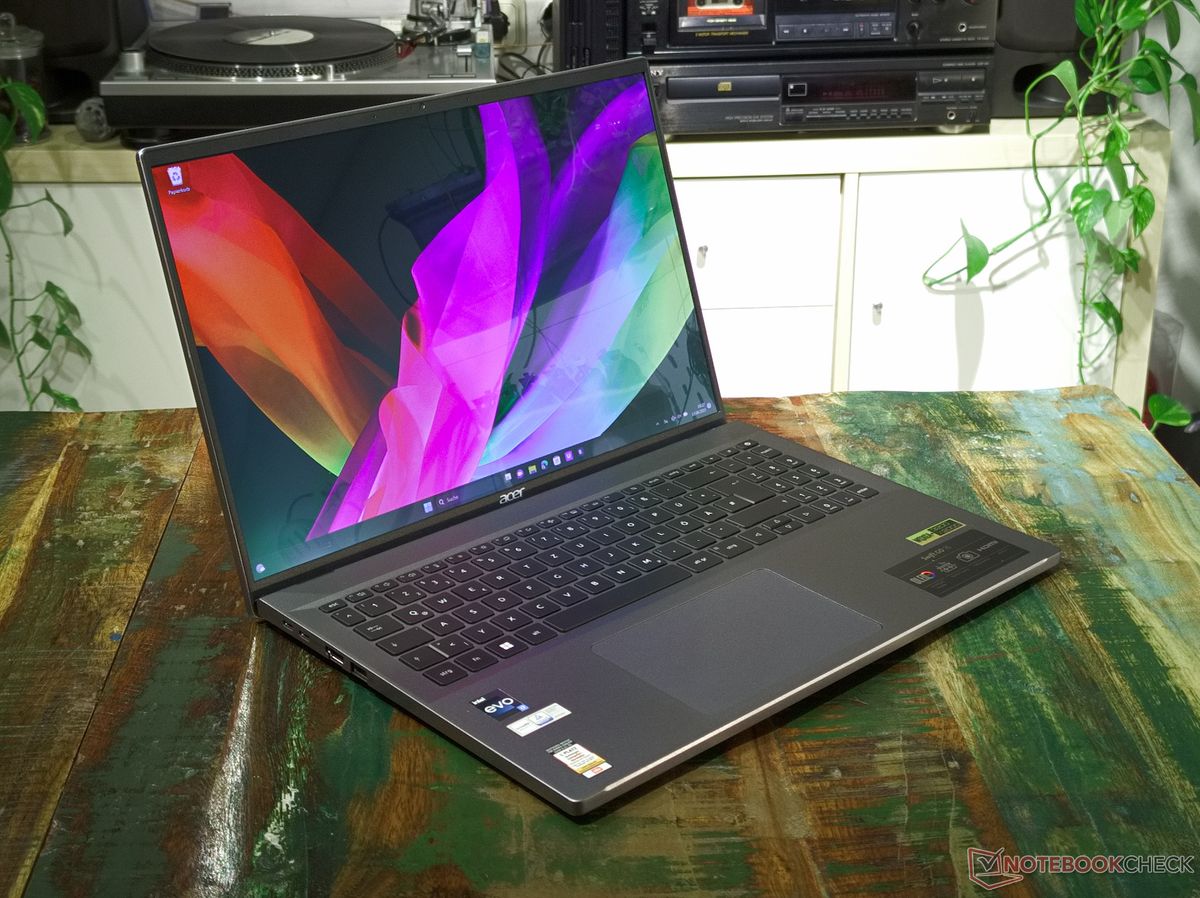
Mengalami kendala saat ingin bergabung dalam rapat virtual karena kamera laptop Acer Anda tidak merespons tentu sangat mengganggu produktivitas. Masalah ini sering kali terjadi bukan karena kerusakan komponen fisik, melainkan akibat pengaturan sistem operasi yang belum dikonfigurasi dengan benar. Panduan ini akan membahas secara mendalam cara menggunakan kamera laptop Acer Anda agar siap digunakan untuk berbagai kebutuhan komunikasi visual.
Melalui langkah-langkah yang terstruktur, Anda dapat mengaktifkan kembali fungsi webcam bawaan secara mandiri tanpa memerlukan bantuan teknisi. Sebelum menggunakan kamera untuk keperluan komunikasi, Anda harus memastikan bahwa sistem operasi telah mengenali perangkat keras tersebut. Langkah awal ini sangat krusial karena sering kali modul webcam dalam kondisi nonaktif secara perangkat lunak.
Berdasarkan pengalaman saya menangani masalah teknis komputasi, banyak pengguna panik dan mengira webcam mereka rusak, padahal mereka hanya belum menekan kombinasi tombol yang tepat. Pada sebagian besar perangkat Acer, terdapat tombol pintasan khusus pada jajaran papan ketik untuk memutus dan menghubungkan daya kamera.
- Periksa barisan tombol fungsi (F1 hingga F12) pada papan ketik laptop Acer Anda.
- Cari ikon berbentuk kamera kecil yang biasanya terletak pada tombol F10, F11, atau tombol proyektor.
- Tekan tombol Fn bersamaan dengan tombol kamera tersebut untuk membuka akses fisik webcam.
- Perhatikan lampu indikator kecil di sebelah lensa kamera, jika menyala atau muncul notifikasi di layar, berarti kamera sudah aktif.
Mengonfigurasi Izin Akses Kamera pada Windows
Setelah memastikan komponen keras aktif, kendala berikutnya sering kali muncul dari proteksi privasi sistem operasi Windows. Jika sistem menutup akses, aplikasi pihak ketiga seperti Zoom atau Google Meet tidak akan bisa menampilkan gambar Anda.
Melansir panduan resmi dari lembaga proteksi perangkat Asurion, sistem operasi Windows 10 dan Windows 11 dilengkapi dengan fitur privasi berlapis yang mengharuskan pengguna memberikan izin manual. Kesalahan umum yang saya lihat adalah pengguna langsung membuka aplikasi konferensi video tanpa memeriksa pengaturan privasi global ini terlebih dahulu.
- Buka menu Settings dengan menekan tombol Windows + I secara bersamaan.
- Pilih opsi Privacy & Security (atau Privacy pada Windows 10).
- Gulir ke bawah hingga menemukan bagian App Permissions, lalu klik Camera.
- Geser tombol sakelar pada opsi Camera Access menjadi posisi On.
- Pastikan juga opsi Let apps access your camera aktif agar aplikasi yang Anda gunakan mendapat izin.
Memaksimalkan Fungsi Utama dan Fitur Aplikasi Kamera
Jika semua konfigurasi izin sudah selesai, kini saatnya Anda membuka aplikasi bawaan untuk menguji kualitas tangkapan gambar. Windows menyediakan aplikasi internal bernama Camera yang sudah terpasang secara standar di setiap perangkat laptop Acer.
Aplikasi bawaan ini memiliki performa yang sangat ringan dan stabil karena terintegrasi langsung dengan kernel sistem operasi. Memahami utilitas bawaan ini akan membantu Anda melakukan dokumentasi cepat tanpa perlu mengunduh perangkat lunak tambahan yang memberatkan memori.
Menurut ulasan teknis dari laman carisinyal.com, aplikasi kamera internal memiliki tiga fungsi utama yang meliputi pelaksanaan panggilan video (video call), mengambil foto, dan merekam video. Ketiga fungsi tersebut didukung oleh beberapa fitur bawaan yang cukup memadai untuk kebutuhan harian.
Menggunakan Mode Foto dan Video
Ketika aplikasi terbuka, Anda akan melihat antarmuka yang sangat sederhana dengan beberapa tombol navigasi di sisi kanan atau kiri layar. Fitur utama yang paling sering digunakan adalah opsi perpindahan moda perekaman gambar secara instan.
Anda dapat memilih antara mengambil foto atau merekam video dengan menekan ikon kamera foto atau kamera perekam yang tersedia. Hasil rekaman video atau jepretan foto dari aplikasi ini secara otomatis akan disimpan oleh sistem ke dalam direktori khusus komputer Anda.
Memanfaatkan Fitur Timer Otomatis
Fitur tambahan aplikasi kamera yang sangat membantu namun jarang dioptimalkan oleh pengguna adalah fitur pewaktu atau timer. Fitur ini berfungsi menetapkan waktu tunda beberapa detik sebelum kamera mengambil foto secara otomatis.
Fasilitas timer bawaan sangat berguna untuk mengambil foto grup atau swafoto (selfie) agar posisi tangan Anda tidak terlihat kaku saat menekan tombol rana.
Menerapkan Efek dan Filter Artistik
Selain fungsi dokumentasi standar, aplikasi kamera pada Windows terkini juga menyediakan opsi efek dan filter bawaan. Keberadaan filter ini berfungsi untuk mengubah tampilan visual atau menambah kesan artistik pada foto maupun video yang Anda buat secara langsung.
Manajemen Penyimpanan Hasil Kamera Laptop
Satu hal yang sering membingungkan pengguna setelah berhasil mengambil gambar adalah mencari di mana berkas tersebut disimpan. Banyak yang mengira proses pengambilan gambar gagal karena file tidak langsung muncul di desktop komputer.
Sistem operasi Windows menerapkan standarisasi lokasi penyimpanan untuk menjaga kerapian direktori dokumen pengguna. Berdasarkan data teknis operasional dari carisinyal.com, folder Pictures > Camera Roll pada laptop merupakan tempat hasil foto atau video disimpan jika tidak langsung muncul di aplikasi kamera.
| Jenis Berkas | Nama Folder Default | Lokasi Direktori Utama |
|---|---|---|
| Foto (.jpg / .png) | Camera Roll | C:\Users\[Username]\Pictures |
| Video (.mp4) | Camera Roll | C:\Users\[Username]\Pictures |
| Tangkapan Layar | Screenshots | C:\Users\[Username]\Pictures |
Jika Anda ingin mengubah lokasi penyimpanan ini karena ruang penyimpanan di drive C mulai penuh, Anda dapat mengaturnya melalui menu Settings Windows pada bagian sistem penyimpanan storage. Namun, menjaga folder tetap pada kondisi default sangat disarankan agar aplikasi pemutar media tidak mengalami error pencarian basis data.
Solusi Mengatasi Kamera Acer yang Masih Tidak Berfungsi
Apabila Anda sudah mengikuti semua langkah di atas namun layar tetap menampilkan layar hitam atau kode error, kemungkinan besar terjadi masalah pada driver perangkat. Driver yang usang atau korup setelah pembaruan Windows sering kali memutus komunikasi antara sistem operasi dan modul webcam.
Dalam kasus yang sering saya temui di lapangan, melakukan instalasi ulang driver lewat Device Manager adalah solusi paling ampuh. Anda cukup membuka Device Manager, mencari kategori 'Cameras' atau 'Imaging Devices', klik kanan pada driver kamera Acer Anda, lalu pilih opsi 'Update Driver' atau 'Uninstall Device' kemudian nyalakan ulang laptop Anda.
Jika kendala masih berlanjut dan mengarah pada kerusakan perangkat keras, sangat disarankan untuk melakukan konsultasi dengan pusat bantuan resmi. Bagi pemilik perangkat yang membutuhkan panduan penanganan lebih lanjut mengenai kendala teknis gawai, layanan pelanggan terpercaya dari Planet Gadget dapat dihubungi melalui nomor telepon 0811-3988-888 atau melalui email [email protected]. Pihak penyedia layanan ini juga menyediakan fasilitas Live Chat yang beroperasi secara responsif pada jam operasional pukul 09:00 hingga 22:00 untuk membantu memberikan solusi awal terkait permasalahan perangkat keras komputer Anda.







