
Menghubungkan laptop ke proyektor sering kali memicu kepanikan saat presentasi penting akan segera dimulai. Artikel ini menjamin Anda dapat menguasai cara menggunakan lcd proyektor dengan laptop secara cepat tanpa perlu menunggu bantuan teknisi ruangan. Masalah visual yang tidak muncul atau resolusi layar yang berantakan adalah hal yang paling sering dikeluhkan oleh pengguna.
Memahami langkah penyambungan yang benar akan menghemat waktu Anda dan memastikan jalannya acara tetap profesional. Sebagai alat optik yang mengintegrasikan sumber cahaya, elektronik, sistem optik, dan display, proyektor berfungsi memproyeksikan serta menampilkan gambar, teks, atau video dari sumber seperti laptop ke layar proyeksi atau dinding agar terlihat lebih besar. Ukuran layar yang dihasilkan bahkan bisa berukuran lebih dari satu meter, memberikan visualisasi yang memuaskan untuk audiens massal.
Sebelum masuk ke langkah teknis, menarik untuk melihat bagaimana perangkat display ini berkembang hingga sekecil sekarang. Teknologi yang kita nikmati saat ini tidak hadir secara instan melainkan lewat eksperimen panjang para ilmuwan terdahulu.
Inovasi Kristal Cair oleh Gene Dolgoff
Perkembangan proyektor modern berakar pada tahun 1971. Pada saat itu, seorang ilmuwan bernama Gene Dolgoff mulai mencoba menggunakan kristal cair sebagai pengatur cahaya proyektor di sebuah kampus di New York.
Lahirnya Proyektor LCD Pertama di Dunia
Eksperimen panjang tersebut akhirnya membuahkan hasil yang revolusioner. Pada tahun 1984, Gene Dolgoff berhasil membuat proyektor LCD pertama di dunia, yang menjadi cikal bakal perangkat proyeksi digital modern.
Persiapan Komponen dan Mengenal Jenis Port Penghubung
Dari pengalaman saya menangani berbagai aktivitas presentasi, kegagalan utama biasanya terjadi karena pengguna tidak mengenali jenis port pada laptop mereka. Laptop modern saat ini memiliki desain yang tipis dan sering kali memangkas ketersediaan port analog lama.
Langkah pertama yang wajib Anda lakukan adalah memeriksa bagian samping kanan dan kiri laptop Anda. Anda perlu memastikan jenis kabel apa yang kompatibel tanpa memaksakan konektor yang berbeda masuk ke lubang yang salah.
Karakteristik Fisik Soket VGA Lama
Jika Anda menggunakan perangkat proyektor model lama atau fasilitas gedung tua, Anda akan sering menemui port VGA. Soket VGA memiliki karakteristik fisik berupa tiga baris dengan total 15 lubang, yang berarti terdapat 5 lubang di setiap barisnya.
Port HDMI sebagai Standar Modern
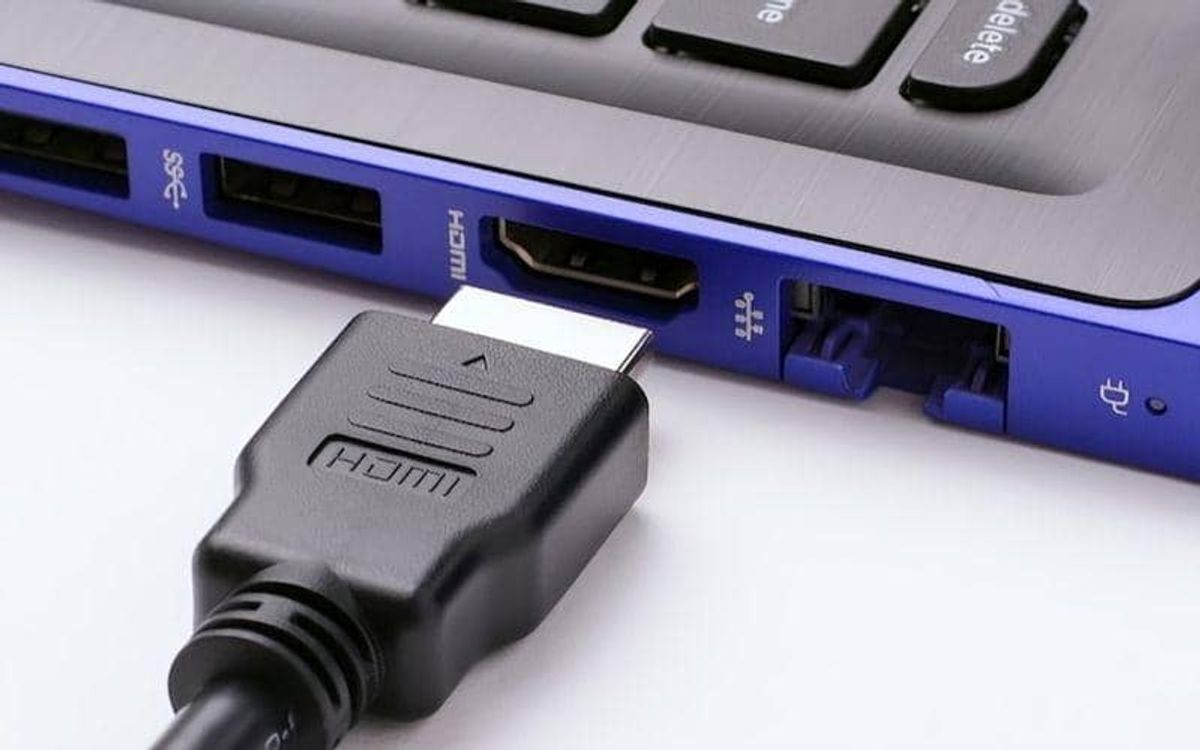
Mayoritas laptop dan proyektor masa kini menggunakan port HDMI yang mentransmisikan data gambar sekaligus suara. Port ini berbentuk pipih panjang dan jauh lebih mudah dipasang dibandingkan dengan kabel VGA yang memerlukan pengencang sekrup.
Langkah Berurutan Menyambungkan Laptop ke LCD Proyektor
Berikut adalah urutan instruksional yang sistematis untuk memastikan perangkat elektronik Anda terhubung dengan aman. Pastikan untuk mengikuti urutan ini demi mencegah lonjakan arus pendek yang dapat merusak komponen sensitif proyektor.
- Posisikan proyektor dan laptop pada permukaan yang rata serta dekat dengan sumber listrik.
- Sambungkan kabel daya proyektor ke stopkontak dinding terlebih dahulu.
- Hubungkan kabel video (HDMI atau VGA) ke port yang tersedia di perangkat proyektor.
- Colokkan ujung kabel video satunya ke port yang sesuai pada laptop Anda.
- Nyalakan proyektor dengan menekan tombol power satu kali hingga lampu indikator berubah warna.
- Nyalakan laptop Anda dan tunggu hingga sistem operasi masuk ke halaman utama.
Kesalahan umum yang saya lihat adalah menyalakan proyektor terlebih dahulu sebelum kabel terpasang dengan erat. Hal tersebut terkadang membuat sistem operasi laptop gagal mendeteksi perangkat eksternal baru yang masuk.
Mengatur Mode Tampilan Layar pada Sistem Operasi Windows
Setelah kabel terpasang, layar proyektor terkadang masih menampilkan pesan "No Signal". Jangan panik terlebih dahulu karena ini hanya masalah konfigurasi proyeksi pada sistem operasi laptop Anda.
Untuk pengguna sistem operasi Windows, Microsoft menyediakan jalan pintas instan yang sangat memudahkan pengguna. Anda cukup menekan kombinasi tombol berlambang Windows bersamaan dengan huruf P (Win + P) pada keyboard.
Setelah tombol tersebut ditekan, menu proyeksi layar akan muncul di sisi kanan monitor Anda. Terdapat beberapa opsi tampilan data terstruktur yang dapat Anda pilih sesuai kebutuhan presentasi:
| Nama Mode | Fungsi Utama Tampilan | Skenario Penggunaan |
|---|---|---|
| PC Screen Only | Mematikan proyeksi luar | Persiapan dokumen rahasia |
| Duplicate | Menampilkan layar kembar | Presentasi kelas reguler |
| Extend | Memperluas ruang desktop | Membaca catatan pembicara |
| Second Screen Only | Mematikan monitor laptop | Menonton video durasi panjang |
Dalam kasus yang sering saya temui, mode "Extend" adalah opsi terbaik jika Anda ingin menampilkan slide presentasi ke audiens sementara monitor laptop menampilkan catatan pribadi Anda. Mode "Duplicate" adalah pilihan paling aman jika Anda ingin navigasi yang mudah tanpa perlu menggeser kursor keluar dari layar utama.
Alternatif Menggunakan Fitur Nirkabel Miracast
Bagaimana jika laptop Anda tidak memiliki port video sama sekali dan Anda tidak membawa adaptor konverter? Teknologi modern saat ini menyediakan solusi alternatif tanpa kabel yang memanfaatkan jaringan area lokal.
Berdasarkan informasi resmi dari Microsoft.com, Miracast adalah fitur yang membantu menghubungkan proyektor ke laptop tanpa kabel. Fitur ini memanfaatkan teknologi Wi-Fi Direct sehingga Anda tidak memerlukan kabel fisik yang menjuntai di lantai.
- Pastikan perangkat proyektor sudah mendukung konektivitas nirkabel atau memiliki dongle Wi-Fi.
- Aktifkan fitur pencarian perangkat nirkabel pada menu pengaturan Windows Anda.
- Tekan tombol kombinasi Win + K untuk membuka panel "Cast" secara instan.
- Pilih nama proyektor Anda dari daftar perangkat yang terdeteksi untuk memulai pencarian koneksi.
Metode nirkabel ini sangat ringkas namun membutuhkan stabilitas jaringan yang baik agar tidak terjadi jeda visual saat perpindahan slide.
Solusi Mengatasi Kendala Teknis yang Sering Muncul
Meskipun Anda sudah mengikuti prosedur dengan benar, kendala teknis minor terkadang tetap dapat terjadi di lapangan. Memahami langkah deteksi mandiri akan membuat Anda tetap tenang di hadapan para audiens presentasi. Jika gambar yang diproyeksikan terlihat buram atau tidak proporsional, periksa cincin fokus mekanis yang berada di dekat lensa proyektor. Putar secara perlahan ke kiri atau ke kanan hingga teks yang terpampang di dinding terbaca tajam.
Tim Manajemen Konten wikiHow menyatakan bahwa memastikan keakuratan koneksi fisik dan memeriksa kesesuaian resolusi layar pada pengaturan sistem adalah kunci utama dalam mengatasi masalah display eksternal. Jika warna layar terlihat menguning, besar kemungkinan ada pin pada konektor VGA yang bengkok atau longgar, sehingga Anda perlu mengencangkan kembali sekrup konektor tersebut. Langkah pemeriksaan menyeluruh dari aspek kabel fisik hingga setelan software laptop terbukti menyelesaikan hampir seluruh kendala visual proyektor di ruang rapat.
Rekomendasi Penyelarasan Perangkat
Memilih jenis koneksi kabel HDMI berkualitas tinggi dengan pelindung magnetik merupakan investasi terbaik untuk menghindari gangguan sinyal atau kedipan layar di tengah presentasi. Bagi pengguna laptop ultra-tipis masa kini, menyediakan satu buah dongle konverter multifungsi yang mendukung port VGA lama dan HDMI di dalam tas kerja adalah tindakan preventif yang sangat bijaksana mengingat variasi fasilitas proyektor di setiap gedung pertemuan tidak selalu sama.


