
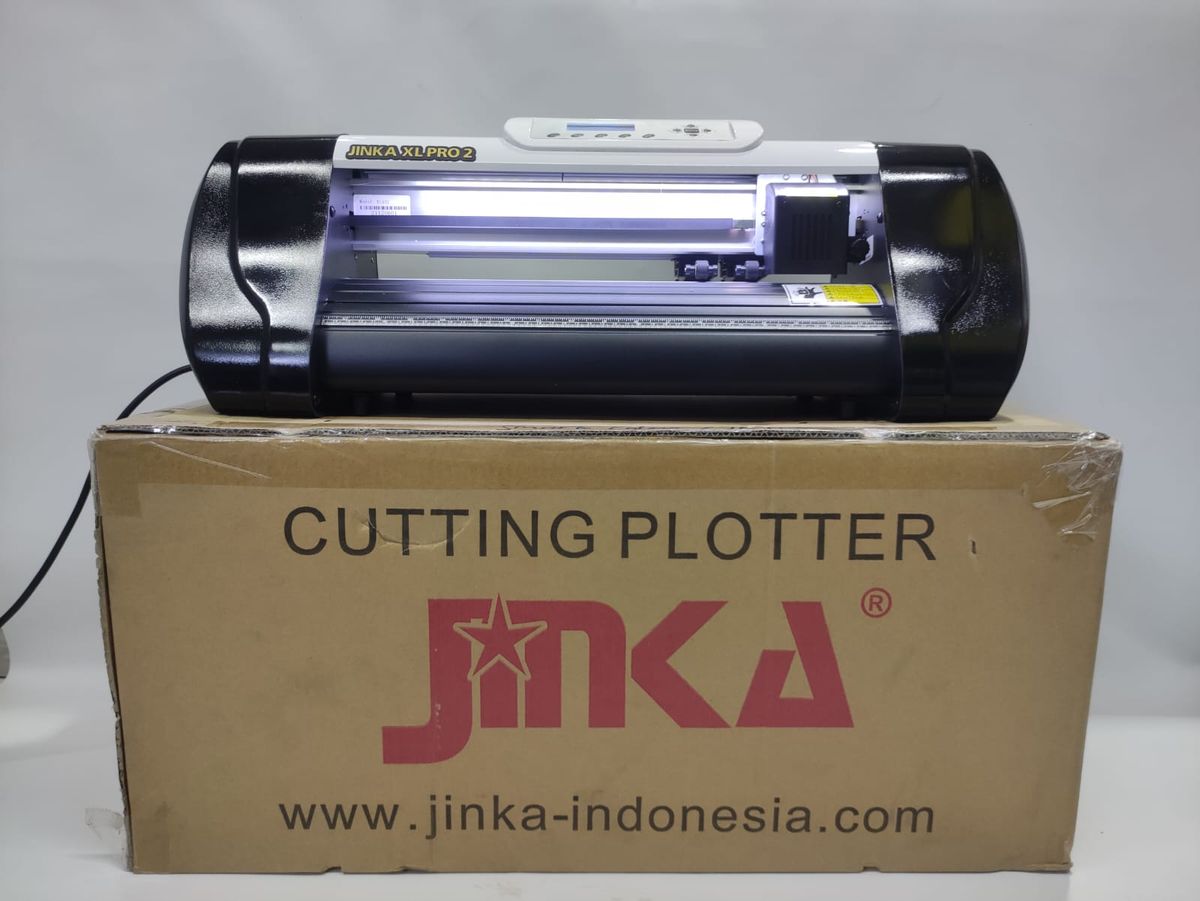
Menghasilkan potongan stiker yang presisi sering kali menjadi tantangan besar bagi para pelaku usaha digital printing pemula. Panduan teknis ini akan membedah secara menyeluruh cara menggunakan mesin cutting sticker jinka agar bisnis Anda terhindar dari pemborosan bahan baku.
Banyak pengguna baru mengalami kegagalan karena mengabaikan detail kecil saat melakukan kalibrasi awal hardware maupun software. Memahami karakteristik mesin Anda adalah kunci utama untuk menghasilkan produk bernilai jual tinggi secara konsisten.
Langkah pertama yang krusial adalah memastikan seluruh komponen hardware dan software pendukung sudah terintegrasi dengan sempurna. Tanpa persiapan yang matang, mesin tidak akan merespons perintah kerja dari komputer Anda.
Instalasi Driver dan Software SignMaster
Sebelum mulai memotong, Anda wajib menginstal driver USB universal dan software desain yang kompatibel dengan mesin Anda. Pilihan software yang paling jamak digunakan di industri saat ini adalah SignMaster karena antarmukanya yang ramah pengguna.
Pastikan Anda memasukkan dongle atau kode aktivasi resmi agar seluruh fitur cutting dapat diakses tanpa batasan. Pelajari cara menggunakan signmaster bagi pemula mulai dari pembuatan objek dasar hingga pengaturan ke area potong (contour cut).
Cara Menghubungkan Laptop ke Mesin Cutting Sticker
Masalah konektivitas adalah keluhan yang paling sering saya jumpai di lapangan saat membantu instalasi unit baru. Pengguna sering bingung memilih port yang tepat pada menu pengaturan software.
Ikuti langkah berikut untuk menghubungkan perangkat Anda dengan benar:
- Tancapkan kabel USB dari mesin cutting langsung ke port laptop tanpa menggunakan hub tambahan.
- Buka Device Manager pada sistem operasi Windows untuk memeriksa nomor COM Port yang terdeteksi (misalnya COM3 atau COM4).
- Buka software SignMaster, masuk ke menu Printer/Cutter Setup, lalu pilih model mesin yang sesuai.
- Ubah pengaturan port di software agar sama dengan nomor COM Port yang tertera pada Device Manager.
Pahami dengan baik langkah "cara menghubungkan laptop ke mesin cutting sticker" ini agar instruksi pemotongan dapat terkirim tanpa hambatan data.
Kalibrasi Mekanis dan Pengaturan Material
Setelah sistem komputer terhubung, fokus berikutnya berpindah pada mekanis mesin itu sendiri. Tahap ini menentukan apakah pisau mampu memotong lembaran stiker dengan kedalaman yang pas.
Pemasangan Bahan dan Penyetelan Pinch Roller
Masukkan bahan stiker dari arah belakang mesin menuju ke depan secara lurus. Pastikan lembaran stiker terjepit kuat oleh pinch roller atau roda penjepit di area track yang bertekstur kasar.
Kesalahan umum yang saya lihat adalah posisi roda penjepit yang diletakkan di luar track, sehingga bahan selip saat proses pemotongan berjalan.
Pastikan juga jarak antara penjepit kiri dan kanan seimbang agar bahan tidak miring saat bergerak maju mundur.
Cara Setting Tekanan Pisau Cutting Sticker
Ketebalan bahan stiker yang beredar di pasaran sangat bervariasi, mulai dari stiker vinil biasa hingga stiker reflektif yang tebal. Oleh karena itu, operator wajib melakukan kalibrasi tekanan pisau secara berkala.
Gunakan petunjuk praktis berikut untuk mengatur tekanan pisau:
- Putar cap holder secara perlahan hingga ujung mata pisau keluar hanya sekitar 0,5 mm atau seukuran ketebalan dua lembar kertas HVS.
- Lakukan uji coba tekan manual menggunakan tangan pada sisa bahan stiker untuk melihat kedalamannya.
- Atur nilai Force pada panel digital mesin; mulai dari angka 80-100 gram untuk bahan vinil standar.
- Naikkan tekanan secara bertahap jika pisau belum mampu menembus lapisan plastik stiker secara sempurna.
Menguasai "cara setting tekanan pisau cutting sticker" akan memperpanjang umur pakai mata pisau dan mencegah kerusakan pada cutting mat mesin Anda.
Langkah Eksekusi dan Pengiriman File Desain
Jika proses kalibrasi mekanis telah selesai, Anda kini siap untuk melakukan eksekusi pemotongan file dari laptop. Pastikan posisi awal pisau sudah berada di titik koordinat yang tepat.
Gunakan tombol navigasi panah pada panel mesin untuk menggeser posisi pisau ke sudut kanan bawah bahan stiker. Tekan tombol Origin atau Set Origin untuk mengunci titik awal pemotongan agar mesin tidak memotong di luar area bahan.
Buka file desain Anda di software SignMaster, lalu klik ikon pisau atau opsi Send to Cutter. Periksa kembali pratinjau area potong pada layar sebelum Anda menekan tombol Cut untuk mulai menggerakkan mesin secara otomatis.
Solusi Mengatasi Kendala Teknis Saat Proses Cutting
Bahkan dengan persiapan yang matang, kendala teknis kadang tetap muncul di tengah jalannya proses produksi stiker Anda. Operator harus mampu mendiagnosis masalah dengan cepat agar produktivitas tidak terganggu.
Kenapa Mesin Cutting Tidak Mau Memotong?
Pertanyaan seperti "kenapa mesin cutting tidak mau memotong?" sering kali diajukan oleh operator yang panik saat melihat mesinnya tiba-tiba mogok kerja atau mengabaikan perintah cut.
Dari pengalaman saya menangani mesin macet, penyebab utamanya biasanya berkisar pada tiga hal mendasar ini. Pertama, kabel data longgar atau putus di tengah jalan. Kedua, adanya penumpukan antrean perintah (job queue) yang hang pada sistem Windows. Ketiga, pengaturan baud rate pada software tidak sinkron dengan konfigurasi default yang tertanam pada mesin.
Komparasi Karakteristik Operasional Perangkat
Setiap mesin potong stiker memiliki spesifikasi dan ekosistem penanganan yang unik di workshop produksi. Pemahaman karakteristik komparatif membantu Anda memaksimalkan output harian.
| Model Perangkat | Fokus Penggunaan | Konektivitas Utama |
|---|---|---|
| Mesin Cutting Sticker Liyu DF | Contour Cut Otomatis | Kabel USB dan Serial |
| Liyu DF Contour Cut | Akurasi Pola Cetak | Kabel USB |
| Brez PM1 | Produksi Skala UMKM | Kabel Data Standar |
Menerapkan "cara pakai mesin cutting sticker" yang tepat sesuai panduan pabrikan akan meminimalkan risiko kerusakan jangka panjang. Melalui pemahaman mendalam mengenai "tutorial mesin cutting jinka" ini, efisiensi operasional workshop Anda akan meningkat pesat secara signifikan.
Perawatan rutin seperti membersihkan sisa lem stiker pada roller dan mengganti mata pisau yang tumpul secara berkala merupakan investasi terbaik untuk menjaga stabilitas bisnis digital printing Anda.


