
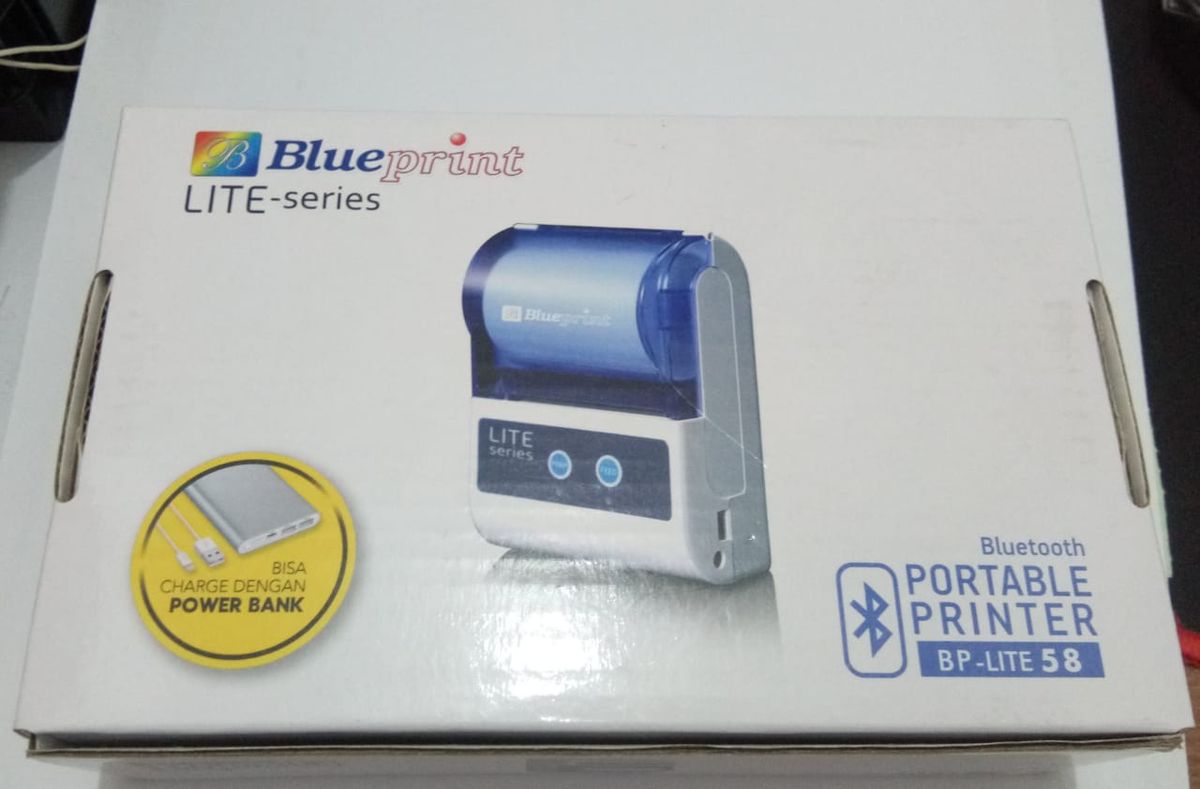
Menghubungkan perangkat kasir tanpa ribet kabel kini menjadi kebutuhan utama bagi para pemilik usaha demi mempercepat transaksi pelanggan lewat cara menggunakan mesin printer bluetooth yang benar. Kehadiran printer thermal portable ini sangat mempermudah operasional bisnis karena ukurannya yang ringkas serta kemampuannya mencetak struk secara instan langsung dari genggaman Anda. Namun, kendala teknis seperti gagal melakukan pairing atau salah mendeteksi ukuran kertas sering kali membuat pengguna baru merasa bingung saat pertama kali mengoperasikannya.
Sebelum masuk ke langkah teknis, Anda perlu memahami jenis printer yang digunakan agar tidak salah dalam membeli gulungan kertas isi ulang.
Dari pengalaman saya menangani perangkat kasir pelaku UMKM, salah membeli ukuran kertas thermal adalah kecerobohan yang paling sering terjadi karena ketidaktahuan pengguna mengenai spesifikasi alat mereka sendiri. Secara umum, perangkat cetak nirkabel ini terbagi menjadi dua kategori utama yang beredar di pasaran saat ini.
- Ukuran POS 58: Jenis ini menggunakan kertas thermal dengan lebar 58 mm, sangat cocok untuk usaha kuliner kecil, loket pembayaran, atau kurir keliling.
- Ukuran POS 80: Menggunakan kertas thermal dengan lebar 80 mm yang biasanya dipakai untuk struk belanja yang memuat informasi item lebih banyak dan detail.
Pastikan juga baterai printer sudah terisi penuh atau kabel daya sudah tercolok ke sumber listrik dengan benar sebelum Anda menekan tombol power.
Persiapkan dokumen atau aplikasi kasir yang akan digunakan sebagai penguji cetakan pertama setelah proses penyambungan selesai dilakukan.
Langkah Menghubungkan Printer Bluetooth ke HP atau Tablet Android
Menghubungkan printer thermal ke perangkat mobile berbasis Android merupakan skenario penggunaan yang paling populer karena mobilitasnya yang tinggi.
Dalam kasus yang sering saya temui, banyak pengguna langsung membuka aplikasi kasir tanpa melakukan pairing bluetooth terlebih dahulu di pengaturan sistem ponsel mereka.
Ikuti urutan langkah yang logis berikut ini agar perangkat Anda dapat saling mengenali dengan sempurna tanpa adanya error.
- Nyalakan mesin printer bluetooth dengan menekan tombol power hingga lampu indikator menyala hijau atau biru.
- Buka menu Pengaturan atau Settings pada HP atau perangkat tablet Anda.
- Pilih opsi Bluetooth dan aktifkan koneksi bluetooth tersebut.
- Ketuk opsi Cari Perangkat atau Refresh untuk memindai perangkat baru yang ada di sekitar.
- Temukan nama printer Anda pada daftar perangkat yang tersedia, lalu ketuk nama tersebut untuk memulai proses pairing.
- Masukkan PIN default saat muncul perintah verifikasi keamanan pada layar perangkat mobile Anda.
- Setelah status berubah menjadi 'Terhubung' atau 'Paired', buka aplikasi kasir atau aplikasi cetak struk pilihan Anda.
- Masuk ke pengaturan printer di dalam aplikasi tersebut, pilih opsi koneksi bluetooth, lalu pilih nama printer yang sudah dipasangkan sebelumnya.
PIN default untuk mesin printer bluetooth umumnya menggunakan kombinasi angka 0000 atau 1234. Pastikan Anda memeriksa buku panduan jika kedua kode tersebut tidak berfungsi.
Jika Anda menggunakan tablet dengan performa tinggi seperti Samsung Galaxy Tab A11+ (Wi-Fi, 11.0") Gray 128 GB, seluruh proses pemindaian dan penyambungan ini biasanya berjalan jauh lebih cepat berkat optimasi sistem yang responsif.
Perangkat Samsung Galaxy Tab A11+ sendiri dibekali dengan memori 6 GB dan penyimpanan 128 GB yang sangat lega untuk menyimpan ribuan riwayat transaksi bisnis Anda. Layar luas berukuran 11.0 inci dengan refresh rate tinggi 90 Hz pada tablet tersebut juga mempermudah navigasi menu kasir saat Anda memilih daftar printer. Ditambah dengan kapasitas baterai 7.040 mAh yang didukung kekuatan pengisian daya Super Fast Charging 25 W, tablet ini menjadi pendamping ideal untuk printer thermal portabel dalam menjaga kelancaran operasional kasir seharian penuh.
Cara Menyambungkan Printer Bluetooth ke Komputer atau PC
Selain perangkat mobile, mesin printer bluetooth thermal ini juga bisa dimanfaatkan untuk perangkat komputer desktop maupun laptop yang memiliki fitur bluetooth internal maupun eksternal dongle.
Kesalahan umum yang saya lihat adalah pengguna mengira printer bluetooth di PC bisa langsung dipakai layaknya printer USB biasa tanpa perlu menambahkan perangkat secara manual di control panel.
Prosedur pada komputer memerlukan sedikit ketelitian dalam membaca port komunikasi virtual yang terbentuk setelah proses pairing selesai.
- Pastikan bluetooth pada PC atau laptop Anda sudah aktif melalui taskbar kanan bawah.
- Masuk ke menu Settings di Windows, kemudian pilih Devices dan ketuk opsi Add Bluetooth or other device.
- Pilih kategori Bluetooth dan tunggu sampai komputer mendeteksi printer thermal Anda.
- Klik nama printer tersebut dan masukkan PIN default antara 0000 atau 1234 untuk menyelesaikan proses pairing.
- Buka menu Devices and Printers melalui Control Panel untuk melihat nomor COM Port virtual yang digunakan oleh printer tersebut.
- Buka software kasir di PC Anda, lalu arahkan cetakan struk ke driver printer atau nomor COM Port yang sesuai dengan konfigurasi sistem.
Bila software kasir Anda membutuhkan driver khusus, pastikan Anda telah menginstal driver bawaan printer yang biasanya disediakan dalam bentuk CD kecil atau tautan unduhan resmi dari produsen.
Panduan Mengisi Kertas Thermal dengan Posisi yang Benar
Mencetak struk kosong alias tidak ada tulisan sama sekali adalah keluhan yang paling sering dilaporkan oleh para pemula yang baru menggunakan teknologi thermal.
Teknologi thermal tidak menggunakan tinta sama sekali, melainkan memanfaatkan panas dari head printer untuk membakar lapisan kimia yang ada pada kertas khusus tersebut. Oleh karena itu, jika posisi gulungan kertas terbalik, maka jarum pemanas tidak akan mengenai bagian kertas yang sensitif terhadap panas, sehingga hasil cetakan akan kosong melompong. Untuk memasangnya dengan benar, buka penutup atas printer, lalu letakkan gulungan kertas dengan posisi ujung kertas keluar dari arah bawah gulungan, bukan dari atas.
Tarik sedikit ujung kertas hingga keluar dari area pemotong, lalu tutup kembali penutup printer dengan rapat sampai terdengar bunyi klik yang mantap.
Anda bisa melakukan tes manual dengan menekan tombol Feed untuk memastikan kertas dapat keluar dengan lancar tanpa tersangkut di dalam roller.
Perbandingan Karakteristik Komponen Cetak Sesuai Kebutuhan
Memilih jenis kertas dan mengenali detail teknis pengoperasian sangat menentukan keawetan motor penggerak serta kejelasan teks struk pembayaran yang diterima oleh pelanggan.
Berikut adalah rangkuman data terstruktur mengenai spesifikasi dasar printer thermal berdasarkan referensi kasir pintar untuk memudahkan Anda dalam menyesuaikan kebutuhan inventaris toko.
| Kategori Printer | Lebar Kertas Thermal | PIN Default Alternatif Utama | PIN Default Alternatif Kedua |
|---|---|---|---|
| Tipe POS 58 | 58 mm | 0000 | 1234 |
| Tipe POS 80 | 80 mm | 0000 | 1234 |
Dengan memahami detail teknis di atas, Anda tidak perlu lagi panik saat sistem meminta kode otentikasi di tengah keramaian antrean pelanggan toko.
Merawat kebersihan head printer dari debu kertas secara berkala menggunakan cotton bud yang diberi sedikit alkohol juga sangat disarankan untuk menjaga hasil cetakan tetap tajam dan terbaca jelas.
Setiap langkah integrasi perangkat nirkabel ini sejatinya sangat sederhana selama Anda mengikuti urutan pemindaian koneksi secara runtut dan memastikan posisi media cetak tidak terbalik.







