
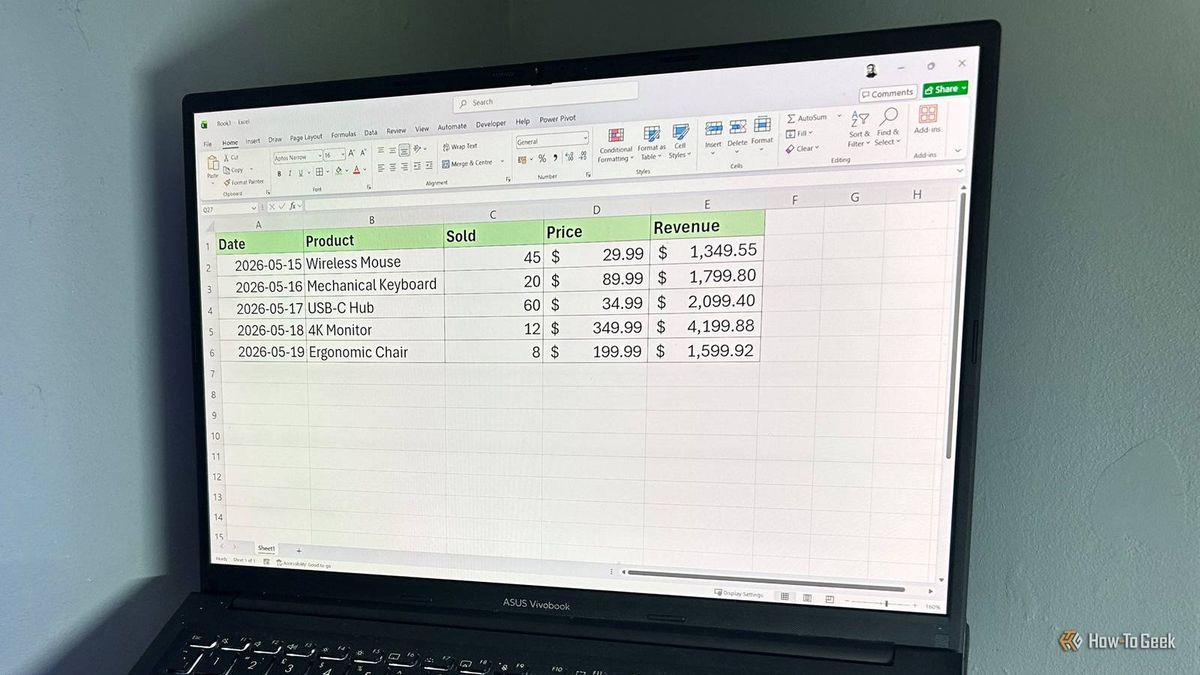
Mengetahui cara menggunakan microsoft excel membuat tabel secara benar adalah kunci utama untuk menghindari tumpukan data yang berantakan dan sulit dibaca. Banyak pekerja kantoran masih membuat tabel secara manual hanya dengan memberikan garis tepi atau border pada sekumpulan sel. Padahal, Microsoft Excel menyediakan fitur tabel bawaan khusus yang jauh lebih cerdas, otomatis, dan mampu memproses rumus secara dinamis.
Ketika Anda mengubah sekumpulan data acak menjadi format tabel resmi, Excel secara otomatis mengaktifkan fitur sortir, filter, dan pewarnaan baris yang konsisten. Artikel ini akan mengupas tuntas langkah-langkah teknis membuat tabel di Excel, baik secara manual terstruktur maupun otomatis menggunakan perangkat laptop Anda. Melalui panduan ini, Anda tidak hanya bisa menyusun data dengan rapi, tetapi juga siap mengintegrasikannya ke aplikasi lain tanpa merusak format visualnya.
Sebelum mengeksekusi pembuatan tabel, Anda perlu memastikan bahwa data mentah yang dimiliki sudah siap untuk dikonversi. Berdasarkan pengalaman saya mendampingi administrasi perkantoran, tabel yang rusak sering kali disebabkan oleh struktur data mentah yang melompat-lompat atau memiliki baris kosong di tengahnya.
Ada beberapa aspek penting terkait perangkat lunak yang perlu Anda perhatikan sebelum memulai proses ini. Fitur pembuatan tabel modern ini berlaku secara penuh bagi Anda yang menggunakan versi aplikasi Excel tertentu, seperti Excel untuk Microsoft 365 serta Excel untuk Microsoft 365 untuk Mac. Jika Anda berlangganan paket Microsoft 365 Personal yang diperuntukkan untuk 1 orang, Anda bisa mengakses aplikasi Excel ini di hingga 5 perangkat secara bersamaan. Paket langganan ini mencakup kompatibilitas perangkat yang luas, mulai dari PC, Mac, iPhone, iPad, serta ponsel dan tablet Android.
Selain mendapatkan aplikasi desktop utama seperti Word, Excel, PowerPoint, Outlook, dan OneNote, pengguna paket ini juga mendapatkan kapasitas penyimpanan cloud aman sebesar 1 TB atau 1000 GB, yang jauh lebih besar dibanding versi penyimpanan cloud versi gratis yang hanya menyediakan kapasitas sebesar 5 GB.
Langkah Taktis Membuat Tabel Resmi di Excel
Mengubah kumpulan data biasa menjadi tabel resmi di Excel sangatlah mudah jika Anda mengikuti urutan menu yang tepat. Langkah ini akan mengaktifkan seluruh fungsi otomatisasi spreadsheet yang Anda butuhkan.
- Buka aplikasi Microsoft Excel pada laptop Anda dan pastikan data sudah terisi dalam baris dan kolom yang berdekatan.
- Klik dan seret kursor tikus Anda untuk memblok atau menyorot seluruh area data yang ingin dijadikan tabel, termasuk baris judul kolomnya.
- Arahkan pandangan ke menu bar di bagian atas, lalu klik tab Insert.
- Pada kelompok menu Tables, klik tombol ikon bertuliskan Table, atau Anda juga bisa menekan tombol kombinasi cepat Ctrl + T pada papan ketik.
- Sebuah kotak dialog kecil berjudul Create Table akan muncul secara otomatis di layar.
- Pastikan rentang koordinat sel yang tertera sudah sesuai dengan data Anda, lalu beri tanda centang pada opsi My table has headers jika baris pertama data Anda adalah nama kolom.
- Klik tombol OK untuk menyelesaikan proses konversi data.
Kesalahan umum yang sering saya lihat adalah pengguna lupa mencentang opsi headers tersebut. Akibatnya, Excel akan membuat baris judul baru di atas data asli Anda dengan nama generik seperti Column1 dan Column2, yang justru membuat tampilan data menjadi berantakan.
Menggunakan Fitur Format Otomatis Lewat Laptop
Jika Anda menginginkan tampilan yang lebih estetis tanpa perlu mengatur warna baris satu per satu, Excel menyediakan jalur pintas yang sangat efisien. Anda bisa menerapkan cara membuat format tabel otomatis di excel lewat laptop melalui galeri desain yang sudah disediakan.
Mengaktifkan Format Tabel Instan
Untuk menggunakan fitur ini, langkah awal yang harus dilakukan adalah memblok seluruh kumpulan data mentah Anda terlebih dahulu. Setelah data tersorot, Anda tidak perlu pergi ke tab Insert, melainkan tetap berada di tab Home yang terletak di pojok kiri atas menu bar.
Cari kelompok menu Styles, lalu klik pada tombol opsi Format as Table. Seketika, Excel akan menampilkan puluhan pilihan desain tabel yang dibagi menjadi tiga kategori utama, yaitu Light, Medium, dan Dark.
Memilih Desain yang Sesuai Kebutuhan
Pilihlah salah satu desain warna yang paling sesuai dengan kebutuhan presentasi atau kenyamanan mata Anda. Setelah Anda mengeklik salah satu desain tersebut, kotak dialog Create Table akan muncul kembali untuk memastikan area data Anda.
Cukup klik OK, dan seluruh data Anda kini telah berubah menjadi tabel semi-otomatis dengan warna baris selang-seling yang sangat rapi. Melalui fitur ini, setiap kali Anda menambah baris baru di bagian paling bawah, Excel akan otomatis meneruskan format warna dan rumus tanpa perlu diatur ulang secara manual.
Kombinasi Tabel Excel dengan Aplikasi Lain
Tantangan berikutnya yang sering dihadapi oleh para pekerja adalah memindahkan data yang sudah rapi di Excel ke dalam dokumen laporan kerja. Banyak yang mengeluhkan pertanyaan seperti "kenapa saat copy tabel excel ke word jadi berantakan?" saat mencoba memindahkan data tersebut.
Penyebab Format Tabel Berubah
Masalah visual ini biasanya terjadi karena dokumen Word memiliki batas margin halaman yang berbeda dengan lebar kolom yang Anda atur di Excel. Ketika tabel yang sangat lebar dipaksakan masuk ke halaman Word dengan orientasi potret, kolom-kolom terluar akan terpotong atau teks di dalamnya akan terlipat secara paksa menjadi tidak beraturan.
Selain itu, metode penempelan atau paste standar sering kali hanya menyalin teks mentah tanpa membawa arsitektur kode tabel bawaan dari spreadsheet. Hal inilah yang memicu hilangnya garis tepi dan hancurnya kerapian spasi antar-data.
Solusi Merapikan Tabel di Word
Untuk mengatasi kendala di atas, Anda memerlukan trik khusus saat melakukan proses penempelan data. Langkah-langkah berikut ini terbukti ampuh dalam merapikan tabel excel di word agar hasilnya tetap presisi:
- Gunakan kombinasi tombol Ctrl + C untuk menyalin tabel yang sudah dibuat di Microsoft Excel.
- Buka dokumen tujuan di Microsoft Word, lalu klik pada posisi kursor di mana tabel ingin diletakkan.
- Jangan langsung menekan Ctrl + V, melainkan klik tanda panah kecil di bawah tombol Paste pada tab Home Word, lalu pilih Paste Special.
- Pilih opsi Microsoft Excel Worksheet Object lalu klik OK, atau pilih opsi Keep Source Formatting untuk mempertahankan visual asli.
- Jika tabel terlalu lebar, klik tabel di Word tersebut, masuk ke tab Table Layout, lalu pilih menu AutoFit dan klik AutoFit Window agar tabel otomatis menyesuaikan lebar kertas.
Ada pula alternatif lain jika Anda ingin mengubah seluruh dokumen kerja secara penuh tanpa proses salin-tempel manual. Anda bisa mempelajari cara merubah file excel ke word menggunakan alat konversi berkas secara daring atau memanfaatkan fitur ekspor bawaan yang tersedia di dalam aplikasi komputer Anda.
Pemanfaatan Fitur Cerdas Masa Kini di Excel
Perkembangan teknologi spreadsheet saat ini telah membawa perubahan besar dalam cara kita mengelola tabel data. Pengguna Microsoft 365 kini disuguhkan dengan kehadiran asisten kecerdasan buatan terintegrasi yang mampu mempercepat analisis data secara signifikan.
Bagi Anda yang sudah mengadopsi teknologi terbaru, Anda mungkin penasaran tentang "apa fungsi copilot di excel" dalam kaitannya dengan pengelolaan data tabel. Kehadiran kecerdasan buatan Microsoft Copilot ini bertindak sebagai asisten pribadi yang tertanam langsung di dalam lembar kerja Anda.
Copilot di Excel berfungsi untuk menganalisis, memformat, dan meringkas kumpulan data tabel yang besar hanya melalui perintah teks sederhana, tanpa pengguna harus menghafal rumus formula yang rumit.
Dengan memanfaatkan fitur cerdas ini, Anda tinggal mengetik perintah dalam bahasa sehari-hari, seperti meminta asisten untuk menyorot baris data yang memiliki keuntungan terendah atau membuatkan grafik tren penjualan langsung dari tabel yang baru saja Anda buat. Asisten kecerdasan buatan ini akan membaca struktur tabel Anda dan mengeksekusi perintah tersebut dalam hitungan detik.
Optimasi Tampilan dan Keamanan Tabel
Setelah berhasil membuat dan memformat tabel, langkah terakhir yang tidak kalah penting adalah memastikan aspek estetika dan fungsionalitasnya berjalan optimal. Tabel yang baik harus mudah dibaca oleh siapa saja yang membuka dokumen tersebut.
Sebagai perbandingan visual, mari kita lihat ringkasan fitur pengelolaan tabel berdasarkan tipe penataan yang bisa Anda terapkan di laptop saat bekerja dengan data spreadsheet sehari-hari.
| Tipe Penataan | Otomatisasi Rumus | Desain Visual Baris | Fitur Filter & Sortir |
|---|---|---|---|
| Tabel Standar (Borders) | Manual | Manual | Harus Diaktifkan Manual |
| Fitur Resmi Table (Ctrl+T) | Otomatis | Selang-seling Otomatis | Langsung Aktif |
| Format as Table Instan | Otomatis | Banyak Pilihan Tema | Langsung Aktif |
Pastikan Anda selalu memeriksa kembali kejelasan tajuk kolom atau headers sebelum membagikan dokumen kerja Anda kepada tim lain. Penggunaan cetak tebal pada baris pertama dan pengaturan lebar kolom yang pas akan mencegah terjadinya teks terpotong yang bisa memicu salah baca data.
Penerapan format tabel resmi bawaan Microsoft Excel ini terbukti memberikan keamanan struktur data yang jauh lebih kokoh dibandingkan penataan manual. Gunakan kombinasi tombol pintas dan galeri desain otomatis untuk menghemat waktu kerja Anda, sehingga fokus bisa dialihkan pada analisis substansi data, bukan lagi pada urusan merapikan garis sel secara melelahkan.


