
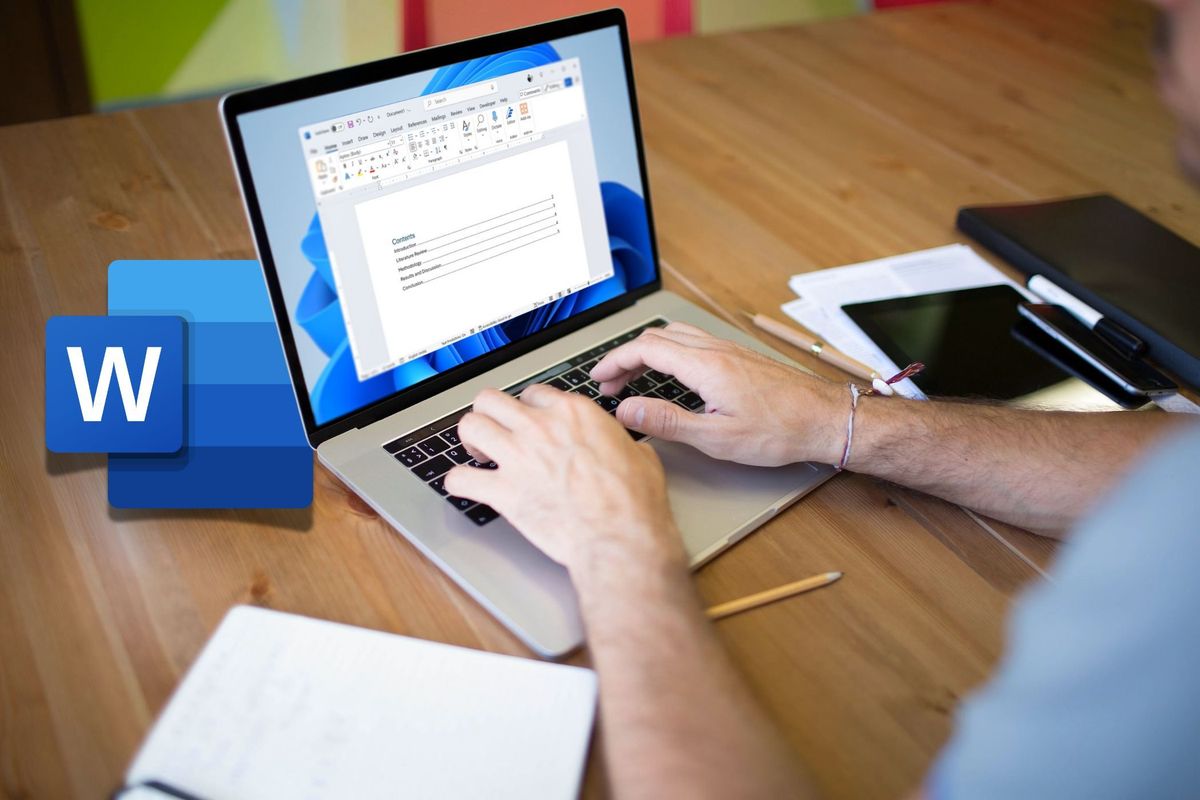
Menghadapi dokumen yang berantakan di layar monitor sering kali memicu rasa frustrasi saat Anda baru belajar cara menggunakan microsoft word di komputer. Masalah ini biasanya muncul karena pengguna belum memahami fungsi dasar bilah menu dan pengaturan margin yang tepat. Melalui panduan taktis ini, Anda akan dipandu untuk menguasai operasional software pengolah kata ini secara bertahap dan sistematis.
Microsoft Word di komputer memiliki ekosistem yang sangat luas untuk mendukung produktivitas kerja harian Anda. Berbeda dengan aplikasi buat edit dokumen di iphone yang layarnya terbatas, versi komputer menyajikan keleluasaan penuh dalam navigasi menu. Pemahaman yang matang mengenai fungsi di dalamnya akan menghemat waktu pengerjaan tugas Anda hingga separuh waktu normal.
Langkah pertama yang wajib Anda lakukan adalah membuka aplikasi dan mempersiapkan lembar kerja yang siap cetak. Banyak pemula langsung mengetik tanpa mengatur ukuran kertas, yang akhirnya membuat format berantakan saat dicetak. Dari pengalaman saya menangani pelatihan administrasi, kekeliruan ini paling sering memicu kerja dua kali.
- Klik dua kali pada ikon Microsoft Word di layar desktop komputer Anda untuk membuka software.
- Pilih opsi Blank Document pada halaman utama untuk membuat lembar kerja baru yang masih kosong.
- Masuk ke tab Layout di bagian atas, lalu klik opsi Size untuk menentukan ukuran kertas sesuai kebutuhan, seperti A4 atau Letter.
- Klik opsi Margins di sebelah menu Size untuk mengatur jarak pembatas tepi kertas sebesar 2,54 cm pada setiap sisi.
Setelah lembar kerja siap, Anda bisa langsung mengetik teks teks yang diperlukan. Pastikan untuk selalu menekan tombol Caps Lock jika ingin membuat huruf kapital di awal kalimat atau judul besar. Langkah awal yang presisi ini menjadi fondasi utama agar seluruh isi dokumen Anda terlihat simetris dan rapi sejak awal.
Mengenal Navigasi Dokumen Melalui Komunitas Digital
Jika Anda menemui kendala teknis di tengah proses pengetikan, jangan langsung panik atau menutup aplikasi secara paksa. Anda bisa memanfaatkan ekosistem Microsoft Learn yang menyediakan komunitas teknologi Tanya Jawab Umum (Q&A) untuk berbagi pengetahuan serta kredensial berbasis skenario dunia nyata yang diakui industri. Komunitas resmi ini sangat membantu para pemula untuk menemukan solusi dari masalah eror format yang sering muncul tiba-tiba.
Fleksibilitas sistem ini juga didukung oleh kehadiran aplikasi Microsoft Word seluler yang memungkinkan pembuatan, pengeditan, membaca, dan pembagian dokumen di perangkat seluler dengan kemampuan yang sama seperti di PC. Integrasi ini membuat dokumen yang Anda ketik di komputer bisa langsung dikoreksi saat Anda sedang bermobilisasi.
Mengoptimalkan Format Teks dan Paragraf
Kerapian sebuah dokumen sangat ditentukan oleh bagaimana Anda mengelola perataan paragraf dan jenis huruf yang digunakan. Judul dokumen harus memiliki penekanan visual yang lebih kuat dibandingkan dengan bagian isi teks. Kesalahan umum yang saya lihat adalah penggunaan terlalu banyak jenis huruf dalam satu halaman dokumen resmi.
Gunakan menu Home untuk mengatur semua kebutuhan format teks Anda secara cepat. Blok teks yang ingin diubah terlebih dahulu, lalu pilih jenis huruf standar seperti Calibri atau Times New Roman. Atur ukuran huruf sebesar 12 piksel untuk isi dokumen dan 14 piksel dengan efek tebal untuk bagian judul.
Gunakan ikon perataan teks Justify agar tepi kanan dan kiri paragraf Anda terlihat lurus merata. Jarak antarbaris teks atau line spacing juga perlu diatur ke angka 1,5 agar mata pembaca tidak mudah lelah. Pengaturan paragraf yang konsisten akan langsung menaikkan standar profesionalisme hasil kerja Anda di komputer.
Manajemen Format Ekstensi dan Konversi File
Dalam aktivitas perkantoran, Anda sering kali harus membagikan dokumen Word ke platform lain atau mengubah formatnya agar tidak bisa disunting orang lain. Proses konversi file ini membutuhkan ketelitian agar data di dalam dokumen tidak berantakan atau hilang. Pemilihan format yang tepat sangat memengaruhi kompatibilitas berkas saat dibuka di komputer rekan kerja Anda.
Terdapat beberapa kebutuhan konversi populer yang sering dicari oleh pengguna komputer untuk mempermudah distribusi berkas kerja. Berikut adalah tabel komparasi standar konversi dokumen yang aman untuk menjaga struktur data Anda:
| Format Awal | Format Tujuan | Keunggulan Format | Akurasi Data |
|---|---|---|---|
| Microsoft Word | Format tidak berubah di semua perangkat | Tinggi | |
| Microsoft Word | Teks bisa diedit kembali dengan mudah | Tinggi | |
| Microsoft Word | JPG Image | Mudah dibagikan di media sosial | Sedang |
| Microsoft Excel | Data tabel rapi di baris baru | Tinggi |
Bagi Anda yang sering menerima berkas dalam bentuk dokumen ringkas, terkadang muncul kebutuhan untuk cara mengubah pdf ke word gratis tanpa merusak struktur tabel. Proses ini kini jauh lebih mudah dilakukan berkat kehadiran teknologi kompresi dokumen digital yang semakin mutakhir.
Solusi Konversi PDF Menggunakan Adobe Acrobat
Salah satu metode terbaik untuk mengonversi berkas tanpa merusak tata letak teks adalah dengan menggunakan layanan dari Adobe Acrobat. Berdasarkan data resmi, lebih dari 41 juta file telah diunggah dan dikonversi dari PDF ke Word menggunakan Acrobat. Layanan ini memastikan setiap karakter teks dan posisi gambar tetap berada di tempat semula.
Bagi Anda yang ingin menguji keandalan fitur premiumnya, tersedia uji coba gratis Adobe Acrobat Pro selama 7 hari. Fitur ini sangat membantu ketika Anda dikejar tenggat waktu untuk menyunting dokumen laporan tahunan yang terkunci di dalam format PDF.
Tidak hanya untuk dokumen teks biasa, pengolah data juga sering memanfaatkan sistem ini untuk kebutuhan korporasi. Faktanya, lebih dari 11 million file telah diunggah dan dikonversi dari PDF ke Excel menggunakan Acrobat demi menjaga keaslian data angka.
Memahami Perbedaan Format Spreadsheet Lama dan Baru
Saat Anda memindahkan data tabel dari Word ke spreadsheet, Anda juga harus memperhatikan format ekstensi berkas yang didukung komputer tujuan. Format file XLS adalah format lama yang digunakan oleh Microsoft Excel 2003 dan versi yang lebih lama. Format usang ini memiliki keterbatasan dalam menampung jumlah baris data yang besar.
Sebaliknya, format file XLSX diperkenalkan mulai perilisan Microsoft Excel 2007 dan berbasis pada standar Open XML (Extensible Markup Language). Format modern ini jauh lebih ringan dan memiliki proteksi korupsi data yang jauh lebih baik saat ditransfer antar-komputer.
Memahami perbedaan struktur format berkas ini akan mencegah file Anda dari risiko rusak atau tidak bisa dibuka di komputer lama. Pengetahuan teknis ini sangat krusial bagi siapa saja yang bekerja di bidang pengolahan data dokumen administratif.
Menyimpan dan Mengamankan Dokumen Kerja
Proses mengetik yang panjang akan sia-sia jika Anda lupa mengamankan dokumen sebelum menutup aplikasi Microsoft Word. Komputer rentan mengalami gangguan daya tiba-tiba yang bisa menghilangkan seluruh hasil ketikan Anda dalam sekejap. Oleh karena itu, biasakan untuk mengaktifkan fitur penyimpanan otomatis sejak menit pertama bekerja.
Tekan kombinasi tombol Ctrl + S pada papan ketik komputer untuk membuka menu penyimpanan dokumen. Pilih folder lokal di dalam komputer Anda, lalu beri nama file yang spesifik dan jelas agar mudah dicari di kemudian hari. Pilih opsi penyimpanan ke format dokumen standar (.docx) agar berkas Anda kompatibel dengan versi Word terbaru.
Lakukan pencadangan berkas secara berkala ke media penyimpanan eksternal atau manfaatkan memori berbasis komputasi awan bawaan Microsoft untuk menghindari kehilangan data akibat kerusakan sistem komputer.
Langkah pengamanan ini melengkapi seluruh rangkaian proses belajar mengetik Anda dari tingkat dasar hingga mahir. Penguasaan Microsoft Word yang baik di komputer desktop akan meningkatkan nilai efisiensi kerja Anda di lingkungan profesional.
Metode Proteksi File Melalui Fitur Enkripsi
Melindungi dokumen rahasia dari akses tanpa izin adalah prosedur standar yang wajib diterapkan di setiap komputer kantor. Microsoft Word menyediakan fitur enkripsi bawaan yang memungkinkan Anda mengunci dokumen menggunakan kata sandi yang rumit. Melalui menu File, pilih opsi Info, lalu klik Protect Document dan pilih Encrypt with Password.
Buat kata sandi yang mengombinasikan huruf kapital, angka, dan simbol unik agar tidak mudah ditebak oleh orang lain. Ingatlah bahwa Microsoft tidak dapat memulihkan kata sandi yang hilang, sehingga Anda wajib mencatatnya di tempat yang aman. Keamanan dokumen yang terjamin memberikan ketenangan pikiran saat komputer Anda harus digunakan bersama oleh tim kerja.







