
Menonton video atau bermain game di layar ponsel yang sempit sering kali terasa kurang memuaskan bagi sebagian besar pengguna. Untungnya, Anda bisa memanfaatkan fitur proyeksi bawaan untuk memindahkan seluruh tampilan visual tersebut ke layar yang jauh lebih lega.
Panduan teknis ini akan membahas tuntas tentang cara menggunakan miracast di android agar Anda bisa menikmati konten multimedia dengan pengalaman yang jauh lebih maksimal. Melalui optimasi koneksi nirkabel yang tepat, transmisi data gambar dan suara dapat berjalan lancar tanpa gangguan.
Teknologi pencerminan layar ini mengandalkan protokol Wi-Fi Direct, yang berarti perangkat Anda tidak selalu membutuhkan jaringan internet aktif untuk saling terhubung. Mari kita bedah langkah demi langkah persiapannya.
—
Prasyarat Sebelum Memulai Sambung HP ke TV Tanpa Kabel
Sebelum masuk ke langkah teknis, ada beberapa hal mendasar yang wajib Anda pastikan agar proses interkoneksi antarperangkat tidak mengalami kegagalan di tengah jalan. Berdasarkan pengalaman saya menangani masalah konektivitas nirkabel, ketidakcocokan spesifikasi sering menjadi batu sandungan utama.
Berikut adalah beberapa prasyarat perangkat keras dan konfigurasi jaringan yang harus dipenuhi:
- Kedua perangkat (HP Android dan Smart TV) harus mendukung fitur Wi-Fi Direct atau Miracast secara bawaan.
- Fitur Wi-Fi pada ponsel Android dan TV harus berada dalam posisi aktif.
- Untuk kestabilan transmisi data visual, jarak aman ponsel ke Chromecast atau smart TV untuk memproyeksikan layar adalah dalam jarak 15 kaki atau 4,5 meter menurut data teknis help.motorola.com.
- Pastikan baterai ponsel Android Anda berada di atas 20% karena aktivitas mirroring membutuhkan daya komputasi yang cukup intensif.
Ketentuan jarak ini sangat krusial karena gelombang radio Wi-Fi Direct akan mengalami degradasi kualitas jika terhalang dinding tembok tebal atau perabot rumah tangga yang masif. Memastikan posisi perangkat berada dalam ruang pandang yang ideal akan meminimalkan risiko terjadinya patah-patah pada gerakan video di layar televisi Anda.
—
Langkah Demi Langkah Cara Mirroring HP ke Smart TV
Prosedur untuk mengaktifkan fitur pencerminan ini sebenarnya sangat sistematis, namun penamaan menunya sering kali berbeda pada setiap merek ponsel pintar yang beredar di pasaran saat ini. Anda perlu mengenali istilah spesifik yang digunakan oleh produsen perangkat Anda.
Ikuti urutan instruksi di bawah ini untuk memulai koneksi:
- Nyalakan Smart TV Anda, kemudian masuk ke menu pengaturan jaringan atau langsung buka aplikasi bawaan seperti Screen Mirroring, Miracast, atau Wireless Display. Sebagai contoh konkret, jika Anda mempraktikkan cara menggunakan miracast xiaomi tv, pastikan opsi pencerminan pada antarmuka TV sudah siap menerima koneksi masuk.
- Ambil ponsel Android Anda, lalu usap layar dari atas ke bawah untuk membuka panel pengaturan cepat (Quick Settings).
- Cari ikon yang bernama "Proyeksi", "Cast", "Wireless Display", atau "Smart View", lalu ketuk ikon tersebut untuk mulai memindai perangkat di sekitar.
- Ponsel Anda akan mulai mendeteksi perangkat TV yang aktif dalam radius jangkauan sinyal nirkabel.
- Ketuk pada nama model Smart TV Anda yang muncul di daftar hasil pemindaian ponsel untuk menginisiasi proses pairing.
- Tunggu beberapa saat hingga muncul notifikasi konfirmasi di layar televisi Anda, lalu pilih opsi "Izinkan" atau "Accept" menggunakan remote TV.
Dalam kasus yang sering saya temui di lapangan, pengguna baru kerap kebingungan karena nama fitur ini di ponsel mereka tertulis sebagai 'Tampilan Nirkabel' atau 'Pencerminan Layar'. Intinya fungsinya sama saja, Anda hanya perlu mencari ikon berbentuk layar televisi dengan gelombang sinyal di pojoknya.
Setelah interkoneksi berhasil terjalin, seluruh aktivitas yang Anda lakukan di layar ponsel akan langsung terduplikasi secara real-time di layar televisi. Anda sekarang bisa membuka aplikasi pemutar video atau galeri foto untuk mulai menikmati konten dalam format yang jauh lebih besar.
—
Mengatasi Masalah Kenapa HP Tidak Bisa Connect ke TV
Tidak semua proses interkoneksi nirkabel ini berjalan mulus pada percobaan pertama. Sering kali pengguna mengeluhkan kegagalan sistem sewaktu mendeteksi perangkat televisi atau koneksi yang tiba-tiba terputus sendiri.
Kesalahan umum yang saya lihat adalah pengguna lupa memeriksa status jaringan nirkabel pada kedua perangkat tersebut. Untuk mempermudah proses deteksi awal oleh sistem, ada baiknya Anda menghubungkan hp ke tv wifi sama terlebih dahulu pada router rumah Anda.
Jika kendala tersebut tetap terjadi, mari kita lihat tabel referensi kecocokan perangkat dan dimensi di bawah ini untuk memahami skala operasional komponen hardware modern:
| Nama Perangkat atau Komponen | Parameter Fisik dan Spesifikasi Utama | Fungsi dan Kapasitas Operasional |
|---|---|---|
| Televisi AQT65S900UX | Ukuran layar 65 inci | Display output utama untuk pencerminan |
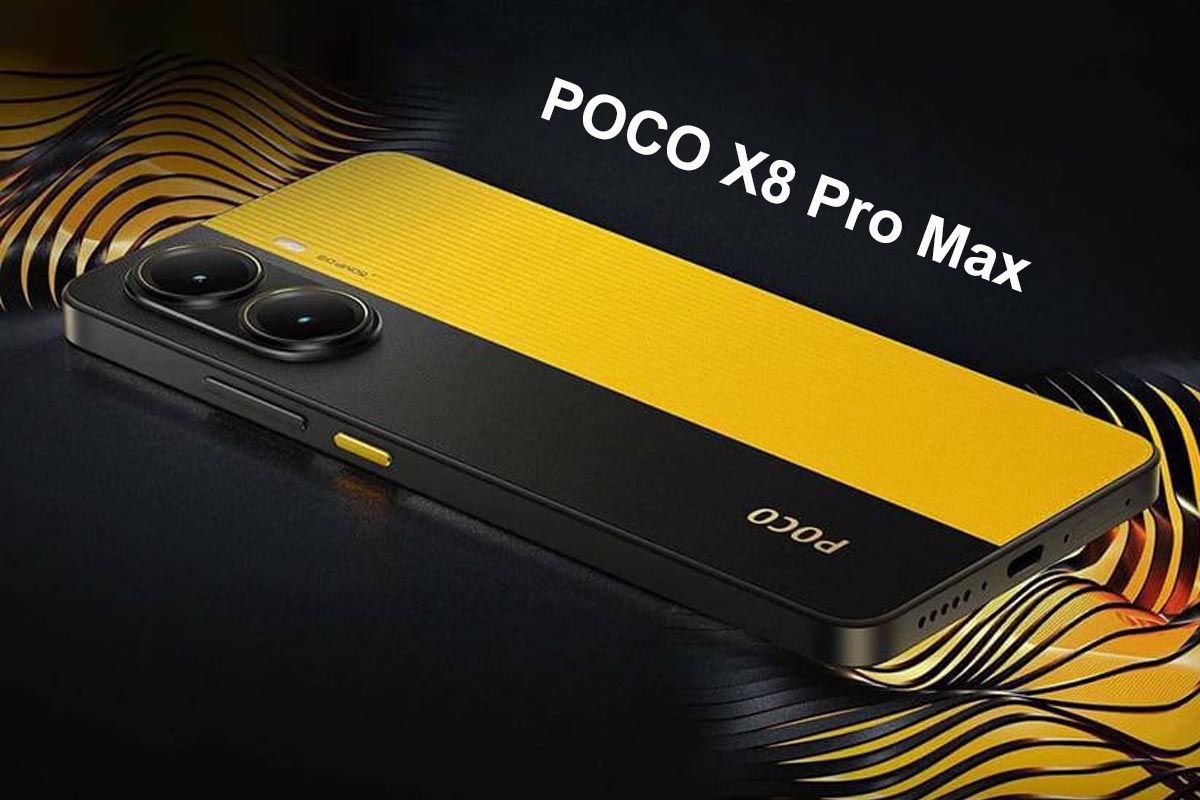
| Poco X8 Pro Max | Tinggi 162,9 mm, Lebar 77,9 mm, Tebal 8,2 mm, Bobot 218 g | Sisi perangkat pengirim sinyal proyeksi |
| RAM Poco X8 Pro Max | LPDDR5X dengan kecepatan 9600Mbps | Kapasitas pilihan varian 12GB+256GB dan 12GB+512GB |
| Chipset MediaTek Dimensity 9500s | Proses manufaktur 3nm dengan GPU Immortalis-G925 MC11 | CPU 1x Cortex-X925, 3x Cortex-X4, 4x Cortex-A720, NPU 890 |
| Penyimpanan Internal | Tipe UFS 4.1 | Media pembacaan data multimedia berkecepatan tinggi |
Berdasarkan spesifikasi kelas atas seperti pada Poco X8 Pro Max dengan chipset MediaTek Dimensity 9500s berarsitektur 3nm di atas, performa komputasi untuk encoding video saat mirroring tentu tidak akan mengalami kendala lag sama sekali. Namun, jika Anda menggunakan perangkat dengan spesifikasi yang lebih rendah, pembersihan RAM sebelum melakukan proyeksi sangat disarankan.
Langkah alternatif jika TV Anda tidak mendeteksi sinyal dari ponsel adalah melakukan restart pada modul Wi-Fi televisi Anda. Cabut kabel daya TV selama kurang lebih 30 detik, kemudian pasang kembali untuk menyegarkan memori cache sistem operasi TV.
—
Solusi Alternatif Menggunakan Aplikasi Pihak Ketiga
Apabila menu bawaan pada ponsel Android Anda ternyata dikunci oleh produsen atau tidak menyediakan opsi Wireless Display eksternal, Anda tidak perlu berkecil hati. Masih ada jalan keluar lain dengan memanfaatkan ekosistem perangkat lunak di Google Play Store. Anda bisa mengunduh aplikasi untuk memindahkan layar hp ke tv yang banyak tersedia secara gratis.
Aplikasi semacam ini berfungsi sebagai jembatan protokol yang memaksa sistem operasi Android untuk membuka jalur transmisi Miracast yang tersembunyi. Salah satu skenario penanganan yang sering berhasil adalah mengecek kesiapan modul hardware TV itu sendiri. Sebagai contoh, jika Anda ingin mempraktikkan cara menampilkan layar hp ke tv aqua, pastikan source input pada TV sudah dipindahkan ke mode Screen Mirroring melalui tombol 'Source' di remote kontrol Anda, bukan berada di mode TV analog atau HDMI.
Penggunaan aplikasi pihak ketiga ini umumnya sangat instan. Begitu aplikasi dibuka, sistem akan langsung menyodorkan tombol pintasan menuju menu cast bawaan Android tanpa Anda harus mengubek-ubek menu pengaturan sistem yang rumit.
—
Optimalisasi Latensi dan Kualitas Gambar Saat Mirroring
Menampilkan video resolusi tinggi secara nirkabel menuntut bandwidth jaringan yang stabil dan lebar. Jika Anda mendapati kualitas gambar yang buram atau suara yang tidak sinkron dengan gerakan video, ada beberapa trik optimasi yang bisa diterapkan. Matikan fitur Bluetooth pada ponsel Android Anda selama proses pencerminan layar berlangsung. Gelombang Bluetooth beroperasi pada frekuensi 2,4 GHz yang kerap kali menimbulkan interferensi destruktif dengan sinyal Wi-Fi standar, sehingga mematikan Bluetooth dapat menurunkan latensi transmisi secara signifikan.
Dari pengalaman saya menangani kendala transmisi data nirkabel, mengubah orientasi layar ponsel ke posisi lanskap sebelum menekan tombol koneksi juga membantu TV untuk langsung menyesuaikan aspek rasio layar secara tepat tanpa memaksa sistem melakukan scaling berulang kali. Langkah pemeliharaan berkala pada perangkat lunak Smart TV Anda juga memegang peranan penting. Selalu periksa ketersediaan pembaruan firmware pada menu pengaturan televisi Anda guna memastikan kompatibilitas protokol keamanan Miracast tetap diperbarui mengikuti pembaruan sistem operasi Android terkini.







