Cara menggunakan modem Hi Net dengan benar menjadi kunci utama untuk mendapatkan koneksi internet portabel yang stabil dan cepat di mana saja. Mengaktifkan perangkat wifi portable 4g ini sebenarnya sangat sederhana, tetapi banyak pengguna pemula menghadapi kendala sinyal atau salah melakukan konfigurasi awal.
Artikel ini akan memandu Anda memahami langkah demi langkah pengoperasian modem MiFi tersebut agar bekerja optimal. Memahami spesifikasi dasar perangkat Anda juga sangat penting sebelum masuk ke tahap pengaturan teknis.
Perangkat keras ini hadir dengan komponen yang dirancang untuk mobilitas tinggi guna mendukung kebutuhan internet harian Anda. Berdasarkan data teknis resmi, modem mifi murah ini mengandalkan komponen tangguh untuk menangani aktivitas berselancar di dunia maya.
Berikut adalah rincian spesifikasi lengkap dari varian utama Hi Net yang beredar di pasar saat ini:
| Komponen Spesifikasi | Detail Teknis Perangkat |
|---|---|
| Chipset Utama | Qualcomm MDM9600 |
| Kapasitas Baterai | Lithium 2100mAh |
| Pita Jaringan 4G LTE | B1/B3/B5/B40 |
| Pita Jaringan 3G UMTS | B1 |
| Standar Koneksi WiFi | 802.11 b/g/n |
| Kecepatan Unduh Maksimal | 150Mbps |
| Kecepatan Unggah Maksimal | 50Mbps |
| Batas Maksimal Perangkat | 10 perangkat sekaligus |
| Waktu Siaga Baterai | Lebih dari 50 jam |
| Waktu Pemakaian Aktif | Sekitar 6 jam |
| Input Adaptor Charger | 100V~240V |
| Output Adaptor Charger | 5V DC ±10% 1.0A |
| Dimensi Fisik Perangkat | 98×59×14.8mm |
| Berat Bersih Perangkat | 90g |
Melihat dimensinya yang ringkas, modem hi net b5577 ini sangat mudah diselipkan ke dalam saku atau tas kecil. Bobotnya yang hanya 90 gram membuatnya tidak membebani mobilitas Anda selama perjalanan jauh.
Langkah Mempersiapkan dan Menyalakan Modem
Prosedur awal pemasangan komponen menentukan apakah modem dapat membaca jaringan operator seluler dengan sempurna atau tidak. Kesalahan umum yang saya lihat adalah memasang kartu SIM dengan posisi terbalik atau dalam keadaan modem masih menyala.
Ikuti urutan instruksi berikut untuk mempersiapkan modem secara aman sebelum digunakan bekerja:
- Buka penutup casing belakang modem secara perlahan melalui celah kecil di sudut perangkat.
- Lepaskan baterai Lithium 2100mAh dari tempatnya untuk mengakses slot kartu SIM di bagian bawah.
- Masukkan kartu SIM mikro Anda ke dalam slot yang tersedia dengan posisi kuningan menghadap ke bawah.
- Pastikan posisi sudut kartu yang terpotong sudah pas dan sesuai dengan ikon petunjuk di dekat slot.
- Pasang kembali baterai Lithium ke tempat semula dengan memastikan konektor kuningan saling menempel tepat.
- Tutup kembali casing belakang modem hingga terdengar bunyi klik yang menandakan pengunci sudah rapat.
- Tekan dan tahan tombol daya di bagian depan atau atas perangkat selama sekitar 3 hingga 5 detik.
- Lepaskan tombol setelah lampu indikator atau layar modem menyala menampilkan logo atau status awal.
Dari pengalaman saya menangani perangkat MiFi, pastikan baterai sudah terisi minimal 30 persen sebelum dinyalakan pertama kali. Pengisian daya pertama yang optimal membantu menjaga kesehatan sel baterai dalam jangka panjang.
Baca Juga : Cara Menghapus Paket Indosat yang Sudah Habis Panduan Lengkap dan Efektif
Cara Menyambungkan Perangkat ke Jaringan WiFi
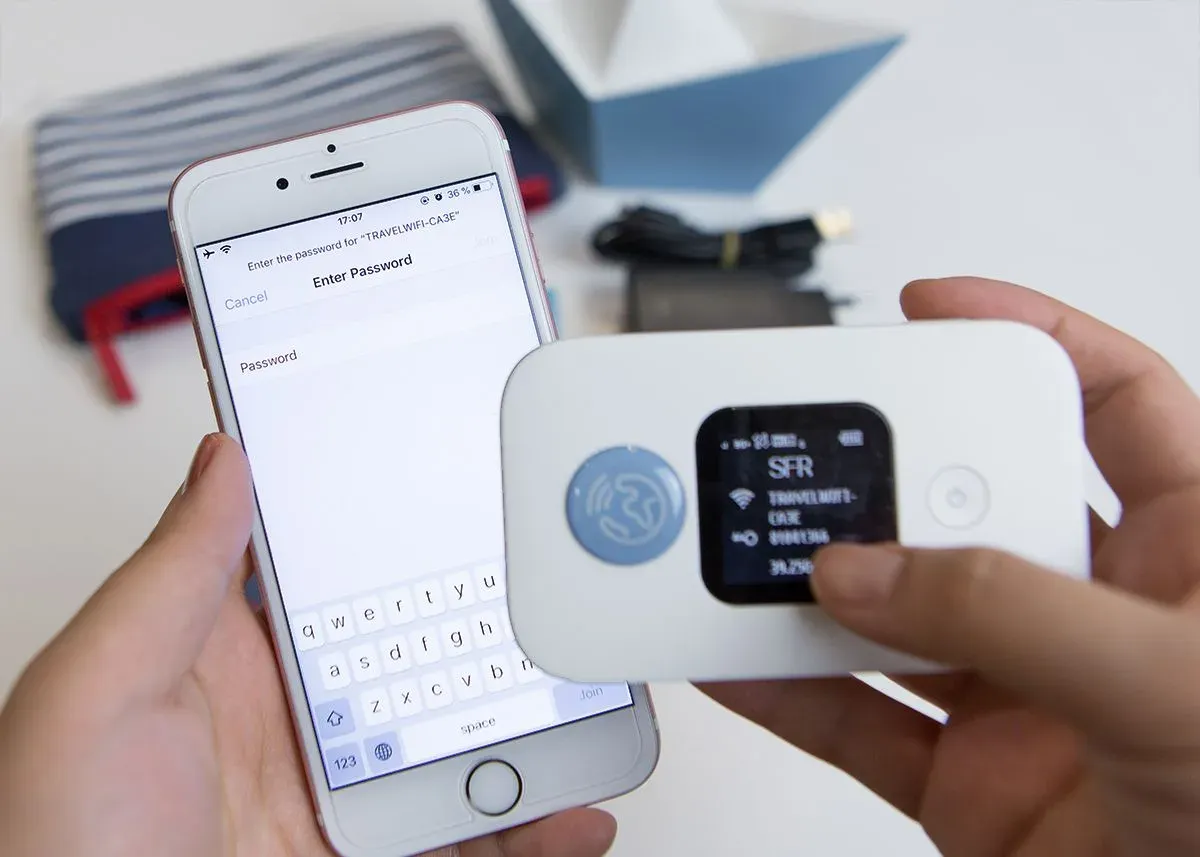
Setelah perangkat aktif, modem akan memancarkan sinyal WiFi lokal yang bisa ditangkap oleh ponsel pintar atau laptop Anda. Nama jaringan (SSID) default dan kata sandi biasanya tertera pada stiker di balik penutup baterai.
Proses penyambungan koneksi ke gawai Anda dapat diselesaikan melalui langkah-langkah di bawah ini:
- Aktifkan fitur WiFi pada smartphone, tablet, atau laptop yang ingin Anda hubungkan ke internet.
- Buka daftar jaringan WiFi yang tersedia di sekitar Anda dan cari nama yang sesuai dengan SSID modem.
- Klik pada nama jaringan tersebut, kemudian masukkan sandi standar yang tertera di stiker modem.
- Tunggu beberapa saat hingga status koneksi berubah menjadi terhubung atau terkoenksi.
Perlu diingat bahwa modem ini mampu menampung hingga 10 perangkat sekaligus tanpa menurunkan kestabilan modul WiFi secara drastis. Namun, pembagian pita lebar internet tentu akan terbagi rata sesuai aktivitas masing-masing gawai.
Baca Juga : Cara Membuat Mahkota Burung Dadali Panduan Lengkap untuk Pemula dan Ahli
Konfigurasi Lanjutan Lewat Web UI
Pengaturan bawaan pabrik terkadang kurang optimal untuk wilayah tertentu yang memiliki konfigurasi operator seluler yang spesifik. Anda perlu masuk ke halaman Web Admin untuk melakukan kustomisasi nama WiFi, sandi, ataupun pengaturan APN.
Mengakses Halaman Admin Modem
Pastikan gawai Anda sudah terhubung ke WiFi modem sebelum mencoba membuka alamat IP pengelolaan internal perangkat. Buka aplikasi peramban internet seperti Google Chrome atau Safari di ponsel atau laptop Anda.
Ketik alamat IP standar modem, yang umumnya adalah 192.168.0.1 atau 192.168.8.1, pada kolom pencarian URL di bagian atas. Setelah halaman login terbuka, masukkan kata pengguna admin dan kata sandi admin untuk masuk ke menu utama.
Mengubah Nama WiFi dan Kata Sandi
Menjaga keamanan jaringan sangat krusial agar kuota internet Anda tidak habis digunakan oleh pengguna asing tanpa izin. Di dalam menu Web UI, carilah tab yang bertuliskan Pengaturan WiFi atau WLAN Settings.
Ubah kolom SSID dengan nama jaringan baru sesuai keinginan Anda agar mudah dikenali di tempat umum. Selanjutnya, ganti kode keamanan pada kolom WPA Pre-Shared Key dengan kombinasi sandi baru yang kuat, lalu klik Simpan.
Melakukan Pengaturan APN Khusus
Ketika Anda menggunakan kartu operator tertentu, terkadang internet tidak langsung aktif karena profil poin akses belum terkonfigurasi. Masalah ini memerlukan penyesuaian profil secara manual agar modem dapat terhubung ke server operator.
Buka menu Pengaturan Jaringan lalu pilih opsi Manajemen APN untuk membuat profil koneksi yang baru. Pengguna sering mencari panduan tentang "cara setting apn modem h806pro" agar internet mereka bisa berjalan lancar tanpa hambatan.
Isi kolom nama profil dan APN sesuai dengan parameter resmi yang disediakan oleh operator seluler yang Anda gunakan. Kosongkan bagian nama pengguna dan kata sandi jika operator tidak mensyaratkannya, lalu klik terapkan sebagai profil standar.
Baca Juga : Cara Membuat Halaman di Word Otomatis Panduan Lengkap untuk Dokumen Profesional
Solusi Mengatasi Masalah Umum pada Modem
Perangkat elektronik portabel tidak luput dari kendala teknis akibat pemakaian harian yang kurang tepat atau faktor eksternal. Beberapa masalah kosmetik dan fungsional sering kali muncul dan membuat pengguna panik saat beraktivitas.
Berikut adalah opsi penyelesaian untuk beberapa kendala yang paling sering dilaporkan oleh pemilik modem portabel:
Lampu Indikator Berwarna Merah
Banyak pengguna mengeluhkan kondisi di mana gawai mereka tiba-tiba memunculkan tanda peringatan warna merah pada panel depan. Pertanyaan seperti "cara mengatasi mifi lampu merah" menjadi topik yang sangat sering ditanyakan di forum komunitas.
Lampu merah biasanya menandakan perangkat kehilangan sinyal seluler atau tidak mendeteksi keberadaan kartu SIM di dalamnya. Langkah pertamanya adalah mematikan modem, mencopot kartu SIM, membersihkan kuningan kartu, lalu memasangnya kembali ke slot.
Jika lampu tetap merah, periksa apakah wilayah Anda tercover pita jaringan B1, B3, B5, atau B40 yang didukung chipset Qualcomm MDM9600. Masalah ini juga bisa terjadi jika masa aktif kartu internet Anda telah habis atau belum melakukan registrasi prabayar.
Modem Tidak Bisa Diisi Daya
Kendala pengisian daya sering terjadi akibat kerusakan aksesori atau penurunan performa komponen baterai Lithium internal perangkat. Muncul pertanyaan di kalangan pengguna seperti "kenapa modem mifi tidak bisa di cas" saat gawai dicolok ke listrik.
Periksa kabel data dan kepala charger yang Anda gunakan untuk memastikan arus daya mengalir dengan normal. Spesifikasi adaptor harus sesuai dengan kebutuhan modem, yaitu input 100V~240V dan output sebesar 5V DC 1.0A.
Menggunakan charger dengan output terlalu besar atau terlalu kecil bisa merusak sirkuit pengisian daya di dalam modem. Bersihkan juga port micro USB pada bodi modem dari debu halus menggunakan tusuk gigi secara hati-hati.
Modem Hi Net dengan standar WiFi 802.11 b/g/n ini memberikan fleksibilitas tinggi untuk mendukung produktivitas harian Anda tanpa batas ruang. Perawatan baterai yang baik dan penempatan modem di area terbuka akan memastikan performa chipset Qualcomm MDM9600 tetap dingin dan responsif memancarkan sinyal internet.