
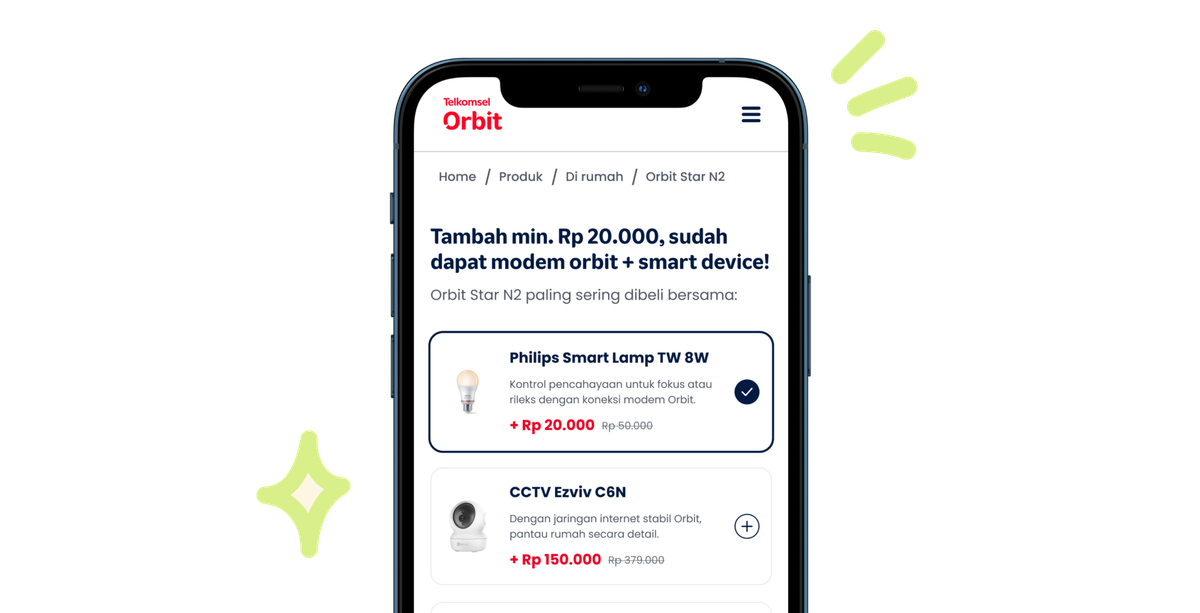
Cara menggunakan modem WiFi 4G Telkomsel sering kali dicari oleh pengguna yang mengalami kendala sinyal tidak stabil atau kecepatan internet yang mendadak melambat saat digunakan bekerja. Kebutuhan koneksi internet rumah yang andal membuat perangkat modem nirkabel menjadi solusi utama bagi banyak keluarga di Indonesia saat ini. Jaringan Telkomsel yang luas memang menjadi keunggulan tersendiri, namun konfigurasi yang keliru bisa membuat performa modem Anda tidak maksimal.
Mengaktifkan perangkat ini sebenarnya sangat mudah jika Anda memahami urutan langkah teknisnya dengan tepat dan menghindari kesalahan penempatan posisi perangkat.
Sebelum memulai proses instalasi, Anda harus memastikan seluruh komponen fisik dan administrasi kartu SIM sudah siap digunakan demi kelancaran proses setup. Berdasarkan data teknis, Telkomsel memiliki lebih dari 169.000 base station 4G yang mencakup 98% populasi Indonesia, sehingga potensi sinyal kuat sangat besar.
Kesalahan umum yang saya lihat adalah pengguna langsung menyalakan modem tanpa memeriksa status aktivasi kartu SIM bundling yang disertakan dalam paket pembelian.
- Pastikan kartu SIM khusus Telkomsel Orbit atau Telkomsel 4G sudah terpasang dengan benar di slot yang tersedia.
- Siapkan dokumen identitas seperti NIK dan Nomor KK untuk proses registrasi kartu prabayar wajib.
- Pastikan area penempatan modem memiliki akses ventilasi udara yang baik agar perangkat tidak cepat mengalami overheat.
Setelah seluruh komponen fisik siap, Anda bisa melanjutkan ke tahap pemasangan daya dan konfigurasi perangkat lunak modem.
Langkah demi Langkah Menggunakan Modem WiFi 4G Telkomsel
Proses konfigurasi ini dirancang agar dapat diikuti dengan mudah, baik untuk modem jenis portable maupun modem rumah instan seperti seri Telkomsel Orbit.
Dalam kasus yang sering saya temui, banyak pengguna panik ketika lampu indikator modem berkedip merah, padahal itu hanya menandakan kartu belum terregistrasi.
Ikuti urutan langkah berikut ini secara berurutan untuk memastikan modem Anda terhubung ke jaringan internet dengan konfigurasi yang optimal.
- Masukkan kartu SIM Telkomsel 4G LTE ke dalam slot modem sebelum menghubungkan perangkat ke sumber daya listrik.
- Hubungkan adaptor modem ke stopkontak dinding, lalu tekan tombol power dan tunggu hingga lampu indikator sinyal berubah menjadi warna hijau atau biru stabil.
- Aktifkan fitur WiFi pada perangkat smartphone atau laptop Anda, kemudian cari nama jaringan (SSID) yang terpancar dari modem tersebut.
- Masukkan kata sandi atau password default yang biasanya tertera pada stiker di bagian bawah atau bagian belakang bodi perangkat modem.
- Buka aplikasi manajemen modem atau akses IP gateway default melalui browser untuk melakukan registrasi kartu dan mengubah password bawaan demi keamanan.
Dari pengalaman saya menangani perangkat jaringan, mengubah password bawaan pada kesempatan pertama sangat krusial untuk mencegah akses ilegal dari luar.
Kesesuaian Sistem Operasi untuk Manajemen Perangkat
Jika Anda memilih untuk menghubungkan modem langsung ke perangkat komputer menggunakan kabel USB atau melakukan manajemen via PC, perhatikan kecocokan sistem operasinya. Sistem operasi yang kompatibel dengan modem Telkomsel 4G LTE 500Mbps umumnya meliputi Windows 2000, XP, Vista, 7, 8, dan 10. Bagi pengguna komputer lama, driver modem biasanya akan terinstal secara otomatis melalui fitur plug-and-play saat kabel data pertama kali ditancapkan ke port USB.
Meskipun demikian, penggunaan melalui koneksi nirkabel WiFi jauh lebih disarankan untuk menjaga mobilitas dan kenyamanan berbagi koneksi di dalam ruangan.
Memilih Varian Perangkat Berdasarkan Kebutuhan Pengguna
Telkomsel menyediakan berbagai varian modem WiFi dengan spesifikasi kapasitas pengguna dan harga yang bervariasi untuk memenuhi kebutuhan segmen konsumen yang berbeda. Modem WiFi Telkomsel Orbit dapat digunakan oleh 32 sampai 64 perangkat secara sekaligus, menjadikannya sangat ideal untuk kebutuhan kantor kecil atau keluarga besar. Sementara itu, untuk kebutuhan personal yang dinamis, produk seperti Orbit MiFi N1 dan Orbit MiFi N2 dapat terhubung hingga 10 perangkat sekaligus dengan kecepatan internet hingga 15 Mbps.
Kapasitas kuota data untuk Telkomsel Orbit berbasis jaringan 4G LTE juga sangat memadai karena mampu mencapai kapasitas besar hingga 150 GB.
Berikut adalah perbandingan harga varian produk modem Telkomsel Orbit yang tersedia di pasaran saat ini untuk mempermudah anggaran pembelian Anda.
| Varian Produk | Harga Resmi |
|---|---|
| Orbit Star A1 | Rp479.000 |
| Orbit Star N2 | Rp599.000 |
| Orbit Star Z1 | Rp609.000 |
| Orbit Star N1 | Rp639.000 |
| Orbit Star H1 | Rp649.000 |
| Orbit Star 3 | Rp721.000 |
| Orbit Pro H2 | Rp1.119.000 |
Setiap pembelian unit modem di atas umumnya sudah termasuk bonus kuota mulai dari 150GB sesuai dengan ketentuan paket yang berlaku pada masing-masing tipe.
Tips Optimasi Posisi Modem untuk Sinyal Maksimal
Mengetahui cara mengoperasikan modem saja tidak cukup jika Anda meletakkan perangkat di lokasi yang terhalang tembok tebal atau beton rumah.
Posisi menentukan prestasi dalam hal penyebaran sinyal nirkabel; meletakkan modem di dekat jendela luar akan meningkatkan kualitas tangkapan sinyal 4G secara signifikan.
Hindari menaruh modem di dalam lemari tertutup atau berdekatan dengan perangkat elektronik lain yang memancarkan gelombang elektromagnetik besar seperti microwave. Jika rumah Anda memiliki dua lantai, menempatkan modem di area tangga atau posisi yang lebih tinggi akan membantu penyebaran sinyal WiFi secara merata.
Gunakan aplikasi manajemen resmi secara berkala untuk memantau jumlah perangkat yang terhubung guna menghindari penurunan kecepatan akibat penggunaan ilegal. Langkah penempatan yang cermat ini akan memastikan investasi perangkat modem Anda memberikan output kecepatan internet yang optimal untuk seluruh anggota keluarga.







