
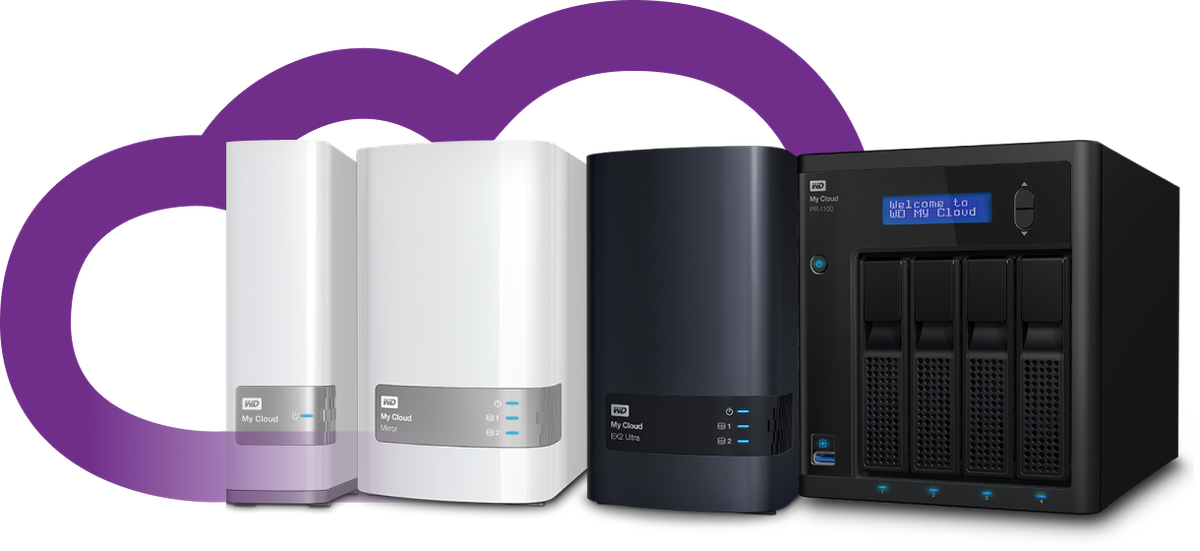
Menemukan tempat menyimpan file online aman menjadi prioritas utama ketika memori penyimpanan internal ponsel atau laptop Anda mulai penuh oleh dokumen penting. Salah satu solusi lokal terbaik saat ini adalah dengan memahami cara menggunakan My Cloud Home dari Western Digital (WD) sebagai pusat penyimpanan personal.
Sebagai praktisi yang sering mengelola infrastruktur penyimpanan data, saya melihat banyak pengguna bingung membedakan antara cloud publik murni dan personal cloud storage seperti WD My Cloud Home. Perangkat ini sejatinya adalah sebuah NAS (Network Attached Storage) mandiri yang diletakkan di rumah Anda, tetapi dapat diakses dari mana saja layaknya Google Drive atau iCloud.
Keunggulan utama menggunakan ekosistem lokal ini adalah kendali penuh atas data Anda serta kapasitas yang sangat masif tanpa biaya langganan bulanan. WD My Cloud Home sendiri menyediakan varian kapasitas ruang penyimpanan musik dan file maksimal yang sangat besar hingga 8 TB.
Panduan Lengkap Cara Setting WD My Cloud Home dalam 3 Menit
Langkah awal yang krusial sebelum Anda bisa menikmati semua fitur remote storage ini adalah melakukan inisialisasi perangkat. Berdasarkan pengalaman nyata saya di lapangan, waktu yang dibutuhkan untuk mengatur perangkat WD My Cloud Home hanya sekitar 3 menit jika Anda mengikuti prosedur dengan benar.
Sebelum memulai proses instalasi, pastikan Anda telah menyiapkan beberapa prasyarat fisik dasar. Berikut adalah hal-hal yang wajib Anda siapkan di area router rumah Anda:
- Unit perangkat WD My Cloud Home.
- Kabel ethernet (LAN) yang sudah disediakan dalam boks pembelian.
- Kabel adaptor daya listrik.
- Smartphone (iPhone atau Android) yang terhubung ke jaringan Wi-Fi dari router yang sama.
Setelah seluruh komponen di atas siap, Anda bisa langsung melakukan konfigurasi sistem. Ikuti urutan langkah demi langkah berikut ini untuk mengaktifkannya:
- Hubungkan kabel ethernet dari port LAN di bagian belakang WD My Cloud Home ke salah satu port LAN yang kosong di router domestik Anda.
- Colokkan kabel adaptor daya ke perangkat WD My Cloud Home dan hubungkan ke stopkontak listrik. Tunggu hingga lampu indikator LED di bagian depan perangkat berhenti berkedip dan menyala solid (konstan).
- Unduh aplikasi seluler resmi My Cloud Home melalui Google Play Store atau Apple App Store di smartphone Anda.
- Buka aplikasi tersebut, lalu buat akun baru menggunakan alamat email aktif Anda atau masuk jika sudah memiliki akun Western Digital.
- Aplikasi secara otomatis akan memindai jaringan lokal untuk mendeteksi keberadaan perangkat. Ketika nomor model perangkat Anda muncul, klik "Connect" atau "Hubungkan".
- Sistem akan memberikan kode akses unik. Simpan kode ini, lalu selesaikan proses penyiapan hingga dasbor penyimpanan utama Anda muncul di layar ponsel.
Cara Putar Musik di iPhone dari NAS WD My Cloud Home
Salah satu skenario penggunaan yang paling sering ditanyakan oleh klien saya adalah "cara putar musik di iphone dari nas" tanpa harus menguras memori internal ponsel. Menyimpan koleksi audio di personal cloud merupakan alternatif cerdas untuk menghindari biaya bulanan dari platform streaming pihak ketiga. Dari pengujian langsung yang saya lakukan, waktu yang dibutuhkan untuk mempelajari cara streaming musik dari WD My Cloud Home ke iPhone hanya berkisar 2 menit.
Anda tidak memerlukan keahlian jaringan yang rumit untuk bisa menikmati pustaka lagu favorit kapan saja. Untuk memutar file audio, Anda dapat memanfaatkan aplikasi bawaan My Cloud Home yang memiliki pemutar media terintegrasi. Cukup masuk ke folder tempat Anda menyimpan file MP3 atau FLAC, lalu ketuk file tersebut untuk langsung memutarnya secara streaming via koneksi internet cellular atau Wi-Fi.
Namun, jika Anda menginginkan fitur manajemen pemutaran yang lebih kaya seperti membuat playlist kustom atau equalizer, Anda bisa mengombinasikannya dengan aplikasi pemutar musik gratis tanpa langganan yang mendukung koneksi jaringan lokal. Aplikasi pihak ketiga seperti Solid Explorer atau VLC Player di iOS dapat dikonfigurasi untuk membaca folder eksternal dari ekosistem My Cloud Anda melalui protokol akses lokal yang aman.
Bagi Anda yang terbiasa menggunakan ekosistem digital seperti layanan Google, kehadiran WD My Cloud Home menawarkan kebebasan kapasitas yang jauh berbeda. Mari kita bandingkan dengan kapasitas standar platform cloud publik komersial yang beredar di pasar saat ini untuk melihat efisiensinya. Sebagai contoh perbandingan, layanan Google Drive menyediakan ruang penyimpanan cloud hingga 5 To (TB) per pengguna pada paket korporat tertingginya. Sementara itu, kapasitas penyimpanan dasar Google Drive untuk kebutuhan personal dapat disesuaikan mulai dari 15 Go (GB) hingga 5 To (TB) per pengguna bergantung pada paket langganan bulanan yang dipilih.
Dari segi fleksibilitas format, Google Drive memang sangat kuat karena mendukung modifikasi dan pengaturan langsung untuk Google Docs, Sheets, Slides, Microsoft Office, PDF, serta akses ke lebih dari 100 jenis file lainnya. Namun, semua kelebihan komputasi awan tersebut harus dibayar dengan biaya sewa server secara berkala. Di sisi lain, dengan memanfaatkan WD My Cloud Home, Anda membeli aset fisik satu kali untuk mendapatkan ruang hingga 8 TB tanpa beban tagihan tiap bulan. Anda tetap bisa mengatur struktur folder, mengunggah foto secara otomatis dari galeri smartphone, serta membagikan tautan unduhan kepada rekan kerja dengan tingkat keamanan privasi yang sepenuhnya berada di bawah kendali Anda sendiri.
| Parameter Fitur | WD My Cloud Home | Google Drive Standar |
|---|---|---|
| Biaya Langganan | Gratis (Beli Unit Saja) | Berbayar Bulanan/Tahunan |
| Kapasitas Maksimal | Up to 8 TB | Up to 5 TB |
| Penyimpanan Dasar | Bervariasi sesuai hardware | 15 GB |
| Kontrol Privasi Data | Sepenuhnya Lokal | Tergantung Penyedia Layanan |
| Koneksi Internet | Wajib untuk akses remote | Wajib untuk semua akses |
Tips Merawat dan Mengamankan Personal Cloud Anda
Kesalahan umum yang sering saya temui di lapangan adalah pengguna meletakkan perangkat personal cloud ini di tempat yang tertutup rapat, seperti di dalam laci meja atau lemari TV yang sempit. Karena WD My Cloud Home bekerja terus-menerus selama 24 jam untuk melayani request backup, sirkulasi udara yang buruk dapat memicu overheat dan memperpendek umur hard disk di dalamnya. Pastikan Anda menaruh perangkat di area yang sejuk dan memiliki ventilasi udara yang baik, idealnya bersebelahan langsung dengan posisi router utama.
Selain itu, sangat disarankan untuk menghubungkan adaptor daya perangkat ke sebuah UPS (Uninterruptible Power Supply). Pemadaman listrik secara mendadak saat hard disk sedang melakukan proses penulisan data (write) berisiko tinggi menyebabkan file corrupt atau kerusakan sektor mekanis. Dari segi keamanan siber, selalu aktifkan fitur otentikasi dua langkah (2FA) pada akun Western Digital Anda.
Karena perangkat ini dapat diakses secara remote dari luar rumah, proteksi password saja tidak lagi cukup untuk mengamankan data sensitif Anda dari ancaman peretasan eksternal.
Mengintegrasikan sistem backup lokal dengan memisahkan folder kerja dan folder multimedia juga akan mempermudah navigasi saat diakses dari perangkat mobile. Melalui langkah penataan dan pemeliharaan yang tepat, ekosistem penyimpanan mandiri ini mampu bertahan bertahun-tahun sebagai pusat data keluarga yang andal dan aman.







