
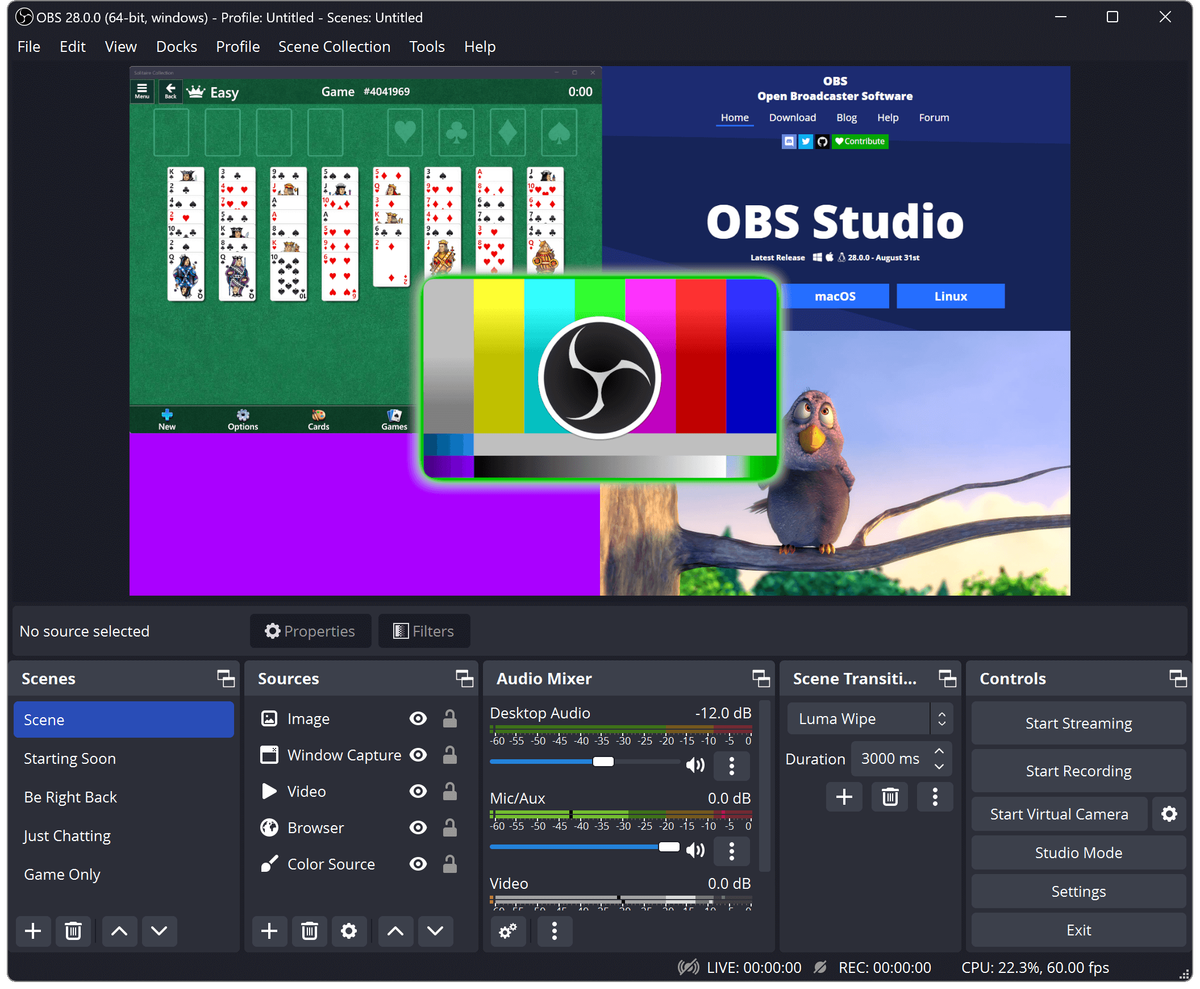
Mengalami hasil rekaman video yang patah-patah atau buram saat mencoba merekam aktivitas desktop tentu sangat mengganggu produktivitas Anda. Menguasai cara menggunakan obs studio untuk pemula adalah solusi terbaik untuk mendapatkan hasil rekaman video berkualitas tinggi tanpa gangguan lag.
OBS Studio tetap menjadi standar industri sebagai aplikasi perekam layar pc gratis yang menawarkan kontrol penuh atas kualitas visual dan audio Anda. Perangkat lunak open-source ini tidak mengenakan biaya langganan atau memberikan watermark pada hasil karya Anda.
Banyak pengguna pemula merasa terintimidasi oleh banyaknya menu dan tombol saat pertama kali membuka aplikasi ini. Panduan praktis ini akan memandu Anda melakukan konfigurasi langkah demi langkah dari awal hingga siap merekam.
Sebelum masuk ke pengaturan teknis internal, Anda perlu memastikan bahwa sistem operasi dan perangkat keras Anda sudah siap menerima beban kerja proses encoding video.
Kesalahan umum yang saya lihat adalah pengguna langsung menekan tombol rekam tanpa memeriksa kesiapan background aplikasi di Windows mereka. Membuka terlalu banyak aplikasi berat secara bersamaan akan menguras alokasi RAM dan kemampuan prosesor Anda.
- Pastikan driver kartu grafis Anda sudah diperbarui ke versi paling stabil.
- Tutup aplikasi latar belakang yang memakan resource besar seperti browser dengan puluhan tab terbuka.
- Sediakan ruang penyimpanan yang cukup pada hard drive atau SSD Anda karena file video resolusi tinggi membutuhkan ruang yang besar.
Mari kita mulai proses konfigurasi dasarnya secara berurutan agar sistem dapat berjalan optimal.
Langkah Konfigurasi Utama OBS Studio untuk Hasil Maksimal
Ikuti langkah-langkah di bawah ini untuk mengatur profil perekaman pertama Anda di dalam perangkat lunak OBS Studio.
- Buka aplikasi OBS Studio di komputer Anda, lalu arahkan kursor ke pojok kanan bawah dan klik menu Settings.
- Masuk ke tab Video untuk mengatur resolusi dasar. Atur Base (Canvas) Resolution sesuai dengan resolusi asli monitor Anda, misalnya 1920×1080.
- Sesuaikan Output (Scaled) Resolution ke target resolusi video yang Anda inginkan, seperti 1080p untuk ketajaman maksimal atau 720p jika ingin menghemat ukuran file.
- Pada kolom Common FPS Values, pilih opsi 60 FPS untuk pergerakan visual yang mulus, atau 30 FPS jika spesifikasi laptop Anda cenderung standar.
- Beralih ke tab Output, lalu ubah Output Mode di bagian atas dari Simple menjadi Advanced untuk membuka kontrol penuh.
- Klik pada tab Recording di bawahnya, tentukan Recording Path atau folder tujuan tempat video hasil rekaman akan disimpan.
- Pilih Recording Format ke format kontainer modern seperti MP4 atau MKV demi kemudahan proses editing berikutnya.
- Pada opsi Video Encoder, pilih hardware encoder yang sesuai dengan kartu grafis Anda (seperti Nvidia NVENC atau AMD AMF) untuk mengalihkan beban kerja dari prosesor utama.
Dalam kasus yang sering saya temui, menggunakan format MKV jauh lebih aman daripada MP4 saat merekam karena jika komputer mendadak mati atau mati lampu, file rekaman MKV tidak akan rusak atau corrupt.
Memahami Pengaturan Audio dan Bitrate yang Ideal
Kualitas visual yang memukau akan terasa sia-sia jika tidak diimbangi dengan kualitas audio yang jernih dan bebas noise mengganggu.
Dari pengalaman saya menangani berbagai masalah teknis rekaman layar, mengabaikan pengaturan bitrate audio sering membuat suara juru bicara terdengar seperti di dalam robot atau terdistorsi. Berdasarkan data teknis, pemutaran video standar hingga resolusi 1080p dengan takarir atau subtitle membutuhkan manajemen bandwidth audio yang matang agar sinkronisasi antara gambar dan suara tetap terjaga dengan presisi tinggi.
Sebagai perbandingan kualitas audio, platform streaming musik berkualitas tinggi hingga 256kbps tersedia untuk pengguna YouTube Music Premium, yang menunjukkan bahwa angka bitrate audio yang tinggi sangat memengaruhi kenyamanan pendengar. Untuk keperluan rekaman lokal di OBS Studio, Anda disarankan mengunci bitrate audio pada angka 160kbps atau 320kbps demi reproduksi suara yang paling mendekati aslinya.
Berikut adalah tabel acuan pengaturan bitrate video dan audio yang ideal berdasarkan target resolusi rekaman Anda:
| Target Resolusi | Frame Rate (FPS) | Bitrate Video (Kbps) | Bitrate Audio (Kbps) |
|---|---|---|---|
| 1080p Full HD | 60 FPS | 6000 | 320 |
| 1080p Full HD | 30 FPS | 4500 | 190 |
| 720p HD | 60 FPS | 4500 | 160 |
| 720p HD | 30 FPS | 3000 | 160 |
Mengatur Scene dan Sources untuk Menangkap Layar
Setelah seluruh konfigurasi di balik layar selesai diatur, sekarang saatnya menentukan apa saja objek visual yang ingin Anda tangkap ke dalam kanvas rekaman.
OBS Studio menggunakan sistem hierarki bernama Scenes dan Sources yang sangat fleksibel. Perhatikan area kotak di bagian bawah layar aplikasi Anda.
Menambahkan Display Capture
Display Capture berfungsi untuk merekam seluruh tampilan layar monitor tanpa terkecuali, termasuk taskbar dan pop-up notifikasi.
Klik ikon tanda tambah (+) di dalam kotak Sources, lalu pilih Display Capture. Berikan nama yang spesifik, lalu klik OK untuk memunculkan jendela preview monitor Anda.
Menambahkan Game Capture
Jika tujuan utama Anda adalah merekam gameplay tanpa ingin gangguan notifikasi windows muncul, fitur ini adalah pilihan wajib.
Pilih opsi Game Capture pada menu Sources, lalu ubah mode menjadi 'Capture specific window'. Pilih jendela game yang sedang berjalan pada opsi window yang tersedia di bawahnya.
Metode Alternatif Perekaman Layar Bawaan Sistem Operasi
Jika dalam kondisi mendesak Anda tidak sempat mengunduh OBS Studio, sistem operasi modern sebenarnya sudah menyediakan alat perekam internal.
Bagi pengguna ekosistem Windows, fitur bawaan seperti Xbox Game Bar dapat diaktifkan secara instan dengan menekan kombinasi tombol shortcut Windows + G secara bersamaan di papan ketik Anda. Fitur bawaan ini tergolong praktis untuk perekaman cepat satu jendela aplikasi tanpa perlu melakukan konfigurasi yang rumit.
Namun, alat bawaan ini memiliki keterbatasan fitur yang cukup signifikan jika dibandingkan dengan fleksibilitas yang ditawarkan oleh OBS Studio. Sebagai informasi teknis, format file standar hasil rekaman layar menggunakan Gamebar Windows adalah MP4, yang langsung tersimpan di dalam folder video bawaan pengguna.
Aplikasi pihak ketiga eksternal seperti OBS Studio tetap menjadi pilihan utama para profesional karena kemampuannya memisahkan trek audio, menambahkan overlay kamera, hingga mengatur hotkey kustom demi kelancaran alur kerja produksi video Anda.
Mengoptimalkan Performa Komputer Saat Proses Perekaman
Menjalankan proses encoding video secara real-time membutuhkan alokasi daya komputasi yang stabil dari komponen hardware komputer Anda.
Langkah terakhir yang tidak boleh dilewatkan adalah melakukan uji coba rekaman pendek berdurasi satu menit sebelum Anda mulai merekam sesi utama yang panjang. Periksa indikator status bar di bagian bawah OBS untuk memastikan tidak ada peringatan bertuliskan 'Encoding Overloaded'. Jika pesan tersebut muncul, segera turunkan nilai bitrate video Anda atau ubah target FPS dari 60 menjadi 30 guna meringankan beban kerja kartu grafis.
Menjalankan OBS Studio dengan opsi 'Run as Administrator' juga sangat membantu sistem operasi memberikan prioritas resource tertinggi pada aplikasi perekam ini, sehingga potensi frame drop di tengah jalan dapat ditekan sekecil mungkin.


