
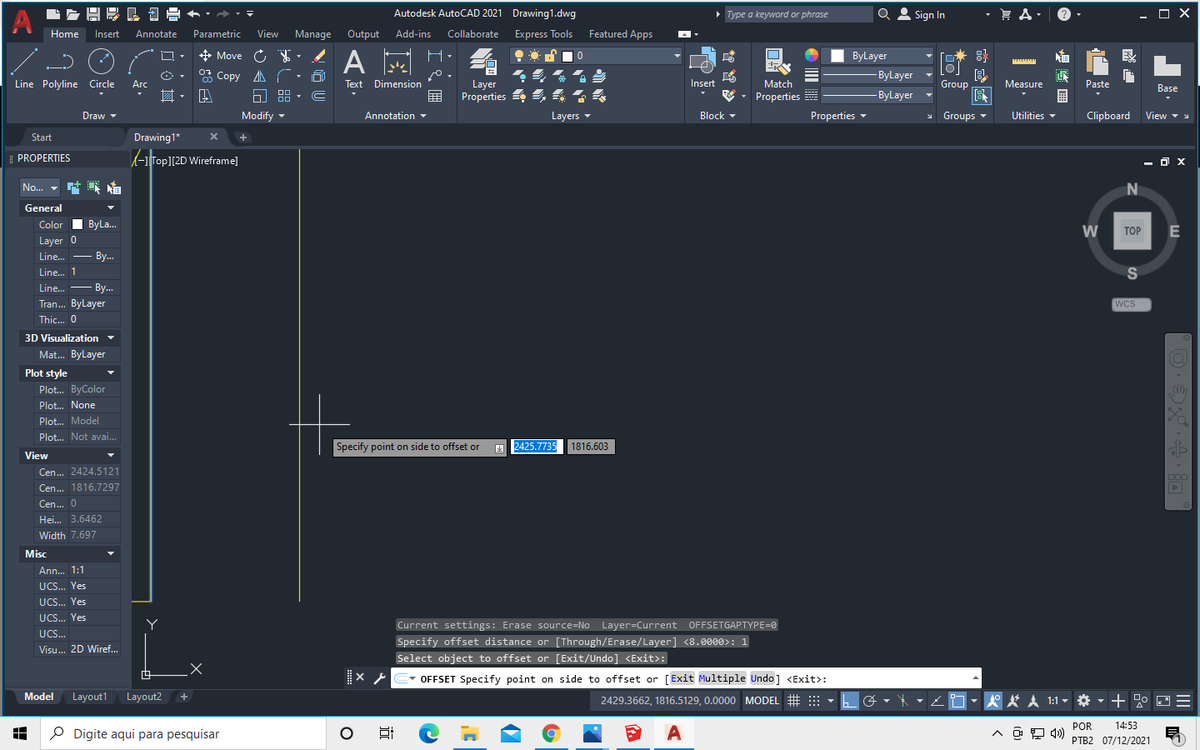
Menghasilkan gambar teknik dengan tingkat presisi tinggi menjadi tantangan tersendiri bagi para drafter, terutama saat harus menduplikasi banyak garis sejajar secara manual. Solusi utama untuk mengatasi masalah efisiensi tersebut adalah dengan memahami secara mendalam cara menggunakan offset pada AutoCAD agar setiap elemen desain memiliki ukuran yang akurat.
Banyak pemula terjebak menggunakan metode copy manual satu per satu saat ingin membuat objek yang sejajar dengan ukuran berbeda. Berdasarkan pengalaman saya menangani berbagai proyek gambar kerja, metode manual seperti itu sangat merepotkan dan sering kali menghasilkan posisi atau ukuran yang tidak presisi.
Sebelum masuk ke langkah teknis, penting bagi Anda untuk mengetahui apa fungsi offset di AutoCAD yang sebenarnya. Fitur ini dirancang khusus untuk menggandakan suatu objek secara sejajar dengan objek acuan menggunakan ukuran yang telah ditentukan sebelumnya oleh pengguna.
Ketika mengoperasikan tool ini, Anda akan diminta untuk memasukkan nilai numerik tertentu pada kolom perintah. Berdasarkan dokumentasi teknis yang jamak ditemukan pada panduan indodesigncenter.com, nilai minimal untuk pengisian jarak pada perintah Offset Distance adalah 5.
Kegagalan dalam memasukkan nilai minimal atau memaksakan angka di bawah batas sistem akan membuat perintah tidak dapat dieksekusi secara sempurna oleh AutoCAD.
Langkah Praktis Bagaimana Cara Mengatur Jarak Offset AutoCAD
Penerapan fitur ini di lapangan membutuhkan urutan langkah yang logis agar tidak terjadi kesalahan penempatan objek. Ikuti panduan instruksional di bawah ini untuk mengeksekusi perintah secara tepat.
- Ketik perintah OFFSET atau cukup tekan huruf O pada keyboard lalu tekan Enter.
- Tentukan jarak yang diinginkan dengan mengisi angka pada kolom "Specify offset distance" dengan nilai minimal 5 atau lebih besar sesuai kebutuhan proyek Anda.
- Pilih objek acuan yang akan digandakan dengan cara mengkliknya menggunakan kursor.
- Tentukan arah penggandaan dengan mengklik area di sisi luar atau sisi dalam dari objek acuan tersebut.
Dalam kasus yang sering saya temui di dunia kerja, kesalahan umum yang saya lihat adalah pengguna terburu-buru mengklik sembarang tempat sebelum memastikan arah kursor sudah benar. Pastikan kursor berada di sisi yang tepat sebelum melakukan klik terakhir.
Aplikasi Offset untuk Denah dan Solusi Alternatif yang Lebih Cepat
Salah satu implementasi paling populer dari fitur ini adalah dalam tutorial membuat dinding rumah di autocad. Melalui perintah ini, Anda bisa menduplikasi garis as bangunan menjadi garis tepi dinding terluar.
Namun, jika kita melihat struktur bangunan riil, jumlah garis dinding pada denah bangunan yang terdiri dari pasangan batu bata dan plesteran dinding adalah 4 buah garis. Jika Anda hanya mengandalkan fitur offset konvensional, Anda harus melakukan modifikasi berkali-kali.
Situs goautocad.blogspot.com menyebutkan bahwa garis dinding denah bangunan memang dapat dibuat menggunakan perintah offset, namun dinilai kurang praktis. Proses tersebut membutuhkan aktivitas editing lanjutan yang cukup menyita waktu agar hasil gambar terlihat rapi.
Menggunakan Perintah Multiline Sebagai Solusi Efektif
Sebagai alternatif penciptaan garis ganda yang jauh lebih efisien, Anda disarankan beralih menggunakan tool multiline (MLINE). Perintah autocad untuk membuat garis dinding sekaligus ini dinilai jauh lebih praktis, cepat, dan efisien.
Alasannya jelas, tool MLINE mampu membuat 4 garis sekaligus dalam satu kali tarikan tanpa membutuhkan banyak perintah tambahan. Hal ini memangkas waktu pengerjaan denah hingga separuh waktu normal.
Cara Mengonfigurasi Multiline Style untuk Dinding 4 Garis
Untuk mengaktifkan fitur ini, Anda harus mengatur konfigurasinya terlebih dahulu melalui kotak dialog Multiline Style. Berikut adalah parameter wajib yang harus Anda ikuti secara saksama:
- Buka kotak dialog Multiline Style melalui command line.
- Masuk ke bagian elemen penyusun garis.
- Lakukan penambahan elemen pada bagian Elements agar total elemennya menjadi 4 buah dengan melakukan sebanyak 2 kali klik tombol Add.
- Atur jarak offset masing-masing elemen sesuai ketebalan bata dan plesteran.
Perbandingan Efisiensi Metode Gambar Garis Dinding
Untuk memberikan gambaran yang lebih konkret mengenai perbedaan kedua metode ini, kita dapat melihat perbandingannya berdasarkan parameter eksekusi dan fleksibilitas modifikasi objek pada tabel berikut.
| Parameter Perbandingan | Metode Perintah Offset | Metode Perintah Multiline |
|---|---|---|
| Jumlah Garis Sekaligus | 1 Garis | 4 Garis |
| Kebutuhan Proses Editing | Tinggi | Rendah |
| Kecepatan Produksi Denah | Lambat | Cepat |
| Minimal Jarak Input | 5 | – |
Saat mempraktikkan cara menggunakan perintah multiline autocad untuk pemula, Anda nantinya akan diminta menentukan koordinat kelanjutan garis. Contoh nilai atau ukuran panjang multiline yang dapat dimasukkan pada perintah "Specify next point" antara lain: 5000, 3000, 2000, dan sejenisnya sesuai dimensi ruangan yang Anda rancang.
Pilihan metode di atas sepenuhnya kembali pada kompleksitas detail gambar yang sedang dikerjakan. Mengombinasikan kedua tool ini secara proporsional akan menghasilkan workflow pengerjaan gambar teknik yang jauh lebih profesional dan bebas dari kesalahan fatal ukuran.







