
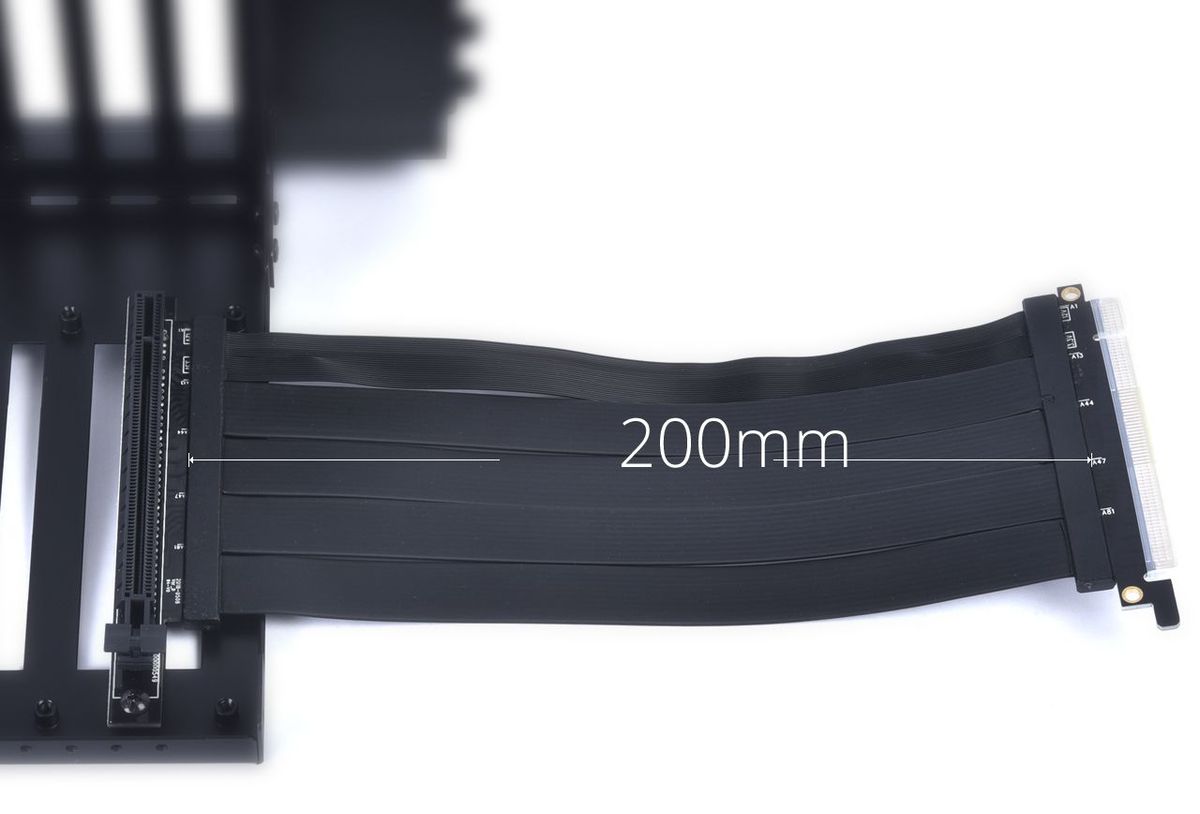
Memasang komponen komputer dalam ruang terbatas atau demi estetika sering kali memicu pertanyaan mengenai bagaimana cara menggunakan pci riser dengan benar agar performa tetap optimal.
Penggunaan komponen ini semakin meluas, baik untuk kebutuhan estetika komputer gaming moderen maupun kebutuhan teknis pada komputer server ruang terbatas. Memahami metode instalasi yang tepat akan mencegah penurunan performa atau kerusakan fatal pada perangkat keras Anda.
Artikel ini akan memandu Anda secara mendalam mengenai langkah pemasangan, konfigurasi bios, hingga penanganan masalah teknis yang sering terjadi di lapangan.
—
Alasan Utama Memasang Kartu Grafis Secara Fleksibel
Bagi sebagian besar perakit komputer moderen, posisi standar komponen terkadang membatasi aliran udara atau estetika. Pertanyaan seperti "kenapa vga tidak terbaca di device manager" sering muncul akibat pemasangan kabel ekstensi yang kurang tepat atau kualitas komponen yang buruk.
Komponen ekstensi ini bertindak sebagai jembatan fleksibel yang meneruskan jalur data berkecepatan tinggi dari motherboard ke kartu ekspansi. Dari pengalaman saya menangani berbagai rakitan PC, penggunaan perangkat ini sangat krusial untuk memaksimalkan ruang sasis.
Komponen ini tidak hanya digunakan pada PC desktop, melainkan juga menjadi standar wajib pada infrastruktur pusat data. Sasis server rack 2u muat gpu apa saja bergantung pada bagaimana ekstensi ini mengarahkan posisi kartu secara horizontal.
—
Persiapan Komponen dan Verifikasi Spesifikasi
Sebelum memulai proses instalasi fisik, Anda wajib memastikan kompatibilitas penuh antara motherboard, kabel ekstensi, dan kartu grafis. Perbedaan generasi antarmuka seperti PCIe 3.0, 4.0, atau 5.0 memerlukan perhatian khusus agar tidak terjadi kegagalan sistem deteksi.
Pastikan Anda memiliki dudukan atau bracket vertikal yang sesuai dengan casing Anda jika tujuannya adalah estetika desktop. Untuk kebutuhan server, pastikan dudukan internal bawaan sasis sudah terpasang kokoh.
- Kabel ekstensi dengan generasi yang sesuai (disarankan PCIe 4.0 atau terbaru).
- Bracket atau dudukan vertikal yang kompatibel dengan sasis komputer.
- Obeng plus (Philips) berukuran standar untuk mengencangkan sekrup penahan.
- Kabel daya tambahan dari power supply yang mencukupi untuk kartu ekspansi.
—
Langkah Demi Langkah Menggunakan PCI Riser
Proses instalasi membutuhkan ketelitian tinggi karena melibatkan pin-pin halus pada jalur data berkecepatan tinggi yang sensitif terhadap pergeseran fisik.
- Matikan komputer secara penuh dan cabut kabel daya utama dari stopkontak dinding demi keamanan elektrikal.
- Pasang bracket vertikal pada sasis komputer Anda jika Anda berencana pasang kartu grafis tegak vertikal lian li atau merek sejenis.
- Tancapkan ujung jantan dari kabel ekstensi ke slot PCIe utama pada motherboard hingga pengunci plastik berbunyi klik.
- Hubungkan ujung betina dari kabel ekstensi ke bagian bawah kartu grafis Anda secara lurus dan presisi.
- Kencangkan posisi kartu grafis pada bracket menggunakan sekrup agar posisinya tidak bergeser atau goyang saat menerima beban kabel daya.
- Sambungkan kabel daya PCIe dari power supply langsung ke konektor daya yang ada pada bagian atas kartu grafis.
Kesalahan umum yang saya lihat adalah memaksakan kabel menekuk terlalu tajam di dekat area solder konektor, yang dapat memutuskan jalur tembaga internal yang halus.
—
Konfigurasi Penting pada Menu BIOS Sistem
Setelah pemasangan fisik selesai, sistem sering kali membutuhkan penyesuaian manual pada menu firmware agar jalur data dapat dikenali dengan sempurna. Jika Anda menggunakan perangkat keras enterprise, memahami cara atur pcie bifurcation bios server sangat penting untuk membagi jalur utama ke beberapa kartu.
Pada komputer desktop, jika Anda menggunakan kabel generasi lawas pada motherboard moderen, Anda harus mengubah mode slot secara manual. Masuk ke menu BIOS dengan menekan tombol Delete atau F2 saat komputer pertama kali dinyalakan.
Cari pengaturan instruksi sub-menu 'PCI Subsystem Settings' atau 'Advanced Chipset Setup' untuk mengubah kecepatan link gen dari 'Auto' menjadi gen spesifik yang sesuai dengan kabel Anda.
—
Dimensi Fisik Perangkat Keras dan Manajemen Ruang
Memahami batasan dimensi fisik sasis sangat penting untuk memastikan semua komponen muat tanpa saling menekan secara berlebihan. Sasis server rack 2u memiliki tinggi fisik 3.5 inci dan kedalaman sasis yang sering kali melebihi 30 inci menurut dokumentasi teknis dari produsen infrastruktur server.
Dengan ruang setinggi itu, kartu ekspansi horizontal berukuran penuh dan panjang penuh umumnya memiliki panjang fisik sebesar 12.3 inci harus dipasang sejajar dengan motherboard menggunakan bantuan konektor sudut kanan atau ekstensi fleksibel.
Sedangkan pada komputer desktop premium seperti sasis modular, manajemen ruang di balik area utama sangat melimpah. Kapasitas penyimpanan casing Lian Li O11D EVO menunjukkan bahwa panel baki HDD di belakang posisi GPU tegak mampu menampung hingga 2 HDD atau 4 SSD, memberikan keleluasaan penyimpanan meskipun area utama digunakan untuk estetika kartu tegak.
| Kategori Perangkat | Dimensi Batasan Fisik | Kapasitas Dukungan Tambahan |
|---|---|---|
| Sasis Server 2U | Tinggi 3.5 inci | Kartu ekspansi hingga panjang 12.3 inci |
| Casing Desktop Moderen | Kedalaman bervariasi | Hingga 2 HDD atau 4 SSD di baki belakang |
—
Panduan Mengatasi Masalah Deteksi Perangkat
Jika setelah melakukan instalasi sistem Anda gagal menampilkan display atau memunculkan kode error sumber daya, jangan panik terlebih dahulu. Masalah ini umumnya bersumber dari kegagalan sinkronisasi sinyal digital akibat penurunan kualitas arus pada kabel ekstensi.
Langkah awal yang paling efektif adalah melakukan pengujian langsung tanpa kabel ekstensi untuk memastikan kartu grafis berfungsi normal. Jika tanpa kabel perangkat terbaca, maka fokus perbaikan ada pada konfigurasi jalur transmisi data.
Fungsi kabel riser pcie ganjal gpu terkadang terganggu jika bios mendeteksi penurunan voltase pada jalur bus utama. Anda juga perlu memastikan tidak ada konflik alokasi memori sistem seperti masalah keterbatasan sumber daya PCI yang kerap muncul saat memasang banyak kartu ekspansi secara bersamaan.
Pastikan semua konektor bersih dari debu dan sudah tertancap dengan kedalaman yang sempurna pada slotnya masing-masing sebelum mengencangkan sekrup penahan luar.







