
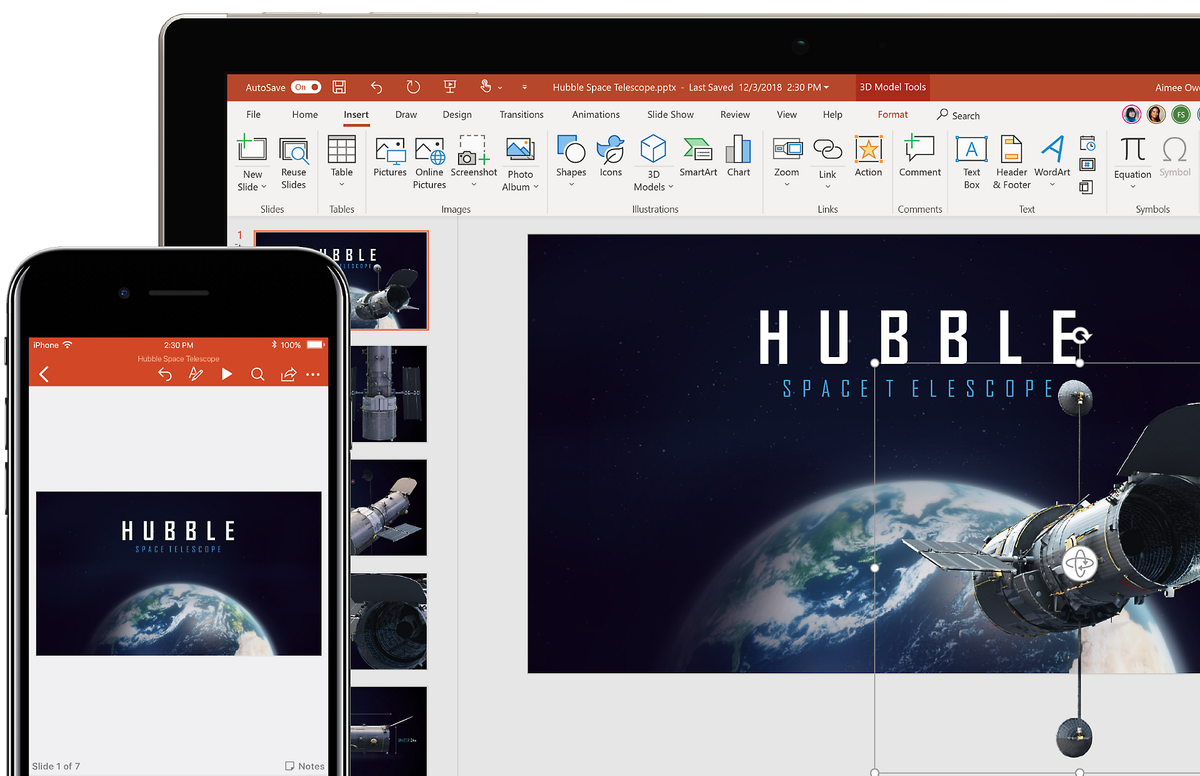
Cara menggunakan power point 2010 bagi pemula sebenarnya sangat sederhana jika Anda memahami fungsi dasar setiap menunya. Banyak orang merasa bingung saat pertama kali membuka aplikasi ini karena melihat begitu banyak tombol di bilah atas. Microsoft PowerPoint bekerja dengan cara menciptakan slide yang tampilannya dapat diatur menggunakan berbagai fitur seperti animasi, latar belakang, dan tema.
Mengetahui fondasi dasar ini akan mengubah cara Anda bekerja. Meskipun versi ini sudah lama dirilis, prinsip dasarnya tetap menjadi fondasi penting sebelum Anda beralih ke versi modern. Mari kita bedah langkah demi langkah pengoperasiannya secara sistematis.
Saat pertama kali mengaktifkan perangkat lunak ini, Anda akan dihadapkan pada pilihan lembar kerja. Kesalahan umum yang saya lihat adalah pemula langsung panik melihat lembar putih yang kosong.
Untuk memulainya, Anda cukup membuka PowerPoint lalu pilih menu Baru di panel kiri. Setelah itu, pilih Presentasi Kosong untuk membuat dokumen dari awal secara mandiri. Jika Anda merasa kurang percaya diri dengan desain sendiri, perangkat lunak ini menyediakan solusi instan. Anda bisa memilih salah satu templat untuk menggunakan desain yang sudah disiapkan oleh sistem.
Bagi Anda yang membutuhkan panduan interaktif, aplikasi ini juga menyediakan alat bantu visual. Pengguna bisa memilih Ikuti Tur lalu klik Buat untuk melihat tips penggunaan PowerPoint secara langsung di layar.
Menyusun Struktur Teks pada Slide Judul
Setelah berhasil membuka lembar kerja baru, Anda akan melihat sebuah halaman utama yang berfungsi sebagai sampul presentasi Anda. Lembar kerja baru ini secara otomatis menyediakan slide khusus judul.
Untuk mulai mengisi teks, Anda cukup mengarahkan kursor dan klik area bertuliskan "Click to add title". Ketik judul utama presentasi Anda di dalam kotak pembatas tersebut.
Langkah berikutnya adalah menambahkan informasi pendukung di bawah judul utama. Klik area bertuliskan "Click to add subtitle" di bagian bawahnya untuk menambahkan subjudul seperti nama presentator atau nama lembaga.
Membuat slide judul yang bersih dan terstruktur adalah kunci utama menarik perhatian audiens sejak menit pertama presentasi dimulai.
Menambahkan Lembar Kerja Konten dengan Pilihan Tata Letak
Presentasi tentu tidak cukup hanya dengan satu slide judul saja. Anda memerlukan halaman tambahan untuk menjabarkan poin-poin presentasi secara detail.
Untuk menambah slide konten dengan tata letak tertentu, klik anak panah ke bawah pada tombol "New Slide". Pilihan ini bisa Anda temukan pada bagian Slide lalu Tata Letak di tab Beranda.
Dalam kasus yang sering saya temui, pemilihan tata letak yang salah membuat presentasi terlihat berantakan. Anda harus memilih jenis halaman yang sesuai dengan bentuk informasi Anda.
Jenis Tata Letak Slide yang Sering Digunakan
- Title and Content: Digunakan untuk memuat satu judul dokumen dan penjelasan poin di bawahnya.
- Two Content: Sangat cocok jika Anda ingin menyandingkan dua elemen secara bersamaan.
- Content with Caption: Tepat untuk menyisipkan media visual yang membutuhkan keterangan teks panjang di sampingnya.
Memaksimalkan Fitur Elemen untuk Visualisasi Data
Setelah memahami cara membuat halaman dan mengatur tata letak, kini saatnya mengisi konten presentasi agar lebih informatif. Sebuah slide yang baik tidak boleh hanya berisi tumpukan teks panjang.
Dari pengalaman saya menangani berbagai dokumen presentasi, audiens lebih mudah menangkap data visual. Perangkat lunak ini mendukung pemasangan elemen bagan hingga tabel secara praktis.
Sebagai panduan pendukung, berikut adalah tabel pembagian fitur dasar yang wajib dikuasai oleh setiap pemula saat mengoperasikan aplikasi ini.
| Nama Fitur | Fungsi Utama Fitur | Lokasi Menu Utama |
|---|---|---|
| Tema | Mengubah desain latar belakang slide | Tab Design |
| Layout | Mengatur format tata letak teks | Tab Home |
| Animation | Memberikan efek bergerak pada teks | Tab Animations |
| Transition | Memberikan efek perpindahan antar slide | Tab Transitions |
Tips Mengatur Efek Animasi Agar Tetap Profesional
Banyak pemula terjebak menggunakan terlalu banyak efek bergerak dalam satu halaman presentasi. Hal ini justru membuat audiens pusing dan kehilangan fokus pada materi utama. Gunakan fitur animasi secara bijak hanya untuk menegaskan poin penting yang sedang Anda bicarakan.
Pastikan durasi gerak tidak terlalu lambat agar tidak membuang waktu presentasi. Sebagai informasi tambahan untuk memperluas wawasan Anda, panduan pengelolaan slide dasar ini juga berlaku khusus pada versi aplikasi yang lebih baru. Panduan serupa bekerja untuk PowerPoint untuk Microsoft 365, PowerPoint 2024, PowerPoint 2021, PowerPoint 2019, dan PowerPoint 2016.
Meskipun pada versi modern saat ini sudah ada fitur AI seperti Microsoft Copilot yang dapat membantu membuat presentasi, menambahkan slide, gambar, dan elemen lainnya, pemahaman manual tetap menjadi kunci utama kendali presentasi Anda.
Menguasai dasar pengoperasian perangkat lunak legendaris ini akan mempermudah adaptasi Anda ketika harus bekerja dengan versi aplikasi yang lebih mutakhir di komputer lain.







