
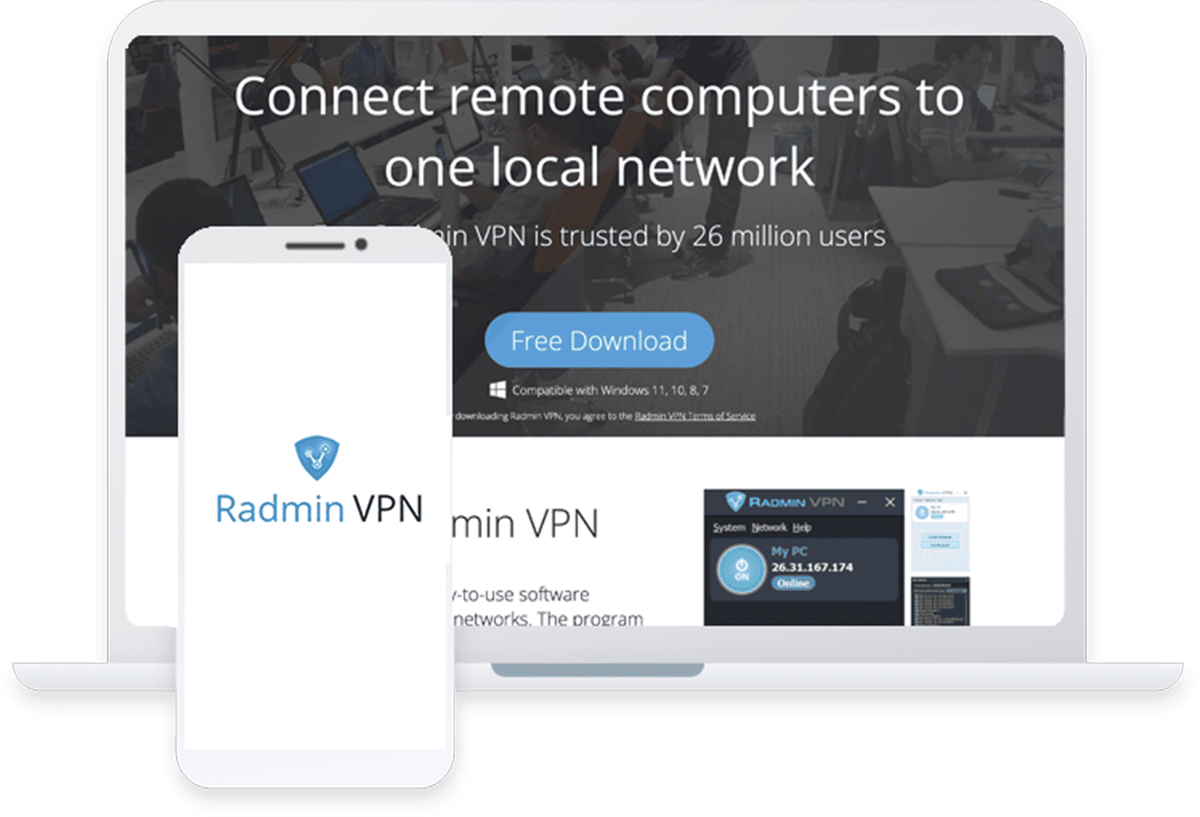
Mengendalikan komputer dari jarak jauh kini menjadi kebutuhan krusial bagi teknisi TI maupun pekerja kantoran. Salah satu perangkat lunak legendaris yang masih sangat diandalkan untuk kebutuhan ini adalah Radmin Viewer. Software ini menawarkan kecepatan tinggi dan efisiensi koneksi yang luar biasa untuk mengontrol desktop lain melalui jaringan lokal maupun internet.
Aplikasi ini bekerja berpasangan dengan Radmin Server yang terpasang pada komputer target. Melalui interaksi yang tepat antara kedua modul tersebut, Anda dapat mengelola file, melihat layar secara real-time, bahkan melakukan restart komputer dari jarak jauh seolah-olah Anda sedang duduk di depan monitor tersebut.
Bagi Anda yang ingin mengimplementasikan solusi ini, berikut adalah panduan lengkap mengenai cara menggunakan Radmin Viewer demi koneksi jarak jauh yang aman dan optimal.
Persyaratan Sistem Sebelum Memulai Koneksi
Sebelum masuk ke langkah instalasi dan konfigurasi, pastikan perangkat keras dan jaringan Anda memenuhi standar minimum agar aplikasi berjalan lancar. Berdasarkan informasi teknis yang dihimpun dari id.scribd.com, sistem Anda harus memenuhi kriteria berikut agar proses remote berjalan tanpa hambatan.
Spesifikasi Minimum Perangkat Jaringan
Radmin dirancang untuk berjalan secara efisien bahkan pada sistem operasi lama yang masih digunakan di lingkungan industri. Berikut adalah daftar prasyarat utama:
- Sistem Operasi: Windows 7 dan yang lebih baru.
- Prosesor: Minimal 1 GHz dengan arsitektur x86, x64, atau ARM64.
- Penyimpanan: Ruang penyimpanan tersedia minimal sebesar 100 MB.
- Koneksi Jaringan: Koneksi Local Area Network (LAN) atau internet yang stabil.
Dari pengalaman saya menangani infrastruktur jaringan di perkantoran, mengabaikan ruang penyimpanan atau kestabilan LAN sering kali memicu kendala performa. Pastikan juga firewall pada sistem Anda tidak memblokir lalu lintas data yang melewati port teknis aplikasi ini.
Langkah pertama yang wajib Anda lakukan adalah memasang Radmin Server di komputer target (komputer yang akan dikendalikan), lalu memasang Radmin Viewer di komputer yang Anda gunakan untuk mengontrol. Keberhasilan koneksi ini sangat bergantung pada ketepatan pengisian alamat IP dan port komunikasi.
Menyiapkan Komputer Server Target
Buka installer Radmin Server di komputer target dan ikuti petunjuk di layar hingga selesai. Setelah terpasang, Anda harus mengatur hak akses atau username dan password demi keamanan jaringan.
Kesalahan umum yang saya lihat adalah pengguna membiarkan pengaturan hak akses kosong, sehingga koneksi ditolak oleh sistem keamanan bawaan Windows. Masuk ke menu pengaturan Radmin Server, pilih opsi 'Permissions', lalu buatlah satu akun pengguna baru beserta kata sandi yang kuat.
Mengidentifikasi IP Address dan Port Teknis
Agar Radmin Viewer bisa menemukan komputer target, Anda harus mencatat identitas jaringan komputer server tersebut. Berdasarkan dokumentasi teknis di [www.scribd.com](https://www.scribd.com), terdapat parameter utama yang wajib Anda perhatikan.
Sebagai contoh kasus operasional, kita akan menggunakan alamat IP statis untuk komputer server yang akan diremote. Parameter detail mengenai koneksi teknis ini dapat dilihat pada visualisasi berikut:
| Parameter Jaringan | Nilai Teknis Konfigurasi |
|---|---|
| IP Address Server | 10.10.10.2 |
| Port Utama Remote | 4899 |
| Kapasitas Bandwidth Minimal | 1 Gbps |
Pastikan port 4899 tidak diblokir oleh antivirus atau Windows Firewall di kedua sisi komputer. Jika Anda menggunakan router, pastikan aturan port forwarding sudah mengarah ke IP Address komputer target dengan benar.
Langkah demi Langkah Menggunakan Radmin Viewer
Setelah konfigurasi di sisi server selesai, sekarang saatnya Anda mengoperasikan Radmin Viewer dari komputer kontrol Anda. Proses ini sangat kasual dan mudah diikuti jika Anda memperhatikan detail alamat jaringan secara saksama.
Membuat Koneksi Baru di Radmin Viewer
- Buka aplikasi Radmin Viewer yang sudah terpasang di komputer Anda.
- Klik pada menu Connection di bagian atas, lalu pilih opsi New Connection.
- Pada kolom IP Address or DNS Name, masukkan alamat IP komputer server yang dituju, misalnya
10.10.10.2. - Pastikan nomor port yang tertera sesuai dengan port standar aplikasi, yaitu
4899. - Berikan nama koneksi tersebut pada kolom yang tersedia agar mudah dikenali di kemudian hari, lalu klik OK.
Dalam kasus yang sering saya temui di lapangan, pengguna baru kerap bingung karena layar hanya menampilkan kotak hitam saat pertama kali terhubung. Hal ini biasanya terjadi akibat latensi jaringan yang melonjak tinggi atau resolusi monitor server yang tidak didukung oleh monitor kontrol Anda.
Memilih Mode Kendali Jarak Jauh
Radmin Viewer menyediakan beberapa mode interaksi yang bisa Anda pilih sesuai kebutuhan operasional. Anda cukup mengeklik kanan pada ikon koneksi yang sudah dibuat, lalu memilih salah satu mode berikut:
- Full Control: Mengendalikan mouse dan keyboard komputer server secara penuh.
- View Only: Hanya melihat aktivitas layar komputer target tanpa bisa menggerakkan kursor.
- File Transfer: Menyalin atau memindahkan dokumen antar-komputer dengan cepat melalui antarmuka dua panel.
- Telnet: Mengakses command prompt komputer target untuk instruksi berbasis teks.
Pilihlah mode Full Control jika Anda ingin melakukan perbaikan sistem atau instalasi software secara remote di komputer server.
Mengatasi Masalah Kegagalan Koneksi dan Kode Error
Saat menjalankan proses remote desktop, kendala teknis adakalanya muncul akibat kegagalan sistem maupun proses instalasi yang korup atau tidak sempurna sejak awal.
Solusi Menghadapi Error Code 1603
Salah satu kendala yang kerap dilaporkan oleh pengguna adalah munculnya pesan kesalahan tertentu saat pemasangan atau pembaruan komponen jaringan pendukung. Berdasarkan data dari [www.radmin-vpn.com](https://www.radmin-vpn.com), kendala ini memiliki pola penanganan yang spesifik.
Terjadi kesalahan kode 1603 saat memasang Radmin VPN, atau pemasangannya dibatalkan/rusak di dalam sistem operasi Anda. Jika kendala ini menimpa Anda, langkah terbaik adalah membersihkan sisa file instalasi lama melalui registry editor atau menggunakan tool uninstaller pihak ketiga sebelum mencoba memasangnya kembali secara bersih.
Memeriksa Ketersediaan Bandwidth Jaringan
Kecepatan akses saat melakukan remote PC sangat dipengaruhi oleh kapasitas jaringan yang tersedia. Merujuk pada standar infrastruktur yang dirilis oleh protonvpn.com, kecepatan bandwidth server minimal yang ideal untuk menjaga kestabilan transfer data visual beresolusi tinggi adalah sebesar 1 Gbps.
Meskipun paket Proton VPN Free membatasi jumlah perangkat yang dilindungi hanya untuk 1 perangkat, ketersediaan bandwidth yang lapang pada infrastruktur lokal Anda tetap menjadi kunci utama agar pergerakan kursor di layar Radmin Viewer tidak mengalami jeda atau lagging parah.
Gunakan kabel LAN kategori tinggi ketimbang koneksi Wi-Fi demi meminimalkan paket data yang hilang selama sesi remote berlangsung, terutama jika Anda sering mentransfer file berukuran besar di antara kedua komputer tersebut.
Optimalisasi Keamanan Sesi Remote Desktop
Menyerahkan akses komputer ke jaringan luar selalu membawa risiko keamanan yang tinggi jika tidak dikonfigurasi dengan bijak. Oleh karena itu, langkah pengamanan berlapis wajib diterapkan pada aplikasi Radmin Anda.
Hindari penggunaan password yang pendek atau mudah ditebak seperti tanggal lahir atau kombinasi angka berurutan. Manfaatkan fitur Windows NT security integration yang tersedia di dalam opsi Radmin Server agar mekanisme autentikasi pengguna terikat langsung dengan akun administrator lokal milik Windows.
Selain itu, biasakan untuk menutup aplikasi Radmin Viewer segera setelah pekerjaan Anda selesai. Membiarkan sesi koneksi terbuka tanpa pengawasan di komputer kontrol dapat membuka celah bagi pihak lain yang tidak bertanggung jawab untuk mengakses data sensitif di dalam server utama Anda tanpa izin.







