
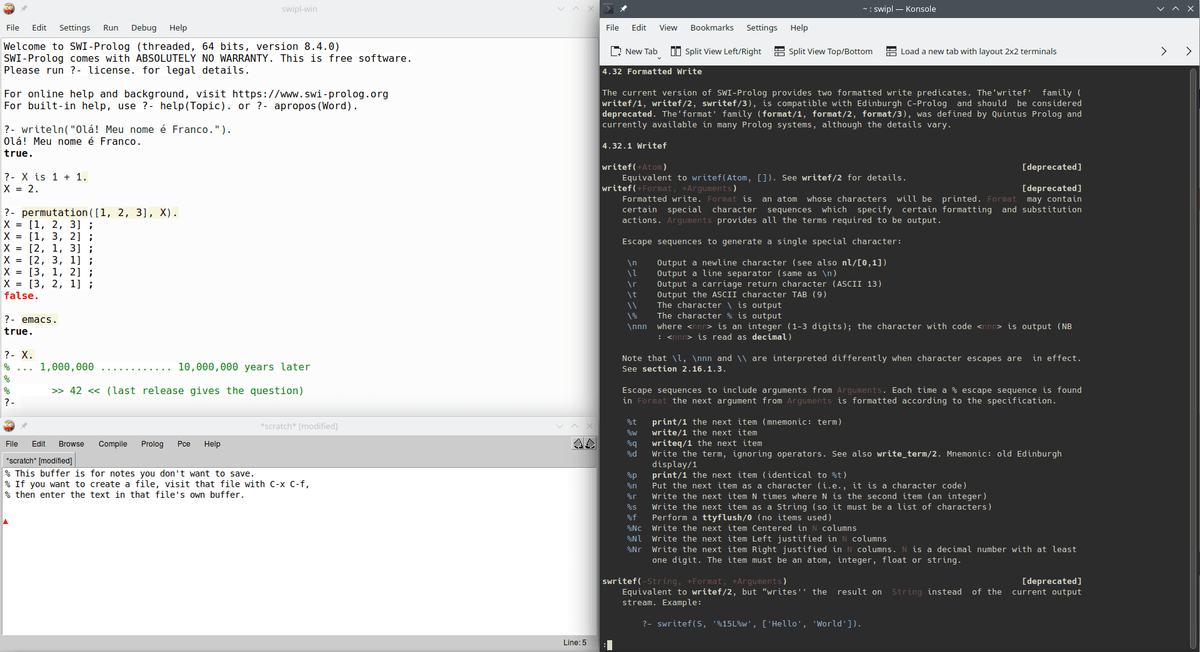
Menyelami paradigma pemrograman logika sering kali membuat dahi berkerut, terutama bagi Anda yang terbiasa dengan bahasa prosedural. Artikel ini akan memandu Anda tentang cara menggunakan swi prolog secara taktis untuk membangun basis pengetahuan pertama Anda.
Sebagai praktisi yang sering bergelut dengan sistem berbasis aturan, saya memahami betul bahwa memulai belajar bahasa pemrograman prolog dari awal bisa terasa sangat asing. Prolog tidak bekerja dengan urutan instruksi linier, melainkan dengan fakta dan relasi logika.
Untuk mempermudah pemahaman Anda, mari kita langsung mempraktikkan pembuatan kode dari dasar. Mengikuti langkah-langkah terstruktur akan menjauhkan Anda dari kebingungan sintaksis.
Langkah pertama yang wajib Anda lakukan adalah membuka aplikasi SWI-Prolog yang sudah terpasang di komputer Anda. Antarmuka yang muncul adalah jendela konsol interaktif tempat Anda mengeksekusi kueri logika nantinya.
Dalam kasus yang sering saya temui, pemula langsung mengetikkan aturan logika di jendela utama ini. Ini adalah kekeliruan besar karena konsol utama hanya berfungsi untuk membaca, bukan mengedit basis pengetahuan.
Untuk menulis program yang sesungguhnya, arahkan kursor Anda ke bilah menu atas. Pilih menu File, lalu klik New untuk membuat lembar kerja baru.
Menyimpan Berkas dengan Ekstensi yang Benar
Setelah mengeklik New, Anda akan diminta untuk memberikan nama file pada direktori penyimpanan Anda. Di sini, Anda bebas menentukan nama berkas asalkan menggunakan ekstensi yang tepat.
Sebagai contoh praktis, berikan nama file tersebut menu.pl. Ekstensi .pl merupakan identitas mutlak bagi program dokumen Prolog agar dapat dikenali oleh sistem compiler.
Pastikan Anda mengingat folder tempat Anda menekan tombol Save. Kelalaian dalam mengingat lokasi penyimpanan ini sering membuat proses pemanggilan berkas menjadi bingung di kemudian hari.
Mengetikkan Kode Melalui Jendela Editor Notepad
Sesaat setelah Anda menyimpan file, SWI-Prolog akan membuka jendela baru dalam bentuk notepad atau text editor internal. Jendela baru ini memiliki nama file yang sama persis dengan nama file yang telah dibuat sebelumnya, yaitu menu.pl.
Di sinilah tempat utama Anda untuk mengetikkan seluruh coding program logika Anda. Anda bisa mendefinisikan fakta-fakta mentah ataupun aturan relasi yang kompleks di lembar notepad ini.
Aturan Sintaksis Ketat yang Wajib Dipatuhi
Saat mengetik coding program di dalam editor, Anda tidak boleh sembarangan dalam menuliskan karakter. Dari pengalaman saya menangani eror kode pemula, kesalahan sepele pada gaya penulisan adalah penyebab utamanya.
Prolog sangat sensitif terhadap penggunaan huruf kapital. Gunakan huruf kecil semua untuk mendefinisikan konstanta, fakta, dan predikat standar agar tidak dianggap sebagai variabel oleh compiler.
Aturan paling sakral yang tidak boleh Anda lupakan adalah tanda titik. Anda wajib memberikan tanda titik (.) pada setiap akhir baris coding sebelum menekan tombol enter untuk berganti baris baru.
Tanda titik dalam bahasa pemrograman Prolog berfungsi seperti tanda titik koma pada bahasa C++ atau Java; tanpanya, compiler akan menganggap kode Anda menggantung dan tidak selesai.
Setelah Anda selesai mengetik seluruh baris coding logika dengan teliti, segera simpan pekerjaan Anda dengan menekan tombol Save pada editor tersebut. Jika sudah, Anda boleh memperkecil atau melakukan minimize pada jendela notepad itu.
Proses Melakukan Kompilasi dan Menjalankan Program
Kini saatnya menguji aturan logika yang sudah Anda buat. Kembali ke jendela utama SWI-Prolog yang pertama kali Anda buka tadi untuk memulai proses kompilasi.
Pilih menu File pada jendela utama, kemudian klik opsi Consult. Langkah ini bertujuan untuk memanggil file .pl yang sudah dibuat agar sistem membaca seluruh basis data logika di dalamnya.
Cari berkas menu.pl yang Anda simpan tadi melalui jendela pop-up yang muncul, lalu klik Open. Jika sukses, konsol akan menampilkan pesan hijau yang menandakan program siap menerima kueri pertanyaan.
Solusi Mengatasi Hambatan Eror Saat Proses Consult
Tidak jarang proses kompilasi pertama Anda justru membuahkan pesan kesalahan berwarna merah di layar konsol. Pertanyaan yang kerap muncul biasanya seputar "kenapa swi prolog error saat consult"?
Jika terjadi error saat proses Consult, Anda tidak perlu panik atau menutup paksa aplikasi. Cukup alihkan perhatian Anda kembali ke bilah menu atas pada jendela konsol utama.
Pilih menu File, lalu klik opsi Edit. Langkah ini akan otomatis membuka kembali jendela editor notepad dari berkas terakhir Anda sehingga Anda bisa langsung memperbaiki salah ketik atau tanda titik yang tertinggal.
Untuk mempermudah pemahaman mengenai alur kerja aplikasi ini dari awal hingga akhir, Anda bisa mencermati rangkuman tahapan ringkas berikut ini.
- Buka aplikasi SWI-Prolog di perangkat komputer Anda.
- Pilih menu File lalu klik New untuk membuat dokumen baru.
- Beri nama berkas dengan ekstensi .pl (contoh: menu.pl) kemudian simpan.
- Ketik kode logika pada jendela editor dengan huruf kecil dan akhiri setiap baris dengan tanda titik.
- Simpan hasil ketikan kode lalu minimize jendela editor tersebut.
- Gunakan fitur File lalu Consult pada jendela utama untuk mengompilasi program.
- Gunakan fitur File lalu Edit jika Anda menemukan indikasi kesalahan kode setelah consult.
Panduan Praktis Membuat Menu di Prolog
Setelah memahami dasar manipulasi file, mari kita terapkan pengetahuan ini untuk membuat menu di prolog. Pembuatan menu ini sangat efektif untuk melatih logika percabangan aturan.
Dalam menyusun sistem menu, kita mengandalkan rekursi dan predikat bawaan untuk membaca masukan pengguna dari papan ketik. Teknik ini mengharuskan Anda jeli melihat bagaimana sebuah target kueri bisa memicu target kueri lainnya.
Kesalahan umum yang saya lihat adalah lupa menyediakan opsi keluar dari menu. Akibatnya, program akan mengalami perulangan tanpa akhir yang memaksa Anda menutup paksa aplikasi SWI Prolog.
Berikut adalah tabel perbandingan perintah kontrol dasar yang sering digunakan dalam proses navigasi dan pembuatan program interaktif di lingkungan SWI Prolog.
| Nama Perintah | Fungsi Utama Perintah | Karakter Akhir Pembacaan |
|---|---|---|
| write | Menampilkan teks ke layar konsol | – |
| read | Menerima masukan variabel dari pengguna | Titik (.) |
| nl | Membuat baris baru pada baris konsol | – |
| halt | Menghentikan total eksekusi program SWI | – |
Ketika menguji fungsionalitas menu melalui perintah read, pastikan pengguna juga mengetikkan tanda titik di akhir input angka mereka. Kegagalan memahami input interaktif ini sering kali disalahpahami sebagai kerusakan software, padahal itu adalah mekanisme asli dari bahasa Prolog.
Menguasai mekanisme input, tulis kode di cara save file prolog di notepad, hingga penanganan eror merupakan pondasi krusial bagi siapa saja yang ingin serius mendalami kecerdasan buatan konvensional.
Ketelitian dalam menulis detail sintaksis kecil menjadi pembeda utama antara keberhasilan kompilasi dan frustrasi akibat eror berulang. Selalu andalkan kombinasi Consult dan Edit untuk mengasah insting pemrograman logika Anda secara bertahap.







