
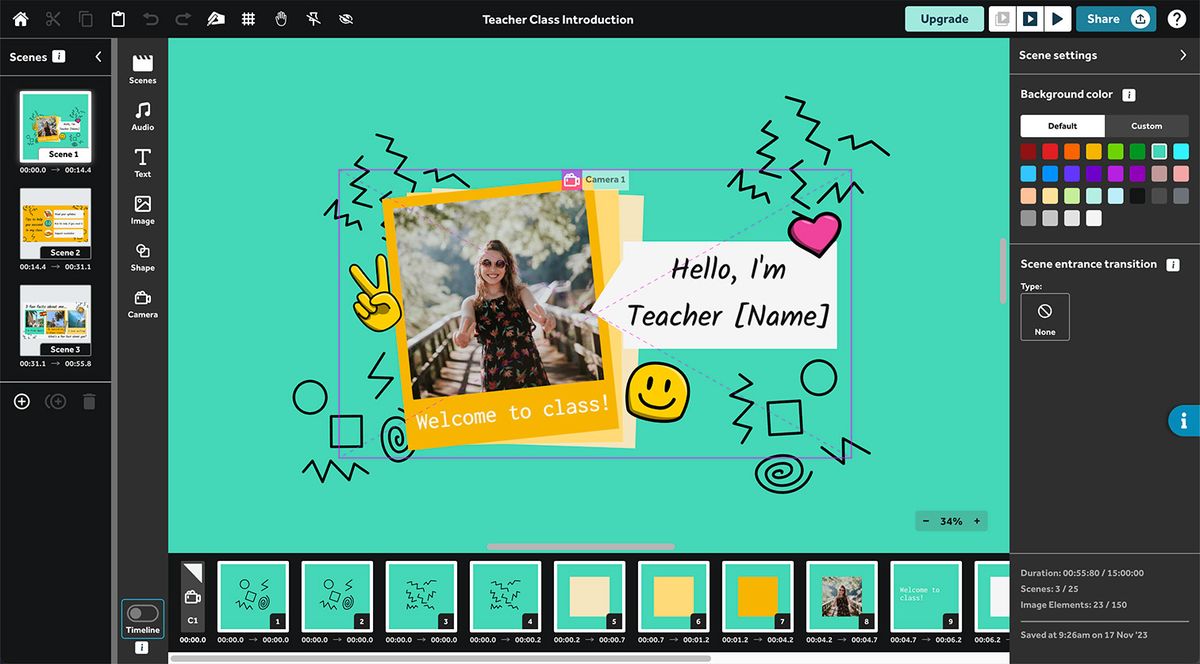
Mengetahui cara menggunakan VideoScribe offline menjadi solusi terbaik ketika Anda harus mengejar tenggat waktu pembuatan video tanpa mengandalkan koneksi internet. Aplikasi pembuat animasi tangan bergerak ini sangat diandalkan untuk menghasilkan media visual yang dinamis dan interaktif kapan saja dan di mana saja.
Melalui panduan ini, Anda akan mempelajari langkah teknis untuk memaksimalkan fitur lokal yang tersedia pada perangkat laptop. Mengoperasikan aplikasi ini secara offline terbukti menghemat kuota internet sekaligus menghindari kendala buffering aset asset library yang sering terjadi saat jaringan tidak stabil.
Sebelum masuk ke teknis pengerjaan offline, penting untuk memahami latar belakang dari platform ini. Sparkol VideoScribe pertama kali diperkenalkan oleh perusahaan asal Inggris pada tahun 2012 melalui aplikasi Sparkol yang revolusioner. Kehadirannya langsung menarik perhatian besar di industri kreatif.
Hanya dalam waktu setahun setelah peluncuran program aplikasi tersebut, tercatat ada 100.000 orang pengguna VideoScribe yang memanfaatkannya untuk berbagai kebutuhan visual. Angka tersebut menjadi bukti bahwa format animasi papan tulis digital ini sangat diminati secara global.
Secara mendasar, apa itu videoscribe merupakan sebuah program aplikasi atau software yang dipergunakan untuk membuat presentasi video dengan animasi tangan bergerak pada papan tulis atau dikenal sebagai whiteboard animation. Platform ini sangat populer di kalangan pendidik untuk menyusun cara membuat video pembelajaran dengan videoscribe secara mandiri.
Mengapa Memilih Akses Offline?
Berdasarkan pengalaman saya menangani pembuatan media instruksional, akses offline memberikan stabilitas performa rendering yang jauh lebih tinggi. Laptop tidak perlu membagi daya komputasi untuk melakukan sinkronisasi awan secara terus-menerus.
Selain itu, mode offline memastikan semua aset lokal yang sudah diunduh dapat langsung diseret ke dalam kanvas tanpa waktu tunggu. Hal ini sangat krusial bagi para profesional yang memiliki mobilitas tinggi dan sering bekerja di area minim sinyal.
Prasyarat dan Persiapan Sebelum Masuk Mode Offline
Untuk bisa mengoperasikan aplikasi ini tanpa jaringan internet, ada beberapa langkah persiapan yang wajib dipenuhi terlebih dahulu. Anda tidak bisa langsung memutus internet sebelum melakukan registrasi awal dan mengunduh program resmi.
Bagi pengguna baru, pihak pengembang menyediakan akses uji coba untuk mempelajari seluruh fitur dasarnya. Tersedia durasi waktu selama 1 minggu untuk mendapatkan program Sparkol versi trial (uji coba) gratis melalui situs resminya di [https://www.videoscribe.co](https://www.videoscribe.co).
Jika Anda berencana menggunakan aplikasi ini untuk kebutuhan proyek jangka panjang atau komersial, skema berbayar menjadi pilihan rasional. Saat ini, harga langganan sparkol videoscribe dipatok sebesar $24 atau sekitar Rp 360.000 untuk jangka waktu 3 bulan penggunaan penuh.
Spesifikasi dan Riwayat Aplikasi
Pastikan versi aplikasi yang Anda pasang sesuai dengan dokumentasi resmi untuk menghindari masalah kompatibilitas saat dijalankan tanpa internet. Berikut adalah rangkuman data teknis terkait aplikasi berdasarkan catatan rilis resminya.
| Parameter Aplikasi | Detail Informasi |
|---|---|
| Tahun Rilis Perdana | 2012 |
| Pengembang Resmi | Sparkol (Inggris) |
| Masa Uji Coba Gratis | 1 minggu |
| Harga Langganan (3 Bulan) | $24 (sekitar Rp 360.000) |
| Versi Aplikasi Referensi | Versi 3.1.1 |
Dalam beberapa kasus yang sering saya temui, pengguna mengalami kegagalan masuk mode offline karena versi aplikasi yang terlalu usang. Pastikan Anda menggunakan basis aplikasi yang stabil seperti Versi 3.1.1 untuk menjamin fitur penyimpanan lokal berjalan lancar.
Langkah Demi Langkah Menggunakan VideoScribe Offline
Setelah mengunduh dan melakukan aktivasi akun saat pertama kali daring, kini Anda siap untuk masuk ke mode offline sepenuhnya. Ikuti urutan langkah teknis berikut agar proyek presentasi Anda tetap tersimpan dengan aman di penyimpanan lokal.
- Matikan koneksi internet pada laptop Anda, baik melalui Wi-Fi maupun kabel LAN, untuk memaksa aplikasi masuk ke mode lokal.
- Buka aplikasi Sparkol VideoScribe versi 3.1.1 yang sudah terpasang di perangkat komputer Anda.
- Pada halaman masuk (login), masukkan alamat email dan kata sandi akun Anda yang sudah terdaftar sebelumnya.
- Klik tombol "Log In", maka sistem secara otomatis akan mendeteksi ketiadaan internet dan memberikan opsi "Work Offline". Klik opsi tersebut.
- Buat proyek baru dengan memilih ikon tanda tambah (+) atau "Create New Scribe" di halaman utama proyek.
- Mulailah menyusun elemen visual, teks, dan animasi tangan bergerak menggunakan pustaka gambar yang sudah tersimpan di memori internal.
- Simpan hasil pekerjaan Anda dengan mengklik ikon disket, lalu pilih opsi penyimpanan lokal (Save to computer) untuk mengamankan file berformat .scribe.
Kesalahan umum yang saya lihat adalah pengguna langsung menutup laptop tanpa memastikan proses penyimpanan lokal selesai 100 persen. Pastikan bilah kemajuan penyimpanan hilang sepenuhnya sebelum Anda mematikan aplikasi agar file tidak korup.
Panduan Alur Kerja Pembuatan Video untuk Pemula
Membuat proyek video animasi yang menarik membutuhkan pendekatan yang terstruktur, terutama saat Anda bekerja dalam kondisi offline. Pengorganisasian aset lokal menjadi kunci utama keberhasilan produksi visual Anda.
Terdapat tutorial membuat video animasi whiteboard untuk pemula yang membagi proses ini ke dalam beberapa tahapan logis. Secara keseluruhan, terdapat 7 langkah yang dijelaskan dalam tutorial untuk membuat video pembelajaran animasi menggunakan aplikasi VideoScribe secara runtut.
Menyusun Konsep dan Aset
Langkah awal dimulai dari pembuatan naskah dan papan cerita (storyboard) di atas kertas sebelum menyentuh aplikasi. Setelah itu, kumpulkan semua aset gambar berformat SVG dan rekaman suara (voiceover) ke dalam satu folder terdedikasi di laptop Anda.
Selanjutnya, impor aset-aset tersebut ke dalam kanvas kerja VideoScribe secara bertahap sesuai alur cerita. Atur urutan kemunculan gambar pada linimasa di bagian bawah layar, dan sesuaikan durasi animasi tangan bergerak agar selaras dengan narasi suara yang digunakan.
Proses sinkronisasi antara durasi gerak tangan dengan jeda suara manusia menentukan tingkat pemahaman audiens terhadap materi video pembelajaran yang disampaikan.
Langkah terakhir adalah melakukan pratinjau (preview) untuk memeriksa seluruh transisi kamera. Jika semua elemen sudah bergerak dengan harmonis, lakukan proses ekspor atau render video ke dalam format lokal seperti MP4 atau AVI langsung ke penyimpanan internal komputer Anda.
Alternatif dan Solusi Kendala Teknis Mode Offline
Bekerja tanpa internet terkadang memunculkan keterbatasan, terutama dalam hal variasi gambar visual. Pustaka daring (online library) bawaan Sparkol tidak akan bisa diakses saat laptop Anda berada dalam mode offline.
Sebagai alternatif, Anda dapat membangun pustaka gambar SVG mandiri dengan mengunduh file gambar berbasis vektor terlebih dahulu saat komputer terhubung ke internet. Aplikasi pihak ketiga seperti Inkscape atau Adobe Illustrator bisa dimanfaatkan untuk mengubah gambar biasa menjadi format SVG yang kompatibel dengan VideoScribe.
Jika aplikasi mendadak keluar atau mengalami pembekuan (freezing) saat render offline, periksa kapasitas memori RAM laptop Anda. Alokasikan ruang penyimpanan yang cukup pada solid state drive (SSD) Anda karena proses render offline membutuhkan ruang tembolok (cache) lokal yang cukup besar agar file video akhir dapat tercipta dengan sempurna.







