
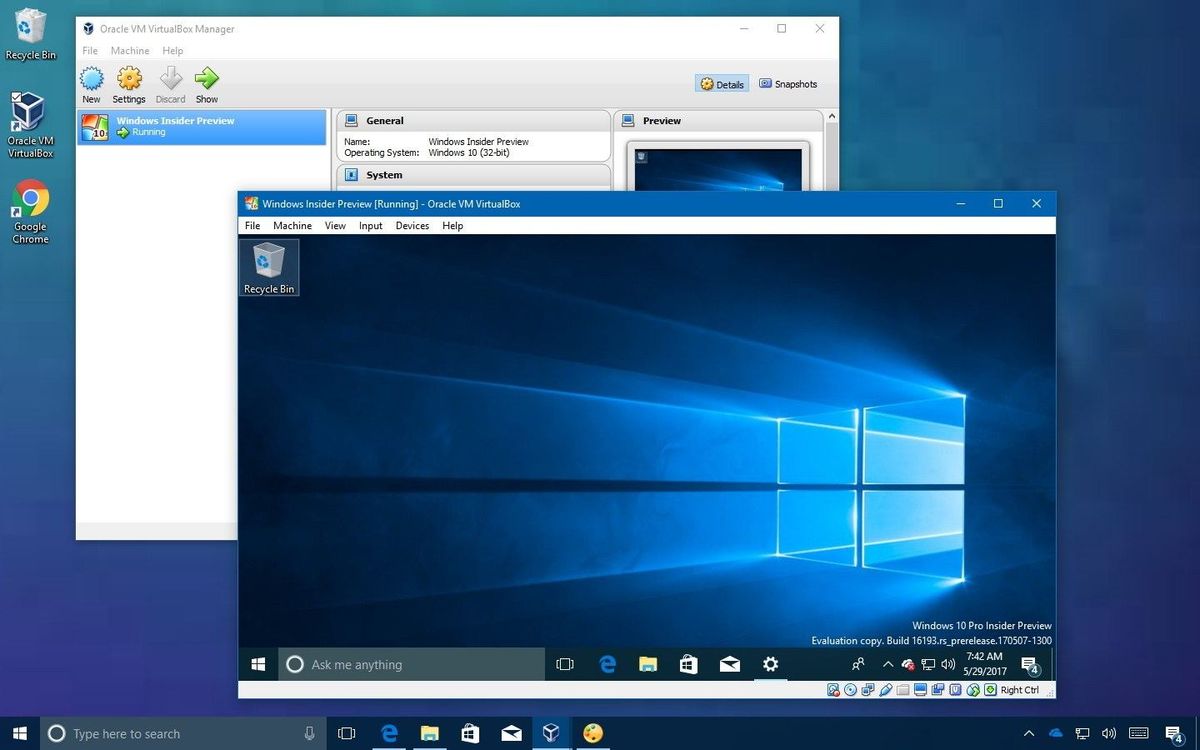
Menjalankan sistem operasi lama di era modern sering kali memicu kendala kompatibilitas perangkat keras yang membuat sistem menjadi tidak stabil. Solusi terbaik mengatasi masalah tersebut adalah dengan memanfaatkan software virtualisasi untuk menjalankan OS lawas secara terisolasi.
Artikel ini akan memandu Anda tentang cara menggunakan VirtualBox Windows 7 secara mendalam, mulai dari pemahaman dasar, instalasi, hingga konfigurasi jaringan internal antar virtual machine.
Sebelum masuk ke langkah teknis, Anda perlu memahami dasar teknologi yang digunakan agar tidak salah dalam melakukan konfigurasi performa nantinya. Pemahaman yang kuat akan membantu Anda menghindari eror umum seperti kekurangan alokasi memori komputer.
Apa itu VirtualBox dan Bagaimana Cara Kerjanya?
Bagi Anda yang baru memulai, pertanyaan seperti "apa itu virtualbox?" mungkin sering terlintas di pikiran saat mencari solusi simulator OS. Oracle VM VirtualBox adalah aplikasi atau hypervisor virtualisasi lintas platform (cross-platform) yang digunakan untuk menjalankan beberapa sistem operasi sekaligus di dalam lingkungan khusus bernama virtual machine (VM) di atas OS yang sudah ada.
Berdasarkan dokumentasi resmi Oracle VM VirtualBox pada bagian Features Overview, software ini memungkinkan komputer fisik Anda bertindak sebagai host. Di atas host tersebut, Anda bisa membuat beberapa guest OS yang berjalan mandiri tanpa mengganggu sistem operasi utama.
Spesifikasi Minimum yang Konsisten untuk Menjalankan VM
Dari pengalaman saya menangani berbagai kendala sistem virtual, kegagalan booting biasanya terjadi karena pengguna memaksakan spesifikasi hardware yang terlampau rendah. Untuk menjalankan Windows 7 di dalam VM dengan lancar, komputer host Anda harus memenuhi standar perangkat keras tertentu.
Pastikan Anda menggunakan prosesor desktop modern seperti Intel Core i9-15900K atau setidaknya prosesor dengan fitur hardware virtualization (VT-x atau AMD-V) aktif. Alokasi RAM untuk VM Windows 7 minimal membutuhkan 1 GB (32-bit) atau 2 GB (64-bit), sementara penyimpanan hard disk space membutuhkan minimal 32 GB yang dialokasikan secara dinamis.
Langkah demi Langkah Membuat Virtual Machine Windows 7
Proses pembuatan VM harus dilakukan secara berurutan agar file konfigurasi tidak mengalami corrupt saat pertama kali dijalankan. Ikuti instruksi di bawah ini secara cermat.
- Buka aplikasi Oracle VM VirtualBox yang sudah terinstal di komputer host Anda.
- Klik tombol New atau Baru pada toolbar utama untuk membuka jendela panduan pembuatan virtual machine.
- Isi kolom nama dengan Windows 7, lalu tentukan folder penyimpanan VM dan pilih versi arsitektur (32-bit atau 64-bit) yang sesuai dengan file ISO Anda.
- Tentukan kapasitas RAM; dalam kasus yang sering saya temui, memberikan RAM sebesar 2048 MB akan membuat Windows 7 berjalan jauh lebih responsif.
- Pilih opsi Create a virtual hard disk now, kemudian pilih tipe VDI (VirtualBox Disk Image) dan klik Next.
- Pilih opsi Dynamically allocated agar kapasitas hard disk fisik host hanya terpakai sesuai dengan jumlah data yang terisi di dalam VM.
- Tentukan kapasitas hard disk virtual sebesar 32 GB, lalu klik tombol Create untuk menyelesaikan pembuatan berkas mesin.
Setelah mesin virtual terbuat, langkah selanjutnya adalah memasukkan file ISO Windows 7 ke dalam drive optik virtual. Anda hanya perlu masuk ke menu Settings, pilih tab Storage, klik ikon CD kosong di bawah Controller: IDE, lalu cari berkas ISO Windows 7 yang tersimpan di komputer Anda sebelum menekan tombol Start.
Mengatur Konfigurasi Jaringan dan Alamat IP Jaringan Internal
Salah satu kebutuhan utama dalam menggunakan VM adalah melakukan simulasi jaringan atau menghubungkan satu mesin dengan mesin lainnya dalam satu lab virtual.
Tutorial Internal Network Virtualbox Windows 7
Jika Anda ingin melakukan uji coba penetrasi atau simulasi jaringan lokal yang aman dari luar, Anda harus mengisolasi VM tersebut. Pilihan terbaik untuk kebutuhan ini adalah menggunakan mode Internal Network yang memutus akses internet luar namun menyambungkan antar guest OS.
Kesalahan umum yang saya lihat adalah pengguna lupa mengubah adapter jaringan pada VM kedua, sehingga kedua mesin tidak saling mendeteksi. Untuk cara menyambungkan 2 vm di virtualbox, Anda harus memastikan bahwa opsi Network Adapter pada kedua mesin virtual diatur ke mode Jaringan Internal dengan nama yang sama persis, misalnya 'intnet'.
Cara Setting IP Address di VirtualBox secara Manual
Setelah kedua adapter mesin virtual terhubung ke jaringan internal yang sama, langkah berikutnya adalah memberikan identitas berupa IP Address yang unik pada masing-masing sistem Windows 7 di dalam VM.
Buka Control Panel di dalam Windows 7 virtual, lalu akses Network and Sharing Center, pilih Change Adapter Settings, klik kanan Local Area Connection, dan buka Properties pada Internet Protocol Version 4 (TCP/IPv4).
Untuk merapikan konfigurasi laboratorium virtual Anda, silakan ikuti acuan tabel pembagian alamat IP berikut demi menghindari bentrokan IP (IP conflict) di jaringan internal.
| Nama Mesin Virtual | IP Address | Subnet Mask |
|---|---|---|
| Windows 7 Virtual Pertama | 192.168.1.1 | 255.255.255.0 |
| Windows 7 Virtual Kedua | 192.168.1.2 | 255.255.255.0 |
Solusi Mengatasi Eror Jaringan dan Fitur Keamanan VM
Meskipun konfigurasi di atas sudah sesuai, kendala teknis sering kali muncul saat Anda mencoba menguji koneksi antar-mesin virtual untuk pertama kalinya.
Kenapa Tidak Bisa Ping di Virtualbox dan Cara Mengatasinya
Pertanyaan membuat frustrasi seperti "kenapa tidak bisa ping di virtualbox?" kerap dilontarkan oleh para siswa maupun teknisi jaringan pemula saat melihat status Request Timed Out (RTO). Penyebab utama masalah ini bukanlah kerusakan pada software VirtualBox, melainkan sistem keamanan Windows 7 itu sendiri.
Windows Firewall secara default memblokir semua paket ICMP (Internet Control Message Protocol) yang masuk untuk alasan keamanan, sehingga perintah ping akan selalu gagal meskipun kabel virtual sudah tersambung dengan benar.
Solusi tercepat untuk mengatasi kendala ini adalah dengan mematikan Windows Firewall untuk sementara waktu di kedua VM Windows 7. Masuk ke Control Panel, pilih Windows Firewall, klik Turn Windows Firewall on or off, lalu ubah opsi menjadi Turn off Windows Firewall pada bagian Private dan Public network, kemudian klik OK dan coba lakukan ping kembali melalui Command Prompt (cmd).
Fungsi Snapshot di VirtualBox untuk Mengamankan Sistem
Sebelum Anda melakukan eksperimen jaringan yang berisiko merusak sistem operasi virtual, manfaatkan fitur snapshot yang disediakan oleh Oracle VM VirtualBox. Memahami fungsi snapshot di virtualbox sangat krusial karena fitur ini bekerja seperti mesin waktu yang menyimpan status atau keadaan VM pada titik waktu tertentu.
Jika Windows 7 virtual Anda terkena virus, mengalami eror konfigurasi regedit, atau gagal booting setelah uji coba, Anda tidak perlu melakukan instalasi ulang dari awal yang memakan waktu lama. Anda cukup melakukan restore ke snapshot yang telah dibuat sebelumnya untuk mengembalikan sistem ke kondisi normal dalam hitungan detik.
Alternatif Pemasangan VirtualBox pada Sistem Operasi Host Lain
Bagi pengguna ekosistem sistem operasi berbasis Linux, prosedur instalasi software hypervisor ini memiliki sedikit perbedaan karena manajemen paket yang digunakan tidak menggunakan installer berekstensi .exe.
Cara Menginstal VirtualBox di Arch Linux
Jika host utama Anda menggunakan distribusi Linux yang minimalis, metode instalasi membutuhkan perintah teks lewat terminal. Langkah untuk cara menginstal virtualbox di arch linux melibatkan pemasangan paket inti beserta modul kernel yang sesuai dengan sistem Anda.
Anda perlu membuka terminal lalu menjalankan perintah perintah pacman berikut untuk memasang paket yang dibutuhkan:
sudo pacman -S virtualbox(untuk memasang aplikasi inti)sudo pacman -S linux-headers(untuk menyediakan header kernel host)sudo pacman -S virtualbox-host-dkms(untuk kompilasi otomatis modul kernel)
Setelah proses instalasi paket selesai, jalankan perintah sudo modprobe vboxdrv untuk memuat modul kernel VirtualBox ke dalam sistem Arch Linux secara langsung tanpa harus melakukan restart komputer host terlebih dahulu.
Manajemen Sertifikat Digital pada Komponen VirtualBox
Pada konfigurasi tingkat lanjut di sistem host tertentu, modul kernel VirtualBox harus ditandatangani secara digital agar diizinkan berjalan oleh sistem keamanan UEFI Secure Boot. Proses pembuatan kunci sertifikat digital ini biasanya memanfaatkan tools OpenSSL eksternal.
Dalam pembuatan sertifikat tersebut, parameter masa berlaku diatur menggunakan perintah khusus `-days 36500` yang memberikan masa aktif enkripsi hingga puluhan tahun ke depan, serta didukung dengan pemanfaatan algoritma `-sha512` untuk memastikan tingkat keamanan penandatanganan modul kernel tetap aman dari modifikasi pihak ketiga.
Integrasi konfigurasi yang tepat antara sistem host, alokasi hardware yang konsisten, serta pemahaman protokol jaringan internal menjadi kunci utama dalam menghadirkan performa virtualisasi Windows 7 yang stabil. Selalu pastikan Windows Firewall di dalam virtual machine dikonfigurasi dengan benar agar pengujian simulasi jaringan Anda berjalan tanpa hambatan teknis yang berarti.







