
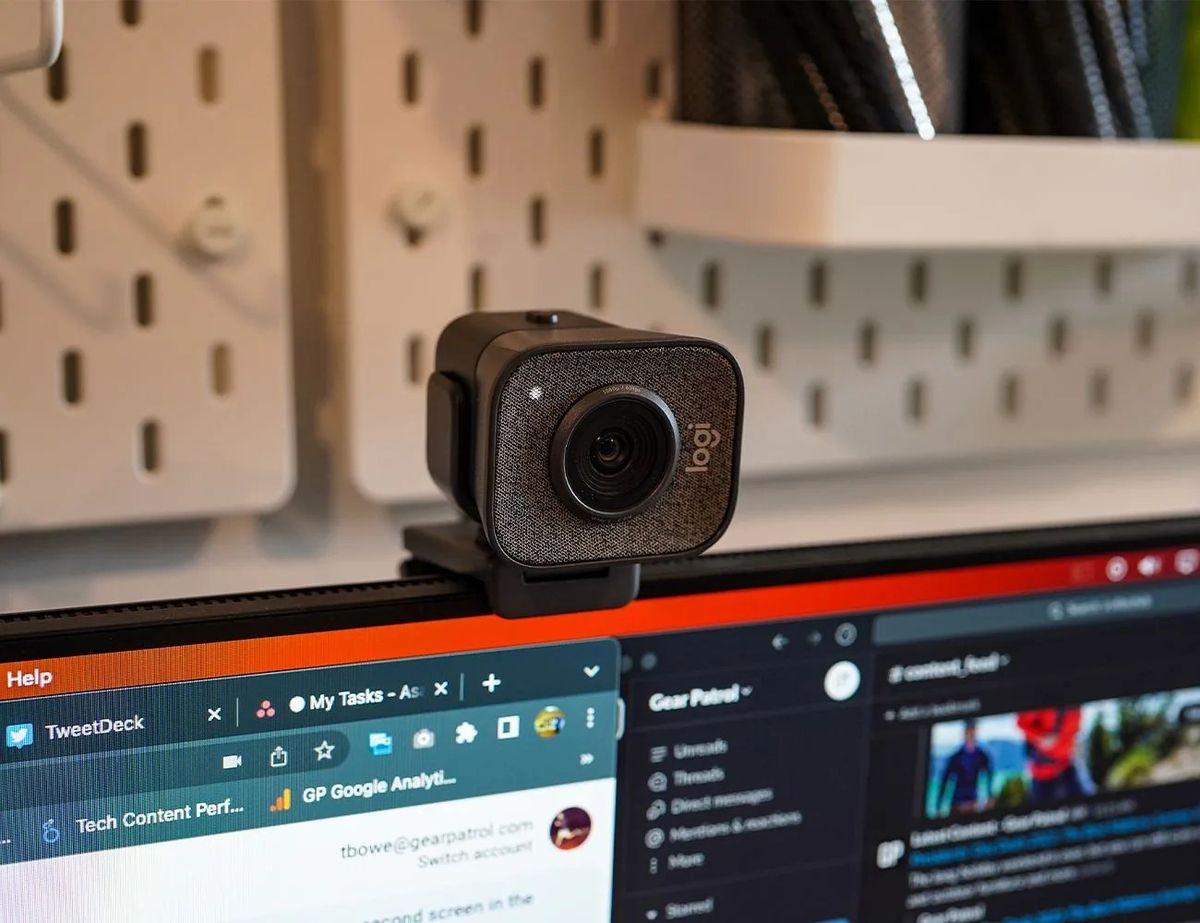
Kualitas kamera bawaan laptop sering kali membuat tampilan video menjadi buram dan kurang profesional saat rapat daring atau live streaming. Masalah visual yang gelap dan patah-patah ini tentu sangat mengganggu kenyamanan komunikasi virtual Anda. Solusi terbaik untuk mengatasi masalah tersebut adalah dengan beralih menggunakan perangkat kamera eksternal berkualitas tinggi.
Memahami cara menggunakan webcam logitech secara tepat akan mengubah kualitas produksi video Anda menjadi jauh lebih tajam dan memikat penonton. Proses instalasi perangkat keras merupakan fondasi utama sebelum Anda melakukan modifikasi pada sisi perangkat lunak. Pemasangan yang kokoh akan memastikan sudut pandang lensa tetap stabil selama sesi perekaman berlangsung.
Berdasarkan panduan praktis dari situs id.wikihow.com, langkah fisik ini sangat krusial agar perangkat dapat berdiri seimbang. Berikut adalah urutan langkah fisik yang harus Anda lakukan dengan cermat.
- Buka klip fleksibel pada bagian bawah kamera eksternal Anda terlebih dahulu.
- Tempatkan dudukan perangkat tepat di atas bingkai monitor komputer atau layar laptop Anda.
- Sesuaikan kemiringan kaki klip hingga mencengkeram bagian belakang monitor dengan kuat dan stabil.
- Colokkan konektor kabel USB langsung ke port yang tersedia di komputer Anda.
- Tunggu hingga sistem operasi memberikan notifikasi bahwa perangkat keras baru telah siap digunakan.
Dari pengalaman saya menangani perangkat multimedia, pengguna sering kali meletakkan kamera pada sudut yang terlalu tinggi. Hal tersebut membuat tatapan mata Anda terlihat tidak natural di depan layar kaca lawan bicara.
Panduan Praktis Download Logitech Capture untuk Optimasi Penuh
Perangkat keras yang hebat tidak akan bekerja maksimal tanpa dukungan ekosistem aplikasi yang fungsional. Anda disarankan untuk segera melakukan akses unduhan guna mendapatkan utilitas kontrol penuh terhadap lensa kamera eksternal tersebut. Langkah terbaik adalah dengan melakukan download logitech capture melalui situs resmi logitech.com untuk mengaktifkan fitur otomatisasi tingkat lanjut. Aplikasi ini bertindak sebagai pusat kendali visual yang sangat responsif.
Setelah aplikasi rekam webcam laptop ini terpasang, Anda bisa mengatur kompensasi pencahayaan ruangan secara langsung. Pengaturan otomatis akan membantu mempertahankan fokus wajah Anda meskipun kondisi lampu di sekitar ruangan berubah-ubah. Dalam kasus yang sering saya temui, aplikasi penangkap video ini juga mendukung pembuatan konten dengan rasio aspek modern. Format video vertikal 9:16 sudah didukung penuh oleh perangkat lunak ini untuk kebutuhan unggahan media sosial kekinian.
Kreator konten juga dapat menyimpan preferensi konfigurasi visual mereka ke dalam sistem komputasi awan. Sistem ini memungkinkan Anda menyimpan maksimal 6 profil pengaturan yang berbeda dengan menggunakan satu akun ID khusus.
Solusi Ampuh Cara Mengatasi Webcam Logitech Tidak Terdeteksi
Kendala teknis seperti layar hitam atau perangkat yang tiba-tiba tidak dikenali oleh sistem operasi sering kali memicu kepanikan. Masalah ini umumnya bersumber dari konflik sistem internal atau kerusakan pada jalur transmisi data.
Banyak pengguna yang bingung dan bertanya, "kenapa kamera logitech tidak berfungsi di windows?" secara berulang di forum komunitas. Sebagian besar kasus disebabkan oleh kegagalan sistem dalam memuat pengandar atau driver yang sesuai. Luigi Oppido, seorang pemilik dan operator Pleasure Point Computers di Santa Cruz, California, menjelaskan fenomena ini lewat pengalamannya.
Pakar yang memiliki pengalaman lebih dari 16 tahun di bidang reparasi komputer ini menyebutkan bahwa peningkatan sistem operasi bisa memicu masalah pengandar. Sebagai contoh, ilustrasi peningkatan dari versi lama seperti Windows XP dan Windows 7 ke versi modern sering kali memutus kecocokan pengandar lama. Berikut adalah daftar opsi perbaikan mandiri yang bisa Anda terapkan dengan mudah.
- Pindahkan konektor kabel USB ke port lain, utamakan port bagian belakang untuk komputer desktop.
- Buka menu pengelola perangkat pada sistem operasi untuk memeriksa status tanda seru kuning.
- Lakukan pembaruan pengandar secara daring melalui menu pembaruan otomatis sistem.
- Pastikan izin akses kamera pada menu privasi sistem operasi telah diaktifkan ke posisi hidup.
Kesalahan umum yang saya lihat adalah pengguna sering menggunakan perangkat pembagi USB atau USB hub berkualitas rendah. Pasokan daya listrik yang tidak stabil dari pembagi tersebut membuat modul kamera gagal melakukan inisiasi awal.
Cara Merekam Layar Dan Wajah Sekaligus Dengan Logitech Capture
Membuat konten presentasi atau tutorial interaktif kini jauh lebih mudah berkat teknologi penangkapan multi-sumber. Anda tidak perlu lagi menggunakan dua aplikasi terpisah yang menguras memori komputer secara berlebihan.
Fitur mutakhir ini merupakan cara merekam layar dan wajah sekaligus dengan logitech secara instan dan efisien. Aplikasi resmi ini mampu menggabungkan dua sumber input data visual secara real-time ke dalam satu berkas video. Menurut ulasan teknis dari penulis Liza Brown di situs filmora.wondershare.co.id, fleksibilitas pergantian sudut pandang menjadi keunggulan utama sistem ini. Tersedia total 6 adegan berbeda yang bisa diganti-ganti secara fleksibel oleh pengguna saat proses produksi video.
Anda bisa memilih mode tampilan gambar di dalam gambar atau mode tampilan berdampingan secara presisi. Transisi antar adegan tersebut berjalan sangat mulus tanpa ada gejala jeda visual yang mengganggu estetika video.
Spesifikasi Pengaturan Video Terbaik Pada Perangkat Lunak Logitech
Menentukan kombinasi resolusi dan kecepatan bingkai yang tepat akan memengaruhi ukuran akhir serta kelancaran pemutaran berkas video Anda. Sesuaikan konfigurasi ini dengan kemampuan pemrosesan komputer Anda agar tidak memicu gejala hang.
Aplikasi resmi ini menyediakan rentang opsi penataan visual yang cukup luas bagi berbagai kalangan pengguna. Informasi spesifikasi teknis perekaman standar telah dirangkum secara rapi untuk mempermudah proses kalibrasi Anda.
| Mode Perekaman | Resolusi Video | Kecepatan Bingkai | Konteks Penggunaan |
|---|---|---|---|
| Standar Kualitas | Full High Definition 1080p | 30 fps | Rapat Kerja Daring |
| Kecepatan Tinggi | 720p | 60 fps | Gerakan Cepat Konten |
| Performa Premium | Full 1080p HD | 60 fps | Streaming Logitech StreamCam |
Gunakan kombinasi performa premium jika Anda memiliki perangkat spesifik seperti Logitech StreamCam yang mendukung transmisi data berkecepatan tinggi. Resolusi tinggi memastikan setiap detail kecil pada wajah dan latar belakang ruangan Anda tertangkap secara sempurna.
Rekomendasi Perlengkapan Podcast Youtube Untuk Kreator Konten Digital
Membangun saluran penyiaran digital yang sukses memerlukan investasi pada ekosistem perangkat pendukung yang seimbang. Kamera eksternal yang tajam harus diimbangi dengan tata suara dan tata cahaya yang memadai. Berdasarkan kompilasi solusi kreatif yang dirilis oleh pabrikan pada laman logitech.com, kamera eksternal berkualitas merupakan salah satu rekomendasi perlengkapan podcast youtube yang paling mendasar.
Sektor visual memegang peranan vital dalam mempertahankan retensi penonton di platform video. Lengkapi studio mini Anda dengan mikrofon kondensor eksternal tipe USB untuk menjamin kejernihan artikulasi suara yang dihasilkan. Tambahkan pula lampu panel LED jenis softbox guna mengeliminasi bayangan gelap di area sekitar mata dan leher Anda.
Kombinasi antara perangkat kamera eksternal yang terkalibrasi dengan baik serta tata cahaya yang ideal akan mendongkrak nilai produksi konten Anda. Penonton akan betah berlama-lama menikmati sajian video Anda karena kenyamanan visual yang setara dengan standar stasiun televisi komersial.







