
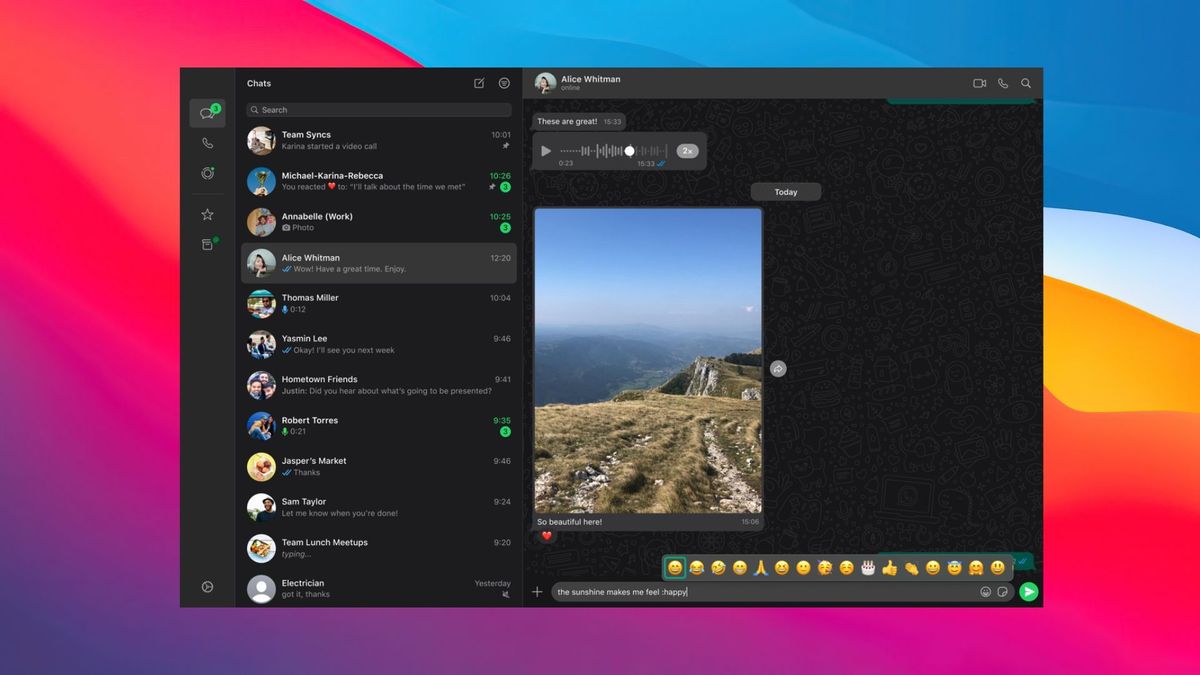
Cara menggunakan WhatsApp Desktop kini semakin praktis lewat pembaruan sistem manajemen perangkat tertaut yang sinkron secara instan. Mengakses ruang obrolan langsung dari komputer atau laptop terbukti meningkatkan produktivitas kerja harian Anda secara signifikan.
Melalui sistem terbaru, Anda tidak perlu lagi memastikan ponsel utama selalu berada dalam kondisi aktif atau terhubung ke internet. Fleksibilitas ini menjadi solusi bagi para profesional yang menghabiskan sebagian besar waktunya di depan layar komputer monitor.
Berikut adalah panduan teknis mendalam mengenai cara memanfaatkan seluruh ekosistem komputasi desktop ini demi kelancaran komunikasi Anda sehari-hari.
Fitur utama yang mendasari operasional aplikasi di komputer adalah linked devices atau perangkat tertaut. Skema ini mengizinkan satu akun terhubung ke beberapa platform eksternal sekaligus tanpa mengorbankan enkripsi ujung-ke-ujung.
Dari pengalaman saya menangani kendala teknis pengguna, banyak yang belum menyadari bahwa sistem ini beroperasi secara mandiri setelah proses sinkronisasi awal selesai. Anda dapat mematikan ponsel utama, namun aplikasi di laptop tetap berjalan normal.
Setiap tindakan seperti mengirim, menerima, atau menghapus pesan akan mengalami sinkronisasi real-time. Artinya, perubahan di laptop langsung tercermin di ponsel dalam hitungan detik.
Batasan Enkripsi dan Multi-Perangkat
Sistem keamanan terbaru membatasi akses simultan demi menjaga kerahasiaan data pengguna. Anda wajib mengetahui batasan operasional ini agar dapat mengelola alur kerja tim atau pribadi secara efektif.
Batas maksimal jumlah perangkat yang dapat ditautkan ke satu akun secara bersamaan adalah 4 perangkat. Jumlah ini mencakup kombinasi antara browser web maupun aplikasi desktop native.
Jika Anda mencoba menautkan komputer kelima, sistem akan meminta Anda menghapus salah satu koneksi aktif terlebih dahulu dari aplikasi ponsel utama Anda.
Prasyarat Jaringan untuk Performa Optimal
Meskipun aplikasi komputer dapat berjalan mandiri, kualitas jaringan lokal tetap memegang peranan krusial saat proses pemuatan data obrolan yang berukuran besar.
Kecepatan koneksi internet stabil yang disarankan untuk pengalaman lancar menggunakan layanan ini adalah minimal 3 Mbps. Standar kecepatan ini sangat krusial terutama saat Anda menggunakannya untuk berbagi berkas dokumen besar atau melakukan panggilan video.
Dalam kasus yang sering saya temui, kegagalan sinkronisasi awal atau pesan tertunda umumnya disebabkan oleh fluktuasi latensi jaringan di bawah ambang batas minimum tersebut.
Langkah Menautkan Akun Menggunakan Kode QR
Metode pemindaian kode visual tetap menjadi opsi utama yang paling cepat untuk menghubungkan komputer Anda dengan akun aktif di ponsel.
Kesalahan umum yang saya lihat adalah pengguna terburu-buru mengarahkan kamera ponsel sebelum kode di layar komputer termuat secara sempurna. Pastikan pencahayaan ruangan cukup agar kamera dapat mendeteksi sensor matriks dengan akurat.
Ikuti urutan langkah standar berikut untuk memulai proses penautan menggunakan kamera gawai Anda:
- Buka aplikasi WhatsApp Desktop atau akses halaman resmi di browser komputer Anda hingga memunculkan kode matriks unik di layar.
- Buka aplikasi di ponsel utama Anda, lalu ketuk ikon tiga titik di pojok kanan atas untuk Android atau menu Pengaturan di iOS.
- Pilih opsi Perangkat Tertaut, kemudian ketuk tombol Tautkan Perangkat hingga kamera pemindai aktif.
- Arahkan kamera ponsel Anda langsung ke layar komputer untuk memindai kode QR yang tersedia di sana.
- Tunggu proses sinkronisasi real-time selesai hingga seluruh riwayat obrolan Anda muncul secara utuh di monitor.
Alternatif Login Memakai Nomor Telepon
Jika kamera ponsel Anda sedang mengalami kerusakan fisik atau lensa kotor, Anda dapat memanfaatkan metode autentikasi alternatif berbasis teks digital.
Metode login nomor telepon ini sudah diadopsi luas oleh pengguna global karena memberikan fleksibilitas tinggi tanpa ketergantungan pada perangkat keras kamera. Prosesnya memanfaatkan validasi silang antara dua perangkat aktif.
Langkah alternatif ini mengharuskan Anda memasukkan deretan angka khusus secara manual ke dalam aplikasi ponsel utama Anda yang sedang aktif.
Proses Pembuatan Kode Otentikasi
Langkah awal dimulai dari halaman komputer dengan memilih tautan khusus yang berada di bawah tampilan kode matriks utama.
Klik opsi Tautkan dengan nomor telepon pada layar komputer Anda, lalu masukkan nomor seluler yang terdaftar lengkap dengan kode negara Indonesia (+62). Setelah itu, layar monitor akan menampilkan kombinasi karakter unik.
Aplikasi akan memunculkan 8 digit kode verifikasi yang muncul di layar komputer untuk selanjutnya Anda masukkan ke dalam menu otentikasi ponsel.
Validasi Keamanan pada Ponsel
Setelah angka otentikasi muncul di layar monitor, segera beralih kembali ke gawai genggam Anda untuk menyelesaikan prosedur verifikasi keamanan.
Buka notifikasi penautan yang muncul di ponsel, lalu ketuk setuju untuk memasukkan kombinasi angka yang tertera di komputer. Pastikan urutan angka yang Anda ketik sama persis tanpa ada kesalahan input.
Sistem keamanan akan langsung memvalidasi kode tersebut dan memulai proses penyerapan data obrolan secara otomatis ke dalam komputer desktop.
Perbandingan Fitur Ekosistem Komputer
Memahami kapabilitas teknis dari platform yang Anda gunakan akan membantu menentukan metode akses terbaik sesuai spesifikasi komputer.
Berdasarkan rilis pembaruan ekosistem platform komunikasi ini, terdapat perbedaan mendasar terkait optimalisasi fitur dari tahun ke tahun yang dapat dilihat pada ringkasan di bawah ini.
| Kategori Fitur | Kondisi Fitur Dahulu | Kondisi Fitur Pembaruan 2026 |
|---|---|---|
| Ketergantungan Ponsel | Wajib Online | Mandiri via Multi-Perangkat |
| Batas Perangkat | 1 Sesi Aktif | Maksimal 4 Perangkat |
| Metode Login alternatif | Hanya QR Code | Tersedia 8 Digit Kode Telepon |
| Asisten Penulisan AI | Belum Tersedia | Writing Help Berbasis AI |
Data di atas memperlihatkan bagaimana transformasi teknologi komunikasi beralih menuju fleksibilitas total tanpa mengabaikan aspek keamanan enkripsi data pengguna.
Fitur Produktivitas dan Optimalisasi Kerja
Memaksimalkan utilitas aplikasi di komputer melibatkan pemanfaatan kecerdasan buatan dan manajemen privasi yang ketat di lingkungan kantor.
Pembaruan ekosistem komputasi ini menghadirkan asisten internal yang dirancang khusus untuk mempercepat penyusunan pesan formal maupun kasual. Kehadiran fitur ini sangat membantu para agen layanan pelanggan dalam membalas pesan secara presisi.
Platform ini meluncurkan fitur bantuan menulis atau Writing Help berbasis AI secara resmi untuk membantu pengguna menyusun teks secara profesional.
Pemanfaatan Fitur Writing Help
Fitur bantuan teks ini bekerja langsung di dalam kotak input obrolan tanpa memerlukan aplikasi pihak ketiga tambahan.
Anda cukup memblokir teks yang sudah ditulis, lalu memilih opsi saran perbaikan gaya bahasa yang disediakan oleh sistem kecerdasan buatan tersebut. Opsi ini mencakup pengubahan nada bicara menjadi lebih formal, kasual, atau ringkas.
Layanan asisten penulisan digital ini mulai diintegrasikan secara global pada bulan Agustus sebagai bagian dari peningkatan kenyamanan pengguna komputer.
Menjaga Privasi Layar di Ruang Publik
Bekerja di kantor atau kafe memiliki risiko tinggi terhadap kebocoran informasi akibat pandangan orang asing ke layar monitor Anda.
Guna mengatasi pain point tersebut, gunakan fitur bawaan atau ekstensi pengaman yang dapat mengaburkan teks obrolan secara otomatis saat kursor tidak diarahkan ke sana. Langkah preventif ini menjaga kerahasiaan data bisnis Anda.
Pengaturan privasi tambahan seperti menyembunyikan status online dari kontak tertentu juga wajib diaktifkan demi kenyamanan bekerja tanpa gangguan eksternal.
Pengelolaan Sesi Perangkat untuk Keamanan
Memeriksa daftar koneksi aktif secara berkala merupakan prosedur wajib demi menghindari penyalahgunaan akun oleh pihak yang tidak bertanggung jawab.
Dari pengamatan saya, kebocoran data sering terjadi karena pengguna lupa melakukan proses log out setelah menggunakan komputer fasilitas umum. Selalu biasakan memeriksa status koneksi langsung dari genggaman tangan Anda.
Aplikasi ponsel menyediakan daftar lengkap lokasi, jenis browser, serta waktu aktif terakhir dari setiap komputer yang terhubung ke akun pribadi Anda.
Lakukan pemutusan sesi secara massal langsung dari ponsel jika melihat aktivitas mencurigakan pada daftar perangkat tertaut tersebut guna mengamankan seluruh data percakapan.







