
Menyadari bahwa akun Google Anda masih tertaut di perangkat milik orang lain tentu memicu kepanikan luar biasa. Artikel ini memberikan panduan tegas mengenai cara menghapus akun Google di device lain demi menjaga privasi data Anda yang berharga. Sebagai pengguna aktif ekosistem digital, Saya sering melihat kecerobohan kecil yang berujung fatal, seperti lupa melakukan log out setelah meminjam laptop teman atau menjual ponsel lama.
Mengabaikan hal ini sama saja dengan membuka pintu gerbang bagi orang asing untuk mengintip email, dokumen, hingga riwayat pencarian Anda. Untungnya, Google menyediakan fitur manajemen keamanan yang memungkinkan kita memutus akses dari jarak jauh dengan sangat mudah. Namun, efektivitas fitur ini sangat bergantung pada kecepatan Anda dalam mengambil tindakan sebelum data sensitif disalahgunakan oleh pihak yang tidak bertanggung jawab.
Banyak pengguna mengira akun mereka aman-aman saja selama mereka masih memegang ponsel utama di tangan. Pemikiran seperti ini menurut Saya adalah kesalahan besar yang sering dimanfaatkan oleh pelaku kejahatan siber.
Ketika akun Anda nyangkut di perangkat asing, mereka memiliki akses penuh ke berbagai layanan sinkronisasi Google tanpa perlu memasukkan kata sandi lagi. Hal ini tentu tidak kalah berbahaya dengan kondisi ketika akun wa disadap oleh pihak luar. Membiarkan sesi aktif tetap terbuka di tempat lain sama saja dengan memberikan kunci cadangan rumah Anda kepada orang asing. Oleh karena itu, melakukan audit perangkat secara berkala merupakan langkah preventif yang tidak boleh ditawar lagi oleh siapa pun.
Langkah Tepat Menghapus Akses Akun Google dari Jarak Jauh
Prosedur untuk mengeluarkan akun Anda dari perangkat lain sebenarnya bisa diselesaikan dalam hitungan menit saja. Anda dapat mengakses pengaturan ini melalui browser di laptop maupun melalui aplikasi Google di ponsel utama Anda.
Mengakses Menu Keamanan Akun
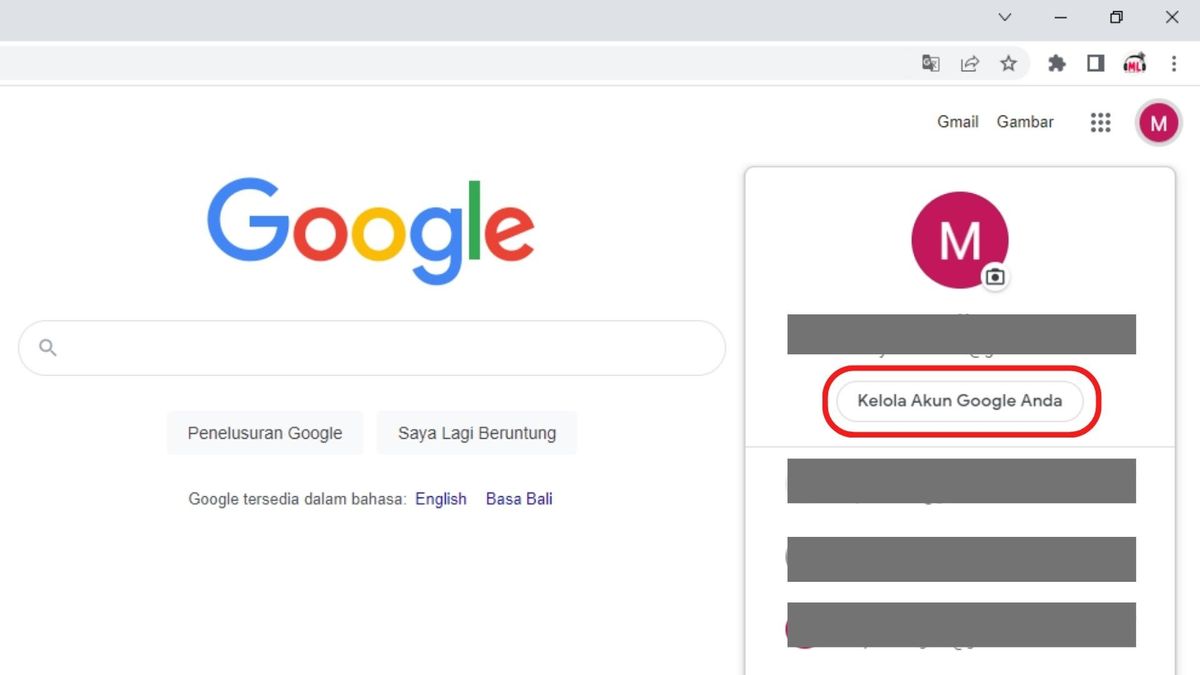
Pertama, buka aplikasi Google atau masuk ke situs resmi pengaturan akun Google Anda melalui peramban. Pilih opsi "Kelola Akun Google Anda" untuk masuk ke pusat kendali privasi.
Setelah masuk, geser tab menu dan klik pada bagian "Keamanan". Di sinilah semua informasi mengenai aktivitas login dan perangkat yang terhubung berada.
Menyeleksi dan Mengeluarkan Perangkat Asing
Gulir layar ke bawah hingga Anda menemukan bagian bernama "Perangkat Anda", lalu klik opsi "Kelola Semua Perangkat". Layar akan menampilkan daftar lengkap gawai yang sedang atau pernah mengakses akun Anda.
Cari perangkat yang ingin Anda hapus aksesnya, klik pada nama perangkat tersebut, lalu tekan tombol "Logout". Konfirmasikan tindakan Anda, dan seketika itu juga akses pada perangkat tersebut akan langsung terputus.
Kekurangan Sistem Keamanan Google dalam Memutus Sesi Aktif
Meskipun fitur hapus akses jarak jauh ini sangat membantu, Saya harus bersikap kritis terhadap beberapa celah yang masih ada. Sistem ini tidak sepenuhnya sempurna dan memiliki keterbatasan tertentu.
Fitur logout remote terkadang membutuhkan waktu beberapa saat untuk benar-benar mematikan sesi aktif jika perangkat target sedang tidak terhubung ke jaringan internet.
Selain itu, jika perangkat tersebut telah menyimpan kredensial otomatis atau memiliki akses ke aplikasi pihak ketiga yang sudah diberi izin, pemutusan sesi ini terkadang tidak menghapus izin aplikasi tersebut. Anda harus menghapus izin aplikasi pihak ketiga secara terpisah di menu keamanan.
Kelemahan lainnya adalah jika sandi akun Anda sudah terlanjur diketahui oleh pengguna perangkat tersebut, mereka bisa dengan mudah masuk kembali. Oleh karena itu, menekan tombol logout saja tidak cukup tanpa diikuti oleh perubahan kata sandi secara total.
Tindakan Darurat Jika Ponsel Anda Benar-Benar Hilang
Situasi akan menjadi jauh lebih rumit jika perangkat yang memuat akun Google Anda tersebut hilang karena terjatuh atau dicuri. Anda tidak hanya harus memutus akun, tetapi juga harus mengamankan data fisik di dalamnya.
Dalam kondisi darurat seperti ini, Anda bisa memanfaatkan fitur Find My Device yang disediakan oleh Google. Fitur ini memberikan beberapa opsi krusial untuk melindungi privasi Anda secara instan dari jarak jauh.
Berdasarkan informasi yang dihimpun dari Suara, terdapat beberapa durasi dan fitur spesifik yang bisa Anda gunakan saat melacak perangkat yang hilang. Beriku adalah rincian data mengenai fitur pengamanan darurat Google:
| Nama Fitur Utama | Durasi Operasional | Fungsi Konkret Perangkat |
|---|---|---|
| Play Sound | 5 menit | Membunyikan suara nyaring |
| Secure Device | – | Mengunci layar dengan pin |
| Erase Device | – | Menghapus data permanen |
Fitur "Play Sound" akan membunyikan nada nyaring pada HP Android yang hilang selama 5 menit penuh meskipun ponsel dalam mode senyap. Namun, jika ponsel sudah dipastikan tidak bisa kembali, memilih "Erase Device" adalah jalan terbaik sebagai cara melacak hp hilang sekaligus mengamankan data.
Langkah Ekstrem Menghapus Data Secara Permanen Demi Keamanan
Jika perangkat Anda jatuh ke tangan yang salah, sekadar keluar dari akun Google mungkin belum membuat Anda merasa tenang. Langkah paling aman yang bisa diambil adalah melakukan pembersihan total terhadap seluruh penyimpanan internal gawai tersebut. Proses pembersihan menyeluruh ini dikenal dengan istilah wipe data, yang bertujuan mengembalikan kondisi perangkat ke setelan pabrik. Tindakan ini sangat disarankan agar data penting Anda tidak disalahgunakan.
Merujuk pada ulasan teknis dari Sumbawanews, proses wipe data yang aman idealnya dilakukan saat kapasitas daya baterai perangkat berada pada posisi minimal 50% jika tidak terhubung ke sumber listrik. Hal ini penting untuk mencegah perangkat mati mendadak di tengah proses yang bisa merusak sistem. Dalam dunia profesional dan bisnis, tindakan pembersihan ini diatur ketat oleh regulasi perlindungan data internasional seperti GDPR, HIPAA, dan ISO 27001.
Untuk memastikan keamanan tingkat tinggi, metode overwrite standar seperti DOD 5220.22-M sering diterapkan. Metode DOD 5220.22-M bekerja dengan melakukan 3 kali jumlah penulisan ulang data dengan pola 0, 1, dan karakter acak guna memastikan pemulihan data menjadi mustahil. Standar internasional NIST SP 800-88 bahkan mengategorikan langkah wipe data menyeluruh ini sebagai tindakan purge yang sah secara hukum untuk melindungi kerahasiaan informasi pengguna.
Mengapa Mengubah Kata Sandi Menjadi Langkah yang Paling Krusial
Kembali ke persoalan menghapus akun dari device lain, tindakan paling ampuh setelah melakukan logout remote adalah mengganti kata sandi akun Google Anda saat itu juga. Tanpa penggantian sandi, semua langkah di atas akan menjadi sia-sia.
Ketika kata sandi diubah, Google secara otomatis akan membatalkan semua token sesi aktif di perangkat mana pun yang tidak Anda pegang. Ini adalah langkah pencegahan paling mutakhir untuk memastikan tidak ada akses susulan. Jangan lupa untuk mengaktifkan Verifikasi Dua Langkah (2FA) setelah mengubah kata sandi Anda.
Fitur keamanan berlapis ini memastikan bahwa meskipun seseorang mengetahui kata sandi Anda, mereka tetap tidak akan bisa masuk tanpa kode verifikasi yang dikirimkan langsung ke ponsel utama Anda. Pastikan Anda selalu memeriksa riwayat perangkat secara rutin minimal sebulan sekali. Jangan biarkan kecerobohan kecil di masa lalu merusak keamanan digital Anda di masa kini dan masa depan.







