
Mengetahui cara menghapus akun iphone secara menyeluruh adalah langkah krusial yang wajib Anda lakukan sebelum menjual, memberikan, atau menukar tambah perangkat Apple Anda. Jika proses ini dilewati, pemilik baru tidak akan bisa mengaktivasi perangkat karena terganjal sistem keamanan internal Apple.
Sebagai praktisi yang sering menangani masalah perangkat iOS, kesalahan fatal yang paling sering saya jumpai adalah pengguna langsung melakukan reset pabrik tanpa mengeluarkan akun iCloud terlebih dahulu. Hal ini memicu masalah Activation Lock yang merepotkan di kemudian hari.
Artikel ini akan memandu Anda melakukan pembersihan akun secara total, aman, dan sesuai prosedur standar Apple terkini. Pastikan semua data penting Anda sudah dicadangkan sebelum mengeksekusi langkah-langkah di bawah ini.
Sebelum menghapus akun utama dari perangkat, ada beberapa langkah persiapan yang tidak boleh diabaikan demi menjaga keamanan data Anda.
Mencadangkan Data dan Mengelola Sinkronisasi
Pastikan seluruh data foto, kontak, dan dokumen penting sudah tersinkronisasi dengan baik ke iCloud atau komputer Anda. Dari pengalaman saya menangani migrasi data, banyak pengguna kehilangan dokumen penting karena terburu-buru menghapus akun tanpa memeriksa status cadangan terakhir.
Jika Anda menggunakan ekosistem campuran dan perlu mengamankan data dari platform produktivitas kantor, pastikan Anda paham proses "memindahkan data dari google sync" atau cara "mengaktifkan imap di google workspace" agar email serta kalender perusahaan tetap bisa diakses melalui perangkat baru Anda nanti.
Menghapus akun tanpa cadangan yang valid akan melenyapkan akses ke data lokal yang belum tersinkronisasi secara permanen.
Cara Menghapus Akun ID Apple Langsung dari iPhone
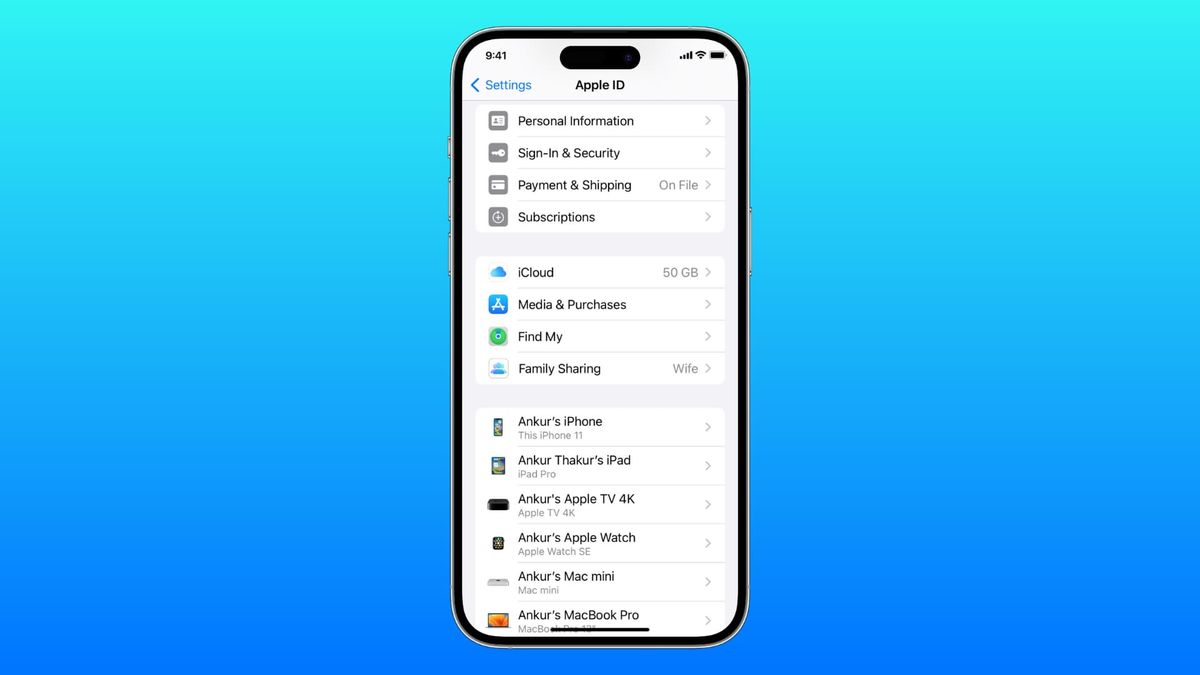
Metode utama dan paling aman untuk menghapus akun adalah dengan memutus tautan ID Apple langsung melalui menu pengaturan perangkat.
Berikut adalah urutan langkah yang harus Anda ikuti secara berurutan:
- Buka aplikasi Pengaturan di iPhone Anda.
- Ketuk nama profil ID Apple Anda yang berada di bagian paling atas layar.
- Gulir layar ke bawah hingga Anda menemukan opsi Keluar (Sign Out).
- Masukkan kata sandi ID Apple Anda ketika diminta untuk menonaktifkan fitur 'Cari iPhone Saya' (Find My iPhone).
- Ketuk opsi Matikan.
- Pilih salinan data yang ingin Anda simpan di perangkat (jika ada), lalu ketuk Keluar sekali lagi untuk mengonfirmasi.
Setelah langkah di atas selesai, akun iCloud beserta seluruh layanannya telah resmi terlepas dari perangkat tersebut. iPhone kini siap untuk diposisikan ke pengaturan pabrik.
Penanganan Kasus Khusus: Lupa Kata Sandi dan Layanan Terkunci
Bagaimana jika Anda ingin menghapus akun tetapi ponsel dalam kondisi terkunci atau dinonaktifkan karena salah memasukkan kode sandi berulang kali? Ini adalah skenario darurat yang membutuhkan penanganan khusus melalui komputer.
Menggunakan Mode Pemulihan untuk Reset Total
Dalam kasus darurat ini, Anda harus memahami "bagaimana cara masuk mode pemulihan iphone" guna memulihkan ulang sistem. Proses ini memerlukan bantuan komputer Mac atau laptop Windows yang sudah terpasang aplikasi pendukung.
Berdasarkan dokumentasi resmi dari Apple, terdapat batas waktu krusial selama 15 menit untuk proses pengunduhan pembaruan sistem operasi sebelum iPhone secara otomatis keluar dari layar mode pemulihan. Jika proses unduhan melewati batas waktu tersebut, Anda harus mengulang prosedur masuk ke mode pemulihan dari awal.
Metode "memperbaiki iphone dinonaktifkan via laptop" ini membutuhkan waktu maksimal yang diperlukan untuk memproses pemulihan iPhone yang lupa kode sandi atau dinonaktifkan sekitar 60 menit hingga sistem benar-benar bersih dan kembali ke setelan pabrik.
Alur Durasi dan Batasan Proses Pemulihan Perangkat
Untuk memberikan gambaran linimasa yang akurat saat Anda melakukan pembersihan akun dalam kondisi darurat, berikut adalah rincian batasan waktu resmi berdasarkan standar teknis Apple:
| Tahapan Operasi Sistem | Batasan Waktu Resmi |
|---|---|
| Batas pengunduhan firmware di mode pemulihan | 15 menit |
| Waktu maksimal proses pemulihan total perangkat | 60 menit |
Apabila Anda mengelola perangkat dalam skala organisasi atau perusahaan, pembatasan sinkronisasi email juga memerlukan parameter ID klien spesifik. Sebagai contoh teknis, ID klien untuk membatasi sinkronisasi email hanya dengan Apple iOS Mail adalah 450232826690-0rm6bs9d2fps9tifvk2oodh3tasd7vl7.apps.googleusercontent.com sesuai standar tata kelola Google Workspace.
Langkah Akhir Menghapus Konten dan Pengaturan
Setelah akun iCloud berhasil dikeluarkan secara bersih, langkah terakhir yang wajib dieksekusi adalah menghapus seluruh konten lokal agar iPhone kembali seperti baru keluar dari kotak.
Masuk ke menu Pengaturan, pilih Umum, kemudian ketuk Transfer atau Atur Ulang iPhone. Pilih opsi Hapus Semua Konten dan Pengaturan. Masukkan passcode perangkat Anda untuk menyetujui penghapusan total.
Proses pembersihan menyeluruh ini memastikan tidak ada rekam jejak digital, akun media sosial, maupun data perbankan yang tertinggal di dalam penyimpanan internal iPhone. Langkah ini memberikan jaminan perlindungan privasi mutlak bagi Anda sebagai pemilik lama sekaligus memberikan kenyamanan bagi pengguna berikutnya yang akan mengaktivasi perangkat tersebut.







