
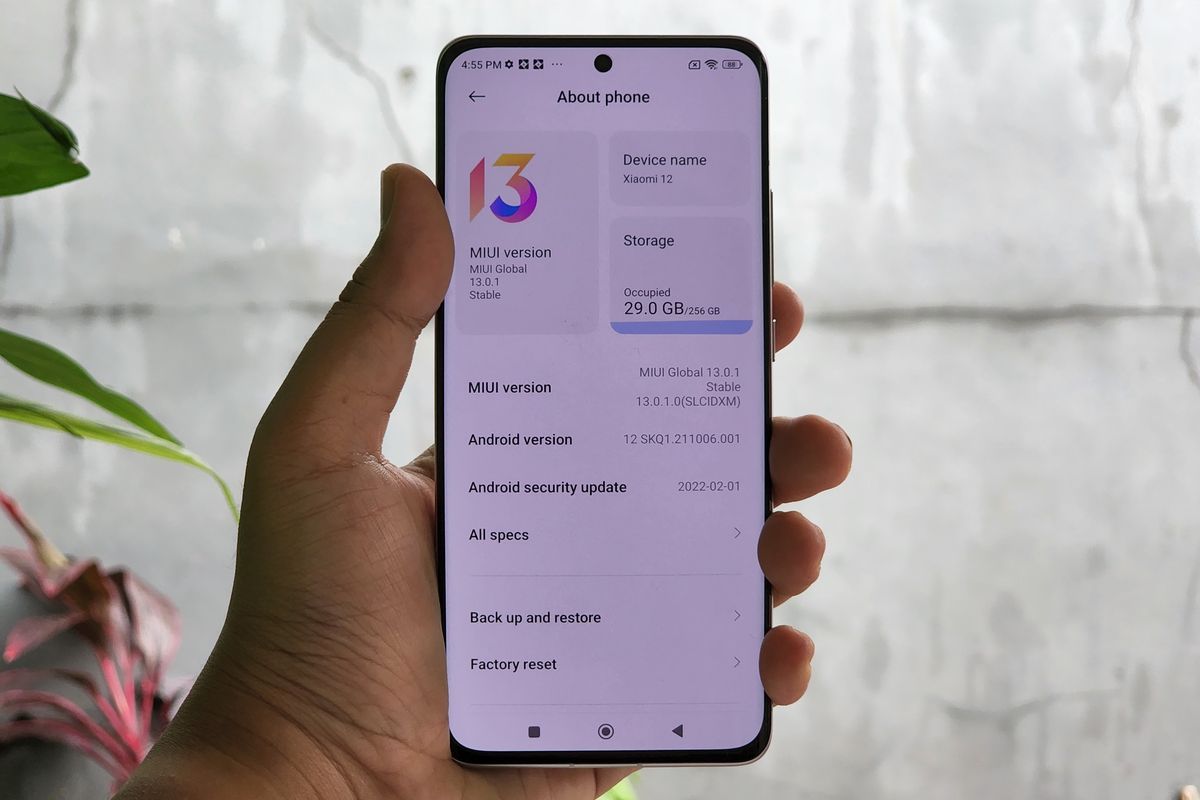
Cara menghapus aplikasi sistem tanpa root menjadi solusi yang paling banyak dicari ketika memori internal smartphone mulai sesak oleh aplikasi bawaan pabrik. Banyak pengguna merasa terganggu dengan kehadiran aplikasi yang tidak pernah mereka gunakan namun tidak bisa dihapus dengan metode biasa. Menghapus aplikasi sistem ini sebenarnya sangat bisa dilakukan dengan aman tanpa harus menempuh risiko merusak garansi perangkat melalui proses rooting.
Aplikasi bawaan atau yang biasa dikenal sebagai bloatware merupakan aplikasi yang ditanam atau diinstal langsung oleh vendor pabrikan HP Android sejak awal. Beberapa vendor smartphone Android yang memiliki aplikasi bawaan cukup banyak antara lain Samsung, Vivo, Oppo, Xiaomi, dan Redmi. Keberadaan aplikasi ini sering kali memicu keluhan karena memakan porsi penyimpanan yang cukup signifikan sejak pertama kali ponsel dinyalakan.
Pihak produsen sebenarnya memiliki alasan tersendiri di balik pemasangan perangkat lunak ini secara permanen. Fungsi atau tujuan bloatware adalah untuk memaksimalkan kinerja HP, memanjakan pengguna, serta sebagai keperluan bisnis vendor untuk mempromosikan produknya. Sayangnya, tidak semua pengguna membutuhkan layanan tersebut dan justru merasa performa ponsel mereka menjadi korbannya.
Berdasarkan informasi dari AnakTekno, membiarkan aplikasi bawaan yang tidak berguna tetap aktif dapat memicu penurunan performa ponsel secara drastis dari waktu ke waktu. Kekurangan bloatware yang paling terasa adalah menyita kapasitas memori internal serta menyita RAM. Dampak negatif ini akan terasa sangat nyata terutama pada HP dengan spesifikasi RAM atau memori kecil.
Dari pengalaman saya menangani berbagai keluhan ponsel lemot, kapasitas RAM yang terkuras oleh proses latar belakang aplikasi bawaan adalah penyebab utamanya. Selain masalah performa dan ruang penyimpanan, ada aspek lain yang tidak kalah krusial untuk diperhatikan oleh setiap pemilik ponsel. Bloatware yang jarang diperbarui oleh vendor juga berpotensi menjadi celah bagi peretas atau hacker untuk menyusup ke dalam sistem perangkat.
Prasyarat dan Metode Menghapus Aplikasi Sistem Android
Untuk menghilangkan aplikasi sistem tanpa melalui prosedur root, Anda dapat memanfaatkan jalur optimasi bawaan atau bantuan aplikasi pihak ketiga yang aman. Sebelum memulai proses eksekusi, pastikan daya baterai ponsel Anda berada di atas 50 persen agar tidak mati di tengah proses penonaktifan sistem. Berikut adalah beberapa metode yang bisa Anda terapkan langsung pada perangkat Anda.
Menggunakan Aplikasi Redmi System Manager
Bagi pemilik perangkat dengan antarmuka MIUI, penggunaan aplikasi khusus dapat memotong jalur konfigurasi yang rumit. Aplikasi Redmi System Manager telah diuji secara pribadi oleh pengembangnya pada versi MIUI 9, MIUI 10, dan MIUI 11. Aplikasi Redmi System Manager diharapkan dapat bekerja pada versi MIUI 12, namun belum diuji secara langsung oleh pengembangnya saat deskripsi ditulis.
Perlu dicatat sebagai langkah antisipasi bahwa pengembang Redmi System Manager menyatakan bahwa saat ini mereka belum meluncurkan apk versi Pro atau berbayar di luar Google Play Store. Jadi, pastikan Anda hanya mengunduh versi resminya melalui toko aplikasi Google untuk menghindari malware.
Langkah-langkah untuk menggunakan metode ini sangat sederhana:
- Unduh dan pasang aplikasi Redmi System Manager secara resmi melalui Google Play Store.
- Buka aplikasi tersebut, lalu ketuk tombol Start untuk masuk ke dalam menu pengaturan sistem yang tersembunyi.
- Pilih opsi Application Manager atau Installed Apps untuk melihat seluruh daftar perangkat lunak yang terpasang.
- Cari dan pilih nama aplikasi sistem yang ingin Anda hilangkan dari latar belakang ponsel.
- Ketuk tombol Disable atau Nonaktifkan, lalu konfirmasi pilihan Anda untuk menghentikan operasional aplikasi tersebut secara permanen.
Menonaktifkan Lewat Pengaturan Default Perangkat
Jika Anda menggunakan vendor lain seperti Samsung, Vivo, atau Oppo, Anda bisa mencoba metode penonaktifan langsung melalui menu pengaturan bawaan. Metode ini tidak benar-benar melenyapkan file mentah aplikasi dari memori, tetapi efektif menghentikan konsumsi RAM dan menyembunyikannya dari laci aplikasi. Berdasarkan ulasan dari bpmpp.uma.ac.id, langkah ini adalah yang paling aman bagi pemula karena meminimalkan risiko kegagalan sistem.
Ikuti panduan berikut untuk menonaktifkan aplikasi via pengaturan:
- Masuk ke menu Pengaturan atau Settings pada smartphone Android Anda.
- Gulir ke bawah dan cari menu Manajemen Aplikasi atau Aplikasi.
- Pilih opsi Daftar Aplikasi atau Aplikasi Sistem untuk memunculkan seluruh program.
- Ketuk pada aplikasi bawaan yang ingin Anda nonaktifkan dari sistem.
- Klik tombol Paksa Berhenti atau Force Stop terlebih dahulu, kemudian klik tombol Nonaktifkan atau Disable.
Perbandingan Dampak Aplikasi Sistem Terhadap Perangkat
Setiap tindakan modifikasi sistem tentu membawa pengaruh langsung terhadap ekosistem perangkat lunak ponsel Anda. Pemahaman mengenai efisiensi ruang penyimpanan dan beban kerja RAM setelah pembersihan sangat penting untuk mengukur keberhasilan optimasi ini.
Berikut adalah visualisasi dampak pengelolaan aplikasi bawaan terhadap efisiensi komponen smartphone:
| Kondisi Aplikasi Sistem | Konsumsi Memori Internal | Beban Kerja RAM | Risiko Keamanan Siber |
|---|---|---|---|
| Aktif Default | Sangat Tinggi | Tinggi | Tinggi |
| Dinonaktifkan | Sedang | Nol | Rendah |
| Dihapus Total | Nol | Nol | Sangat Rendah |
Kesalahan umum yang saya lihat adalah pengguna sering kali takut untuk menonaktifkan aplikasi karena khawatir ponsel akan mati total. Selama Anda tidak menyentuh aplikasi inti seperti sistem Android atau layanan Google Play, mematikan aplikasi hiburan bawaan vendor sangat aman dilakukan. Ponsel justru akan terasa lebih responsif setelah proses pembersihan selesai.
Langkah Antisipasi Setelah Melakukan Pembersihan
Setelah Anda berhasil menonaktifkan atau menghapus aplikasi sistem, langkah berikutnya adalah melakukan pembersihan sisa sisa file cache. File sampah yang ditinggalkan oleh bloatware sering kali masih tertinggal di dalam memori internal dan terus menyita ruang. Anda dapat menggunakan fitur pembersih bawaan yang ada pada smartphone Samsung, Xiaomi, atau Oppo untuk menyapu bersih sisa berkas tersebut.
Lakukan restart atau muat ulang perangkat setelah seluruh proses penghapusan selesai dilakukan. Tindakan ini bertujuan untuk menyegarkan kembali sistem operasi Android dan memastikan bahwa konfigurasi baru telah diterapkan dengan sempurna tanpa ada proses latar belakang yang menggantung. Periksa kembali penggunaan RAM Anda melalui menu opsi pengembang untuk melihat perubahan signifikan yang terjadi pada kelonggaran memori perangkat Anda saat ini.


